
Capítulo 18 · 18.9
Manter uma apresentação grande organizada sem secções
Uma apresentação com cinquenta diapositivos ou mais, como um plano anual, um curso ou um catálogo de produtos, torna-se rapidamente difícil de gerir. No PowerPoint, uma apresentação deste tipo é dividida em secções: capítulos na lista de diapositivos que podem ser expandidos e recolhidos. O Euro-Office não tem secções. Não é possível criá-las, e as secções de um ficheiro PowerPoint não são apresentadas.
Com alguns hábitos fixos, uma apresentação grande continua a ser fácil de gerir. Como exemplo, usamos a apresentação do curso da Bakkerij De Korenaar, com os capítulos Inleiding, Brood, Gebak e Afsluiting.
O que acontece às secções do PowerPoint
Se abrir no Euro-Office um ficheiro PowerPoint com secções, todos os diapositivos aparecem simplesmente uns por baixo dos outros na vista geral. Os nomes das secções não aparecem em lado nenhum. Mais importante ainda: assim que editar e guardar a apresentação no Euro-Office, as secções desaparecem também do ficheiro. Testámos isto com um pptx com três secções: após uma única pequena alteração no Euro-Office, as três secções tinham desaparecido, também para quem abrir o ficheiro depois no PowerPoint.
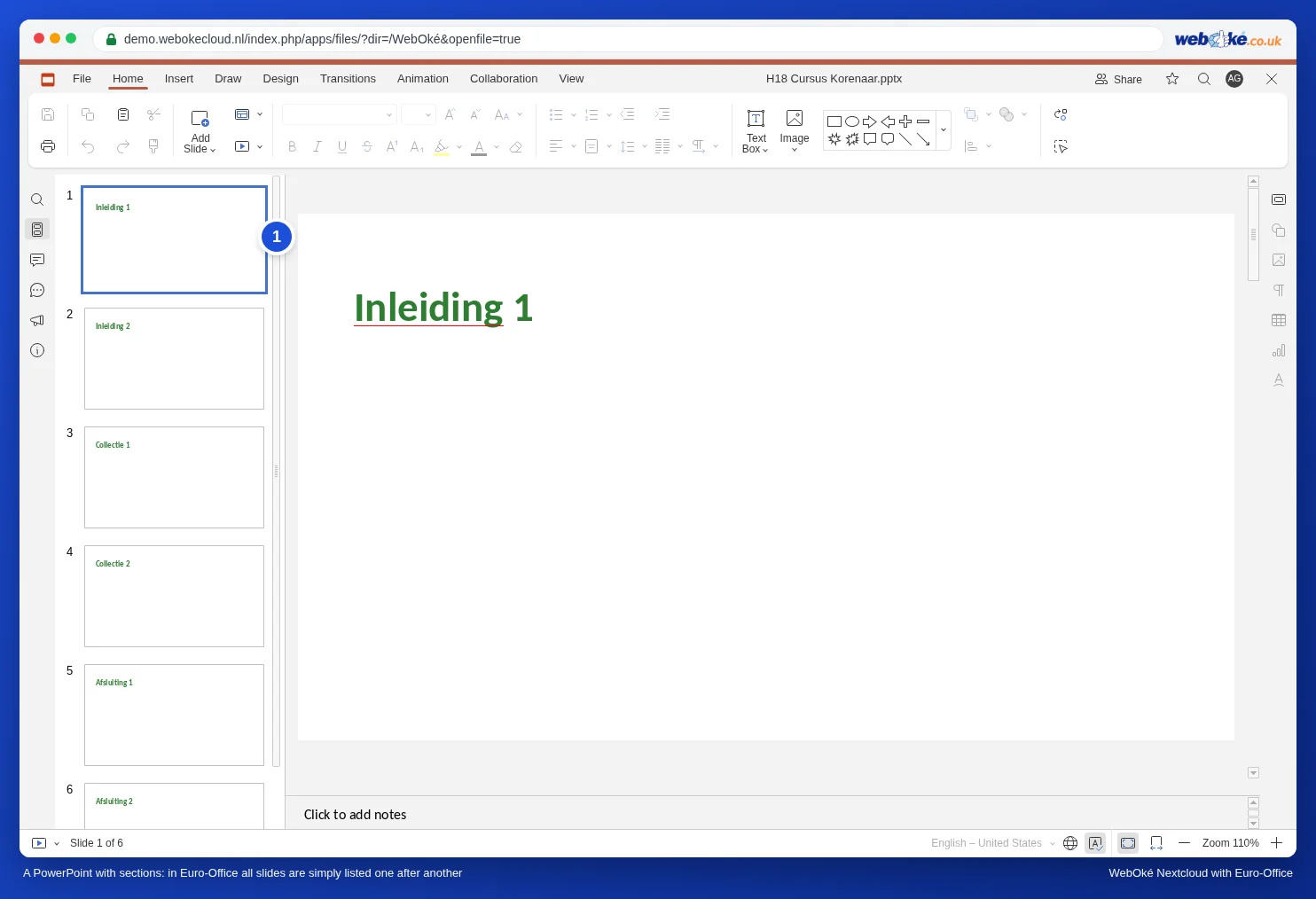
Atenção: trabalha com alguém que utiliza o PowerPoint e que tira muito partido das secções? Combine quem edita o ficheiro, ou peça a esse colega que volte a criar as secções após as suas alterações. Se necessário, guarde uma cópia do original com Ficheiro, Guardar cópia como antes de começar.
Hábito 1: um diapositivo separador por capítulo
Comece cada capítulo com um diapositivo próprio com o esquema Cabeçalho da seção: um título grande, por exemplo "Hoofdstuk 2: Brood". Na vista geral à esquerda, estes diapositivos destacam-se de imediato, e o seu público também sabe em que parte se encontra.
- Na vista geral, clique no último diapositivo do capítulo anterior.
- No separador Base, clique na seta por baixo de Adicionar diapositivo e escolha Cabeçalho da seção.
- Escreva o nome do capítulo.
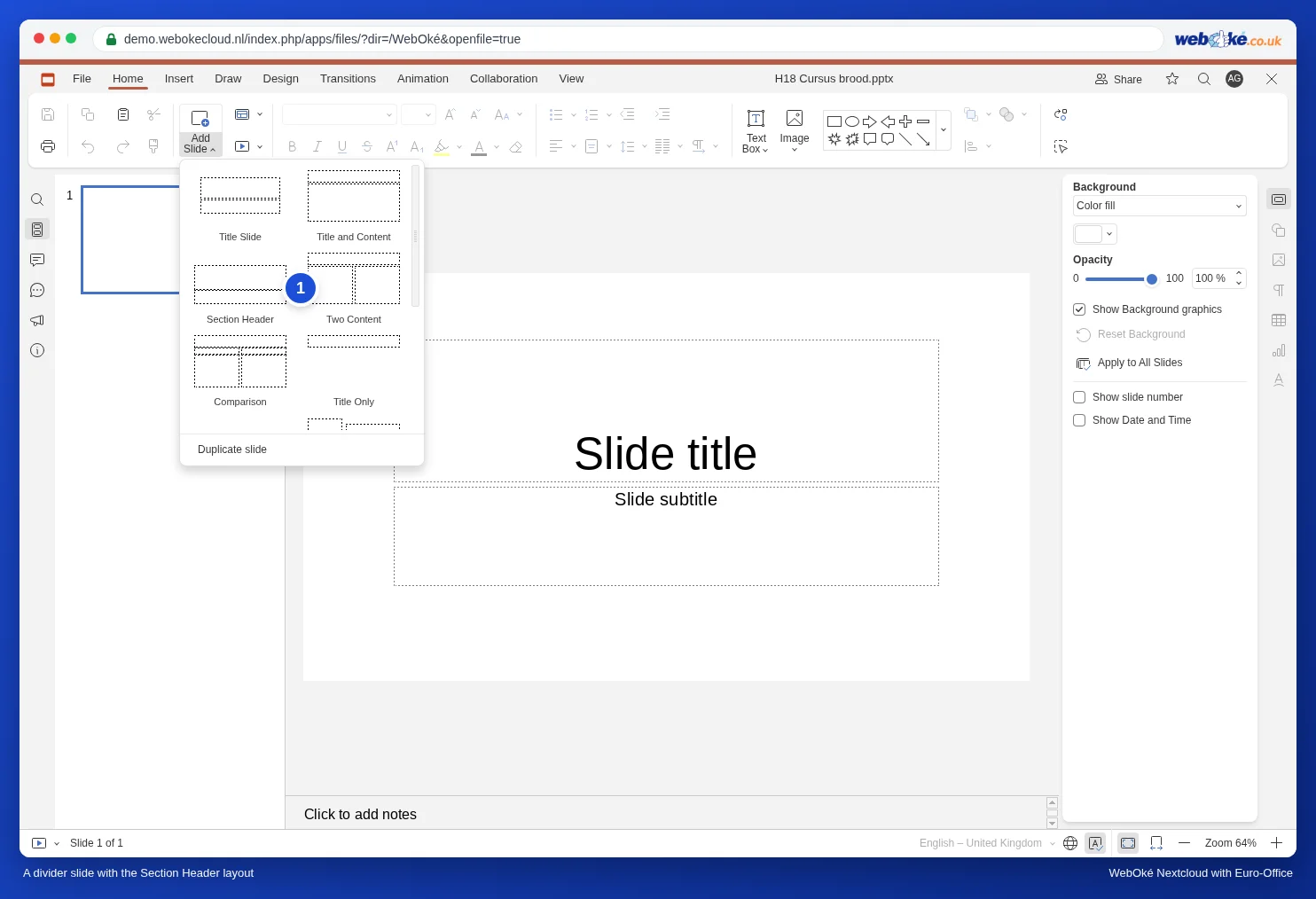
O esquema Cabeçalho da seção não aparece na lista? Nesse caso, a apresentação provém de outro programa com esquemas próprios. Crie então um diapositivo separador com um título grande e uma cor de fundo própria, e duplique-o para cada capítulo.
Hábito 2: um diapositivo de índice com ligações
A seguir ao diapositivo de título, coloque um diapositivo de índice com os capítulos e transforme cada capítulo numa ligação para o respetivo diapositivo separador. Em cada diapositivo separador, coloque uma ligação de volta para o índice. Assim, durante o trabalho e durante a apresentação, chega ao capítulo certo com um único clique. Como criar uma ligação deste tipo é explicado em Uma apresentação interativa com um menu e botões para diapositivos. Atenção: uma ligação memoriza o número do diapositivo. Se adicionar diapositivos mais tarde, verifique as ligações no seu diapositivo de índice.
Hábito 3: pesquisar e mover rapidamente
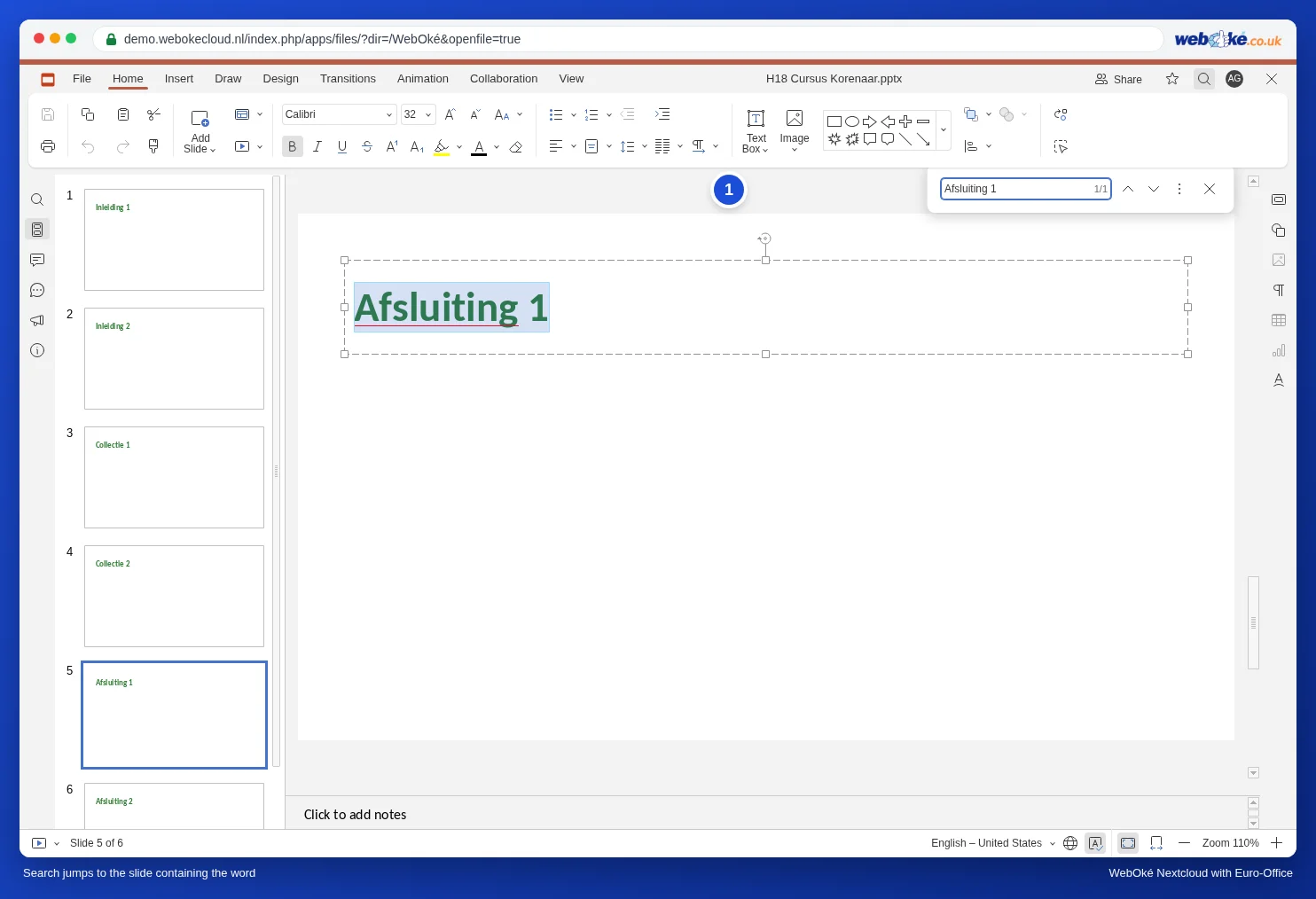
- Pesquisar: prima Ctrl+F (no Mac Cmd+F) e escreva uma palavra do título, por exemplo o nome de um capítulo. O Euro-Office salta para o diapositivo onde a palavra se encontra.
- Mover diapositivos: clique com o botão direito do rato num diapositivo na vista geral e escolha Mover Diapositivo para o Início ou Mover Diapositivo para o Fim. Isto poupa muito arrastamento numa lista longa. Para selecionar vários diapositivos de uma vez, mantenha premida a tecla Shift ou Ctrl.
- Omitir temporariamente um capítulo: selecione os diapositivos, clique com o botão direito do rato e escolha Ocultar diapositivo. Os diapositivos permanecem na apresentação, mas não aparecem na projeção. Útil se quiser saltar uma parte numa versão curta.
Hábito 4: dividir em apresentações separadas
A apresentação tornou-se mesmo demasiado grande, por exemplo um curso com duzentos diapositivos? Nesse caso, crie uma apresentação própria por capítulo, numa única pasta no seu WebOké Nextcloud. Utilize o mesmo modelo para todas as partes (consulte Criar o seu próprio modelo de identidade visual: modelo global de diapositivos, disposições e marcadores de posição), para que tudo tenha o mesmo aspeto. Os ficheiros separados abrem mais depressa e os seus colegas podem trabalhar em simultâneo em capítulos diferentes. Se um ficheiro muito grande deixar de abrir ou de guardar, consulte Een heel groot bestand dat niet opent of niet meer opslaat.
Armadilhas
- Os diapositivos ocultos contam para a numeração: se ocultar o diapositivo 4, o diapositivo seguinte continua a ser o diapositivo 5.
- Se eliminar ou mover diapositivos, uma ligação aponta para o número antigo do diapositivo e, portanto, para outro diapositivo (consulte Uma apresentação interativa com um menu e botões para diapositivos). Após grandes reorganizações, verifique as ligações no seu diapositivo de índice.