
Capítulo 19 · 19.4
Tornar pesquisável um PDF digitalizado
Um contrato digitalizado, uma carta antiga ou uma fatura que chegou como fotografia: abre-o no Euro-Office, pesquisa um nome ou um valor e não encontra nada. Também não consegue selecionar nem copiar texto. Isto acontece porque uma digitalização é uma imagem de uma página. Para o computador, não contém uma única letra, apenas pontos.
Para obter texto pesquisável é necessário reconhecimento de texto (também chamado OCR). Abaixo explicamos o que o Euro-Office consegue e não consegue fazer, e como obter, ainda assim, um PDF pesquisável.
Identificar: trata-se de uma digitalização?
Como exemplo, usamos o contrato de arrendamento digitalizado da Bloemisterij Het Zonnetje.
- Abra o PDF na sua WebOké Nextcloud.
- Clique na lupa, à esquerda, e pesquise uma palavra que vê na página, por exemplo Huurprijs.
- O Euro-Office não encontra nada, embora a palavra esteja claramente lá? Então trata-se de uma digitalização.
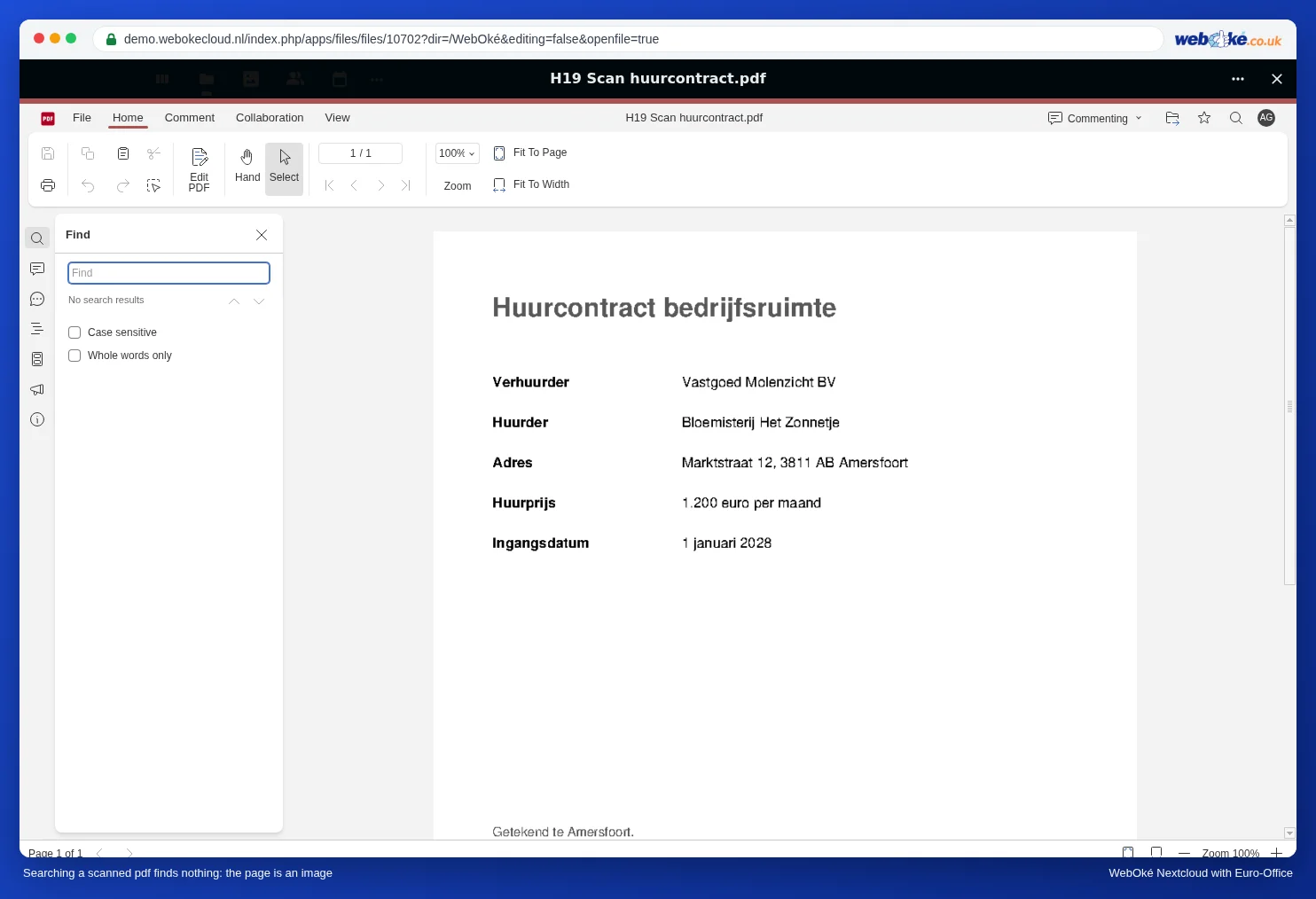
O que o Euro-Office não consegue fazer
O Euro-Office não tem reconhecimento de texto integrado. O Euro-Office da WebOké funciona propositadamente sem plug-ins, portanto também sem um plug-in de reconhecimento de texto; o motivo é explicado em Plug-ins in Euro-Office: waarom WebOké ze niet aanbiedt en wat je in plaats daarvan doet. Com Edit PDF e Edit Text altera apenas o texto que já existe como texto no PDF, não as letras de uma digitalização.
Como criar um PDF pesquisável
Faça o reconhecimento de texto no momento da digitalização, ou depois, no seu próprio computador. O resultado é um PDF com exatamente o mesmo aspeto, com uma camada de texto invisível por baixo. Depois, basta colocá-lo na sua WebOké Nextcloud.
- O seu digitalizador ou impressora multifunções: a maioria dos aparelhos tem, ao digitalizar para PDF, uma opção como "PDF pesquisável", "PDF com texto" ou "OCR". Ative-a e escolha português como idioma.
- O seu telemóvel: muitas aplicações de digitalização criam diretamente um PDF pesquisável. Procure o reconhecimento de texto nas definições da aplicação.
- No seu computador, para quem tem à-vontade com a parte técnica: o programa gratuito OCRmyPDF acrescenta uma camada de texto a uma digitalização existente, por exemplo com ocrmypdf -l por scan.pdf doorzoekbaar.pdf. Para isso, o idioma português (por) tem de estar instalado.
Carregue o PDF pesquisável para a sua WebOké Nextcloud (consulte Iniciar sessão e encontrar os seus documentos) e abra-o no Euro-Office. A pesquisa, a seleção e a cópia passam a funcionar.
Precisa apenas do texto?
Pretende copiar um excerto de uma digitalização para uma carta e trata-se apenas de um parágrafo? Nesse caso, escreva-o num documento. Para excertos mais longos, é mais rápido criar um PDF pesquisável com um dos métodos acima: depois copia o texto com Ctrl + C e cola-o no seu documento. Se pretender o PDF inteiro como documento editável, consulte Converter um PDF num ficheiro Word editável; isso só funciona bem se o PDF contiver texto real.
Armadilhas
- Sites de OCR online: práticos, mas assim carrega o seu contrato para uma entidade desconhecida. Com dados pessoais (número de contribuinte, salário, dados de saúde), isso representa um risco no âmbito do RGPD. É preferível fazê-lo no seu próprio dispositivo.
- Verifique o texto reconhecido: o reconhecimento de texto comete erros, sobretudo com letras pequenas, escrita à mão, carimbos e digitalizações de má qualidade. Um 8 passa a B, um 1 passa a l. Nunca confie cegamente em valores e números de conta.
- Digitalize com nitidez e na direção certa: 300 dpi a preto e branco ou em tons de cinzento proporciona o melhor reconhecimento. Uma fotografia torta e com sombras origina muitos erros.
- Ocultar dados sensíveis numa digitalização: a pesquisa e a censura não encontram nada numa imagem. Nesse caso, marque manualmente, consulte Tornar dados sensíveis invisíveis num PDF.