
Capítulo 18 · 18.8
Adaptar SmartArt do PowerPoint e esquemas próprios
Um esquema de processo com três passos, um organigrama, uma lista com setas: no PowerPoint, cria-os com SmartArt. O Euro-Office também tem SmartArt, mas funciona de forma diferente. Sobretudo, adicionar uma caixa extra não funciona como está habituado. Aqui fica a saber o que é possível e como pode, ainda assim, ampliar um esquema de forma organizada.
Exemplo: a Bloemisterij Het Zonnetje explica num diapositivo como funcionam as encomendas: encomendar, pagar, fazer o ramo, entregar. Um esquema de processo com caixas e setas é ideal para isso.
Inserir um SmartArt
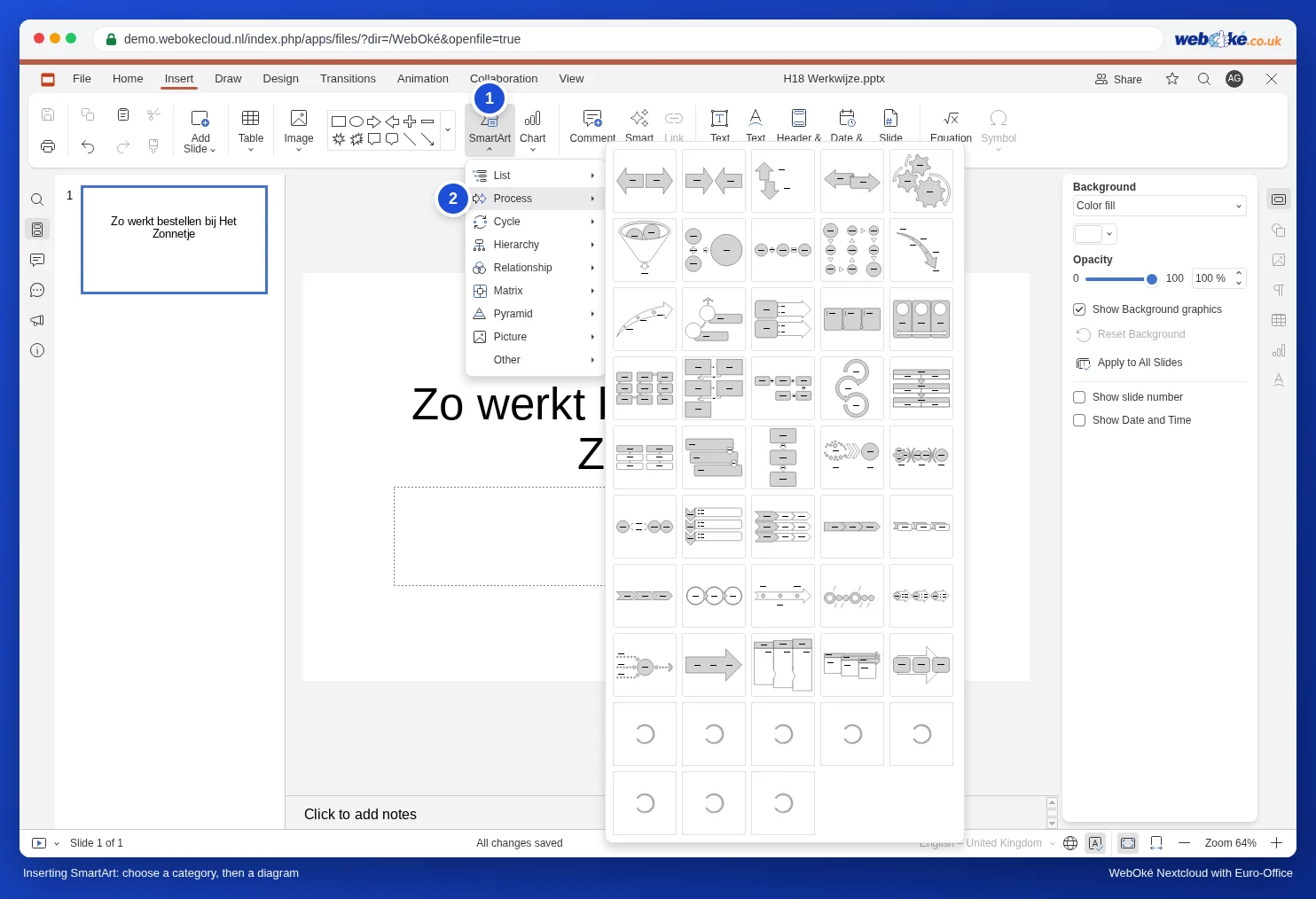
- Aceda ao separador Inserir e clique em SmartArt.
- Escolha um tipo: Lista, Processo, Ciclo, Hierarquia, Relação, Matriz, Pirâmide, Imagem ou Outros.
- Abre-se uma vista geral com exemplos. Em Processo existem quase cinquenta. Os exemplos não têm nome; escolha pela imagem e preste especial atenção ao número de caixas.
Colocar texto nas caixas
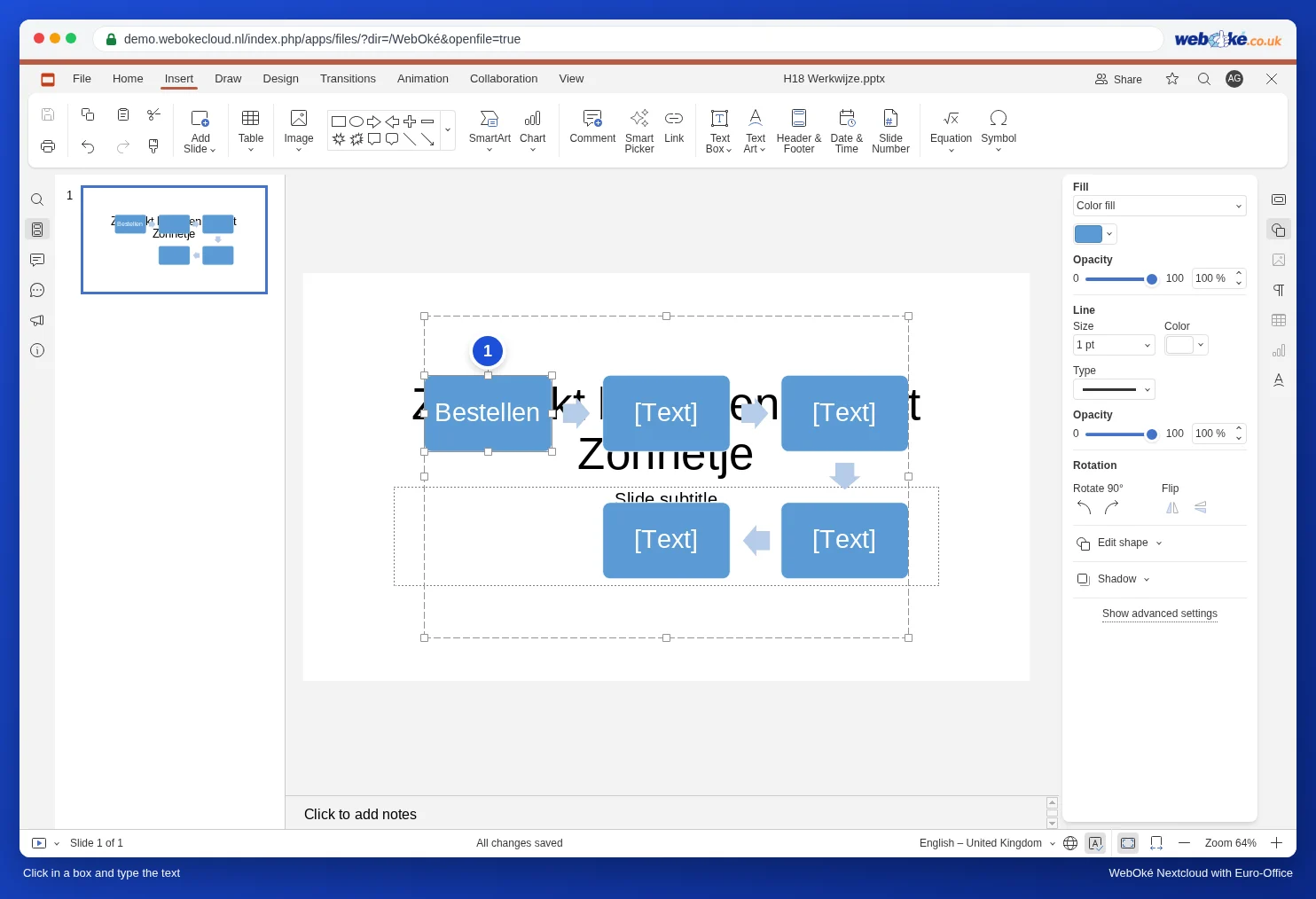
Clique numa caixa onde esteja [Text], clique mais uma vez para obter um cursor e escreva.
O que não funciona como no PowerPoint
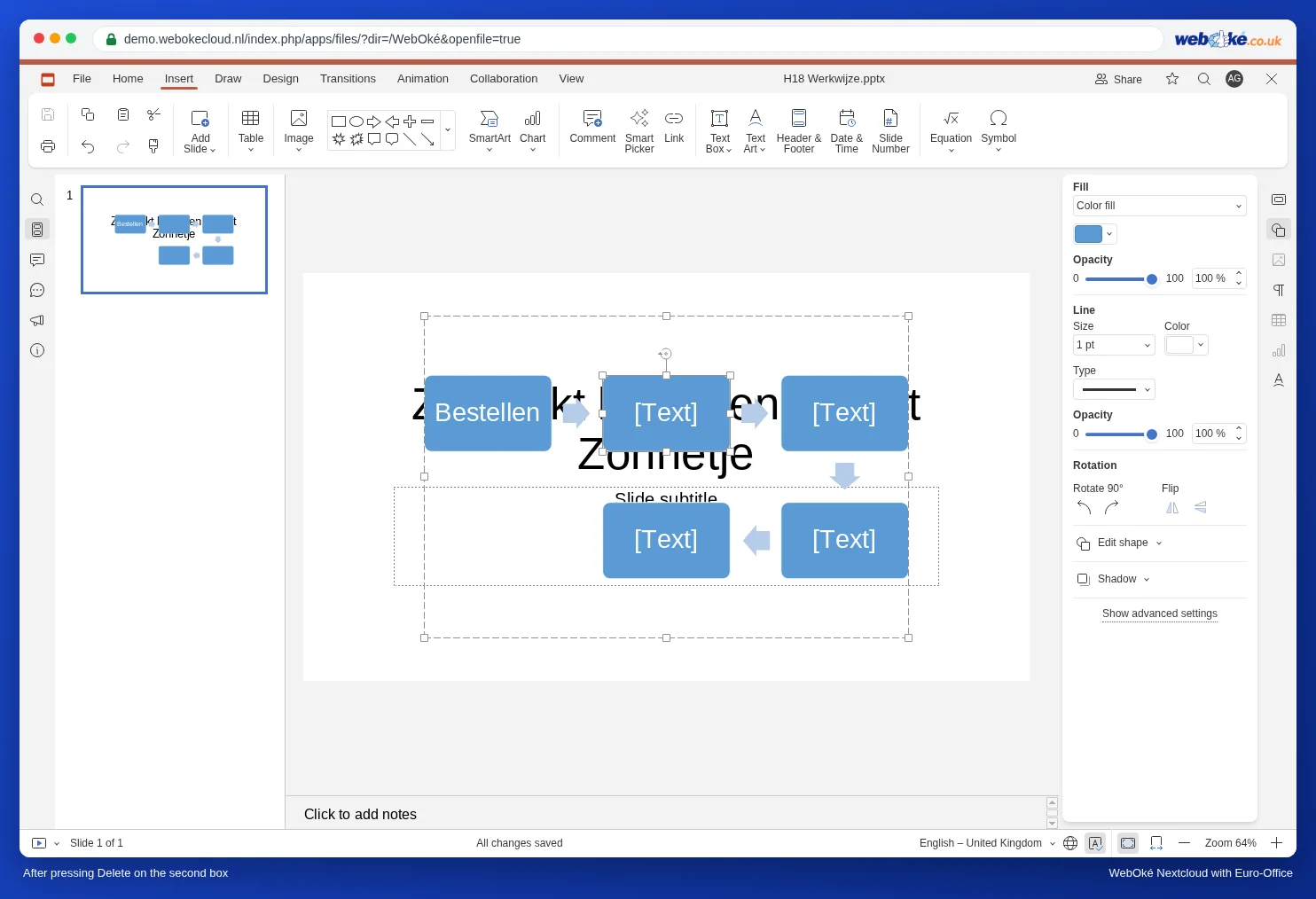
No PowerPoint, adiciona ou remove uma caixa e o esquema ajusta-se automaticamente. No Euro-Office da sua WebOké Nextcloud isso não é possível. Testámo-lo com um esquema de processo de cinco caixas:
- Remover uma caixa: selecione a caixa e prima Delete. Nada acontece; a caixa mantém-se.
- Adicionar uma caixa: se copiar e colar uma caixa, obtém uma forma solta que fica por cima do esquema. Essa forma não pertence ao SmartArt e não se ajusta com ele.
- No menu do botão direito do rato não existe a opção Desagrupar para um SmartArt; por isso, também não é possível separar o esquema em formas soltas.

Como proceder
- Escolha antecipadamente o número certo de caixas. Conte primeiro quantos passos tem e procure depois na vista geral um exemplo com exatamente esse número de caixas. Quatro passos? Escolha um esquema com quatro caixas.
- Uma caixa a mais? Escolha outro exemplo com menos caixas. Verifique sempre o resultado na apresentação de diapositivos com Mostrar a partir do diapositivo atual.
- Muitos passos ou uma forma própria? Construa o esquema com formas normais: separador Inserir, um retângulo arredondado e setas da mesma lista de formas. Selecione tudo mantendo Shift premido e alinhe com o botão Alinhar forma no separador Base. Um esquema assim pode ser ampliado sem limites.
SmartArt do PowerPoint
Recebeu uma apresentação com SmartArt do PowerPoint? Depois de a abrir, verifique cada diapositivo com um esquema: está tudo no sítio certo e o texto está correto? Experimente editar o texto como descrito acima. Se for necessário acrescentar ou retirar um passo, peça ao autor que o faça no PowerPoint, ou crie o esquema de novo no Euro-Office com o número certo de caixas. Se o esquema tiver de aparecer ao destinatário exatamente como no seu ecrã, envie um PDF (consulte Guardar uma apresentação como pdf ou pptx).
Armadilhas
- Vê o menu de texto em vez do menu da forma: clicou no texto de uma caixa. Clique no contorno.
- O esquema como imagem: clique com o botão direito do rato no contorno do SmartArt e escolha, se essa opção estiver disponível, Guardar como imagem. Ou guarde o diapositivo inteiro como imagem (consulte Guardar diapositivos como imagem e uma apresentação como vídeo).
Mais sobre formas e SmartArt num diapositivo: Texto, imagens, formas e tabelas num diapositivo.