
Capítulo 19 · 19.8
Acertar a ordem de Tab dos campos num formulário PDF
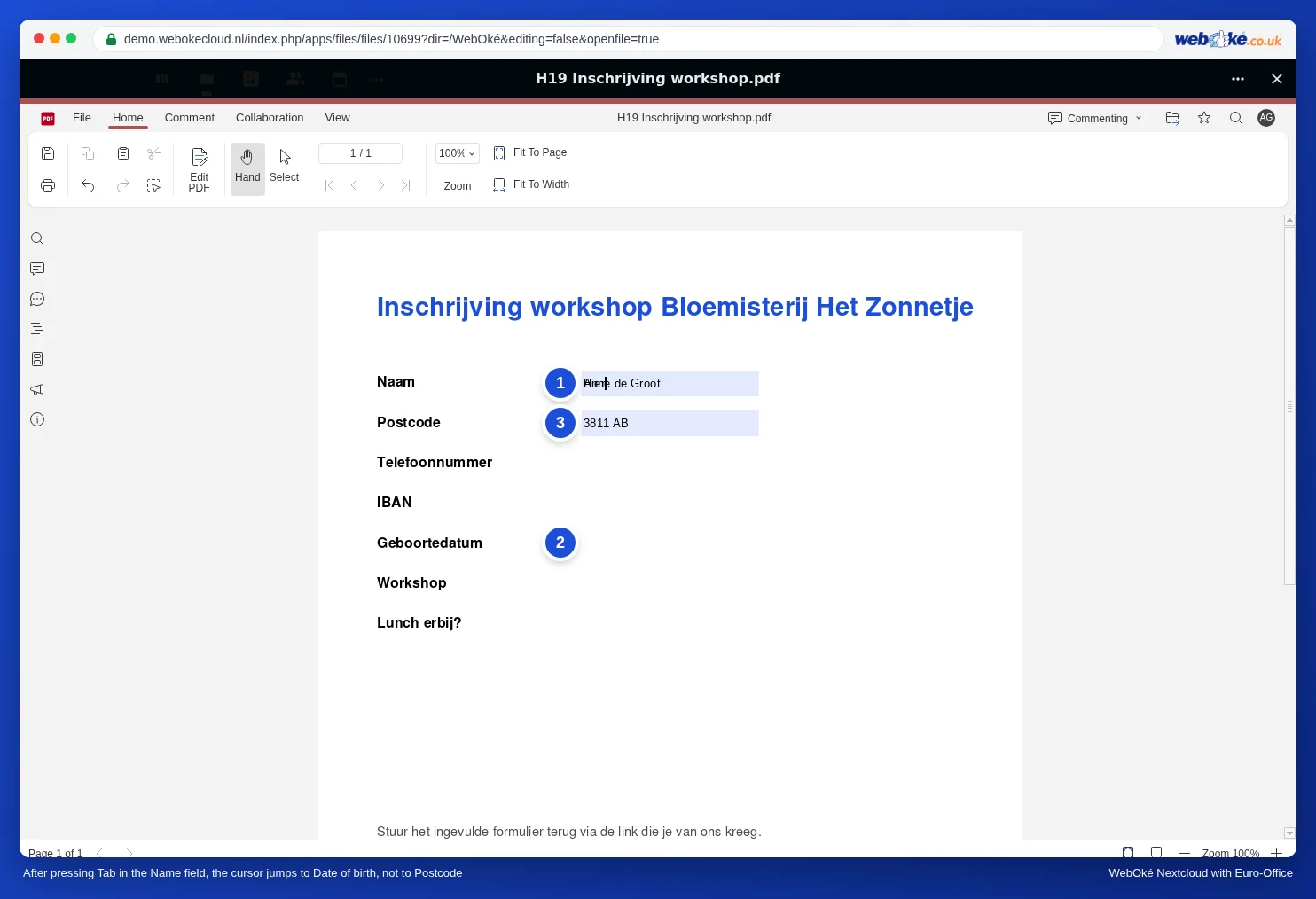
Quem preenche o formulário escreve o nome, prime Tab e, em vez de passar para o código postal logo abaixo, salta para a data de nascimento no fim da página. Isto acontece muitas vezes quando um campo foi adicionado ou movido depois. O resultado parece descuidado e leva a que quem preenche salte campos.
Atenção: o Euro-Office não guarda automaticamente os campos que adiciona ou altera num PDF. Prima Ctrl + S ou clique em Guardar, no canto superior esquerdo, antes de fechar o PDF; se fechar sem guardar, os novos campos perdem-se. No nosso teste (novembro de 2026), um campo novo e o respetivo valor ficaram no ficheiro na sua WebOké Nextcloud poucos segundos depois de Guardar e fechar. Pode depois voltar a abrir o formulário e verificar se os campos e as definições continuam presentes.
Como o Euro-Office determina a ordem
O Euro-Office não tem nenhuma definição para a ordem de Tab. Com Tab percorre os campos pela ordem em que foram criados, e não pela ordem em que aparecem na página.
Um exemplo: no formulário de inscrição da Bloemisterij Het Zonnetje foi criado primeiro o campo Código postal, depois Nome e por último Data de nascimento. Na página, Nome está no topo, com Código postal por baixo. Se escrever o nome e premir Tab, passa para o campo criado a seguir a Nome: Data de nascimento. O código postal fica para trás.
Num formulário novo: crie os campos de cima para baixo
Crie os campos pela ordem em que alguém lê o formulário: de cima para baixo e, na mesma linha, da esquerda para a direita. Só comece a configurar os campos (Formato, Dica, Necessário) depois de todos estarem criados. Assim não terá de refazer nada.
Num formulário existente: volte a criar os campos que estão fora de ordem
Um campo que volta a criar passa para o fim da ordem. É isso que vai aproveitar:
- Escolha Editar, no canto superior direito, e abra o separador Formulários.
- Veja quais os campos que estão na ordem errada. No exemplo, Código postal e Data de nascimento têm ambos de vir depois de Nome.
- Anote as definições dos campos que vai voltar a criar (Nome, Formato, Dica, Necessário).
- Clique no campo Código postal e prima Delete. Faça o mesmo com Data de nascimento.
- Crie primeiro de novo Código postal e depois Data de nascimento, e reponha as definições. Como a ordem é a ordem de criação, ficam agora depois de Nome e na sequência correta.
Verificar
- Escolha Commenting, no canto superior direito, o modo em que também se preenche o formulário.
- Clique no primeiro campo, escreva algo e prima Tab sucessivamente. Observe em que campo o cursor fica.
- Se os campos forem percorridos pela ordem errada, repita o passo acima para os campos que estão fora de ordem.
Armadilhas
- Um formulário criado noutro programa mantém a ordem definida por quem o criou. Se lhe adicionar um campo no Euro-Office, esse campo fica no fim da ordem.
- Perdeu as definições de um campo depois de o voltar a criar? Anote previamente, para cada campo, o Nome, o Formato, a Dica e se é Necessário.