
Capítulo 20 · 20.3
Um botão na sua folha de cálculo que inicia uma macro
Quem vem do Excel conhece o botão grande na folha de cálculo: "Criar fatura", "Ordenar lista", "Para o arquivo". Assim, os colegas não precisam de saber nada sobre macros; basta clicarem. No Euro-Office, um botão destes é criado a partir de uma forma. Atribui uma macro à forma e um clique na forma inicia-a.
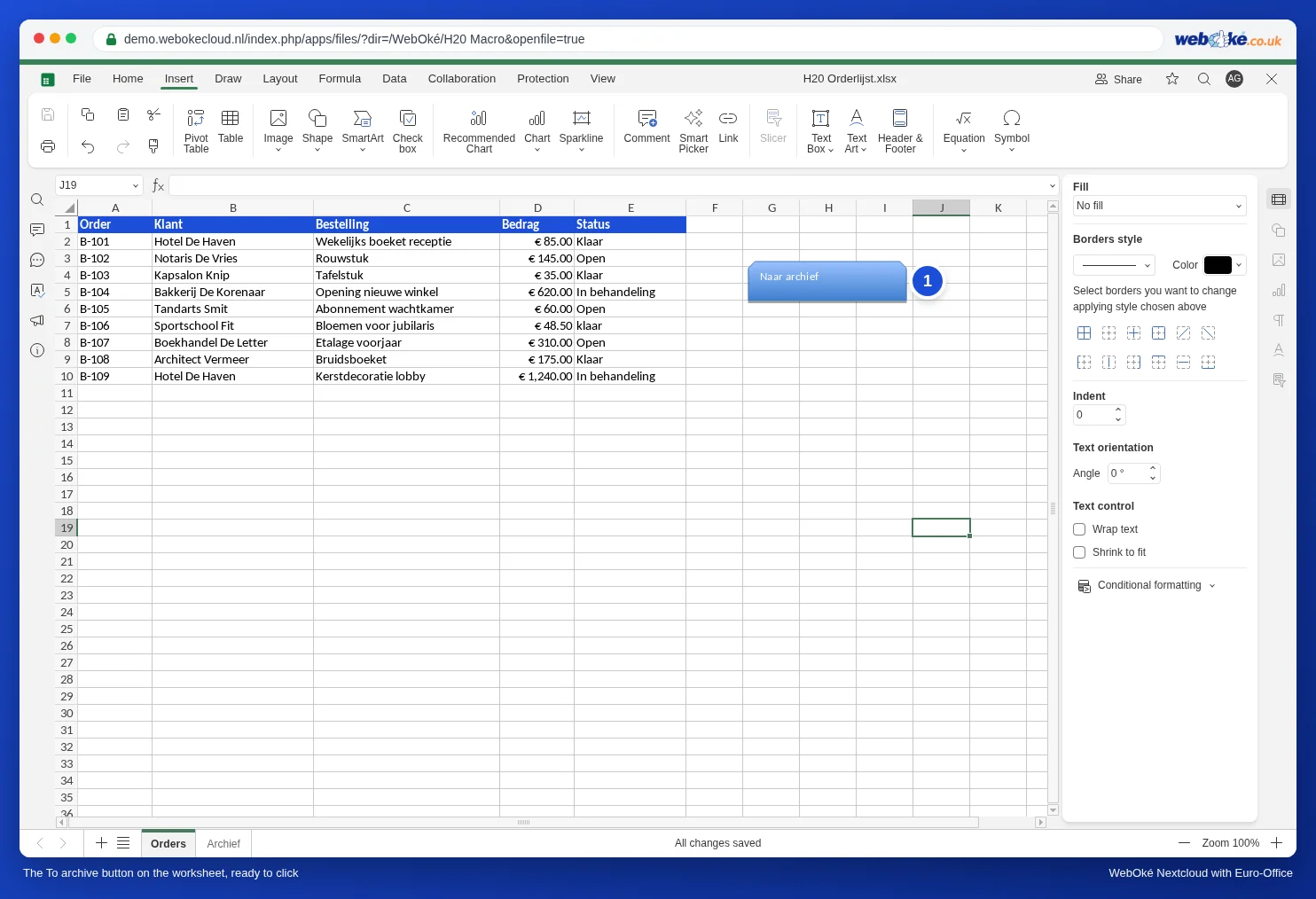
Vamos criar um botão para a macro Naar archief de Een rij automatisch naar een archiefblad verplaatsen als de status Klaar is, na lista de encomendas da Bloemisterij Het Zonnetje.
Passo 1: a macro
Crie e guarde primeiro a macro, tal como descrito em Een rij automatisch naar een archiefblad verplaatsen als de status Klaar is. Um botão só consegue iniciar uma macro que já exista no ficheiro.
Passo 2: desenhar uma forma
- No separador Inserir, clique em Forma (1).
- Escolha uma forma semelhante a um botão, por exemplo o retângulo arredondado em Retângulos (2).
- Arraste com o rato um retângulo ao lado da sua tabela, de modo a não tapar os dados.
- Escreva de imediato o texto do botão, por exemplo Naar archief. Prima Esc quando terminar.

Dica: no painel à direita, dê ao botão uma cor própria em Preencher, para que os colegas vejam de imediato que se trata de um botão e não de uma nota.
Passo 3: atribuir a macro
- Clique com o botão direito do rato no contorno da forma. Se clicar no texto, aparece o menu de texto; nesse caso, clique no contorno.
- Escolha Atribuir Macro (1).
- Na janela Atribuir Macro, escolha em Nome da Macro a macro Naar archief e clique em OK.


Passo 4: clicar
Clique numa célula qualquer, para que a forma deixe de estar selecionada. Depois, clique uma vez no botão: a macro é executada. No nosso exemplo, as encomendas concluídas desaparecem da folha e passam para Archief.

Alterar o botão mais tarde
Um clique normal inicia a macro. Se pretender alterar o texto, a cor ou a posição do botão, clique com o botão direito do rato no contorno: a forma fica selecionada sem que a macro seja iniciada. Depois pode arrastá-la ou alterar o texto. Através de Atribuir Macro, pode atribuir outra macro.
Armadilhas
- A macro não sabe onde está o botão. Funciona sobre células fixas ou sobre a célula selecionada, não sobre "a linha ao lado do botão". Por isso, não faz sentido ter um botão por linha; crie um único botão para toda a folha.
- A macro funciona na folha que está aberta. Por isso, coloque o botão na folha a que a macro se destina.
- Macros desativadas? Se um colega tiver desativado as macros, o botão não faz nada no computador desse colega. Consulte Utilizar macros com segurança: definições de macros, início automático para colegas e reutilização.
- No Excel, o botão é uma forma normal sem ação. No Excel, não consegue iniciar uma macro JavaScript.
O que não é possível
- Botões num documento de texto: Atribuir Macro existe na folha de cálculo. Num documento de texto, inicia uma macro através de Ver, Macros, Executar.
- Um botão de um ficheiro Excel que inicia uma macro VBA não funciona: o VBA não é executado no Euro-Office (consulte Um ficheiro Excel com macros VBA: e agora?). Converta a macro (consulte Een VBA-macro zelf omzetten naar JavaScript: de vertaaltabel) e crie um novo botão para ela, como descrito acima.