
Capítulo 19 · 19.12
Proteger um PDF com palavra-passe
Recibos de vencimento, relatórios médicos ou um orçamento com preços muito competitivos não são documentos que queira ver a circular livremente. Por isso, muitas pessoas perguntam como colocar uma palavra-passe no próprio PDF, para que apenas o destinatário o possa abrir. Abaixo encontra o que o Euro-Office no seu WebOké Nextcloud permite e não permite fazer, bem como a forma mais segura de proceder na prática.
Uma palavra-passe no próprio PDF: não no browser
No editor de PDF no browser, o menu Ficheiro não inclui a opção Proteger. Assim, não é possível definir uma palavra-passe de abertura num PDF no Euro-Office do seu WebOké Nextcloud. Num documento de texto já é possível: consulte Een document met een wachtwoord versleutelen, openen of het wachtwoord weghalen.
Abrir um PDF com palavra-passe: isso é possível
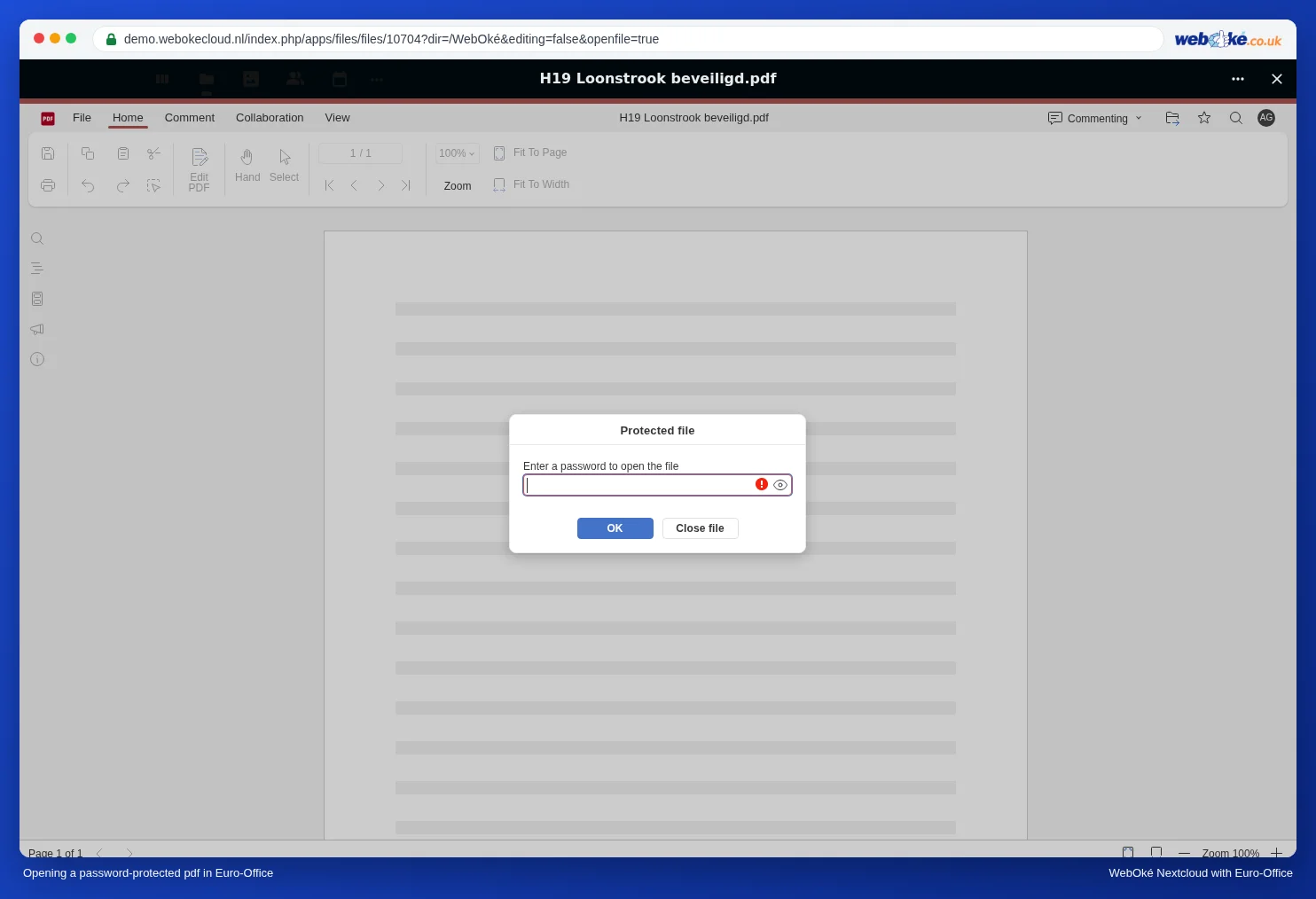
Recebeu um PDF protegido por palavra-passe, por exemplo um recibo de vencimento enviado pelo seu serviço de processamento salarial? Coloque-o no seu WebOké Nextcloud e clique nele. O Euro-Office pede a palavra-passe na janela Ficheiro protegido. Introduza-a e clique em OK: o PDF abre normalmente. A simples leitura não altera o ficheiro: a palavra-passe mantém-se.
A melhor forma: uma ligação com palavra-passe e data de expiração
Um PDF com palavra-passe enviado por e-mail fica para sempre na caixa de correio do destinatário e, muitas vezes, também nos seus e-mails enviados. É mais seguro manter o PDF no seu WebOké Nextcloud e partilhar uma ligação:
- Crie uma ligação pública para o PDF com a opção Visualizar apenas (consulte Criar um link público (ler ou editar)).
- Defina uma palavra-passe e uma data de expiração, por exemplo daqui a 14 dias (consulte Palavra-passe e data de expiração numa ligação).
- Envie a ligação por e-mail e a palavra-passe por outro canal, por exemplo por SMS ou por telefone.
- Após a data de expiração, a ligação deixa de funcionar. Também pode revogá-la mais cedo, caso o PDF tenha sido enviado por engano para a pessoa errada.
Desta forma, mantém o controlo: pode revogar a ligação e o ficheiro não fica solto na caixa de correio de outra pessoa.
Tem mesmo de ser um PDF com palavra-passe?
Alguns destinatários exigem um PDF protegido como anexo. Nesse caso, transfira o PDF (consulte Descarregar como docx, xlsx, pptx, odt ou pdf) e defina a palavra-passe com um programa de PDF no seu computador que o permita. Também nesse caso, envie a palavra-passe por outro canal.
Armadilhas
- Palavra-passe esquecida: a palavra-passe de um PDF não pode ser recuperada. Guarde-a no seu gestor de palavras-passe.
- Uma palavra-passe fraca, como uma data de nascimento ou um código postal, é facilmente adivinhada. Utilize pelo menos doze caracteres.