
Capítulo 18 · 18.3
Vídeo e música numa apresentação: o que funciona no navegador e o que não funciona
Um pequeno vídeo da nova loja, música de fundo numa apresentação de fotografias ou uma breve explicação com som: muitas pessoas querem incluir multimédia na sua apresentação. Neste aspeto, o Euro-Office no navegador tem mais limitações do que o PowerPoint. Explicamos com franqueza o que é e o que não é possível, e como pode, ainda assim, fazer uma boa apresentação com imagem e som.
Exemplo: a Bloemisterij Het Zonnetje tem um vídeo da nova loja e quer mostrá-lo no dia aberto, entre os diapositivos sobre a coleção.
O que o Euro-Office no navegador não consegue fazer
- Inserir vídeo ou som. No separador Inserir do seu WebOké Nextcloud não existem botões para vídeo ou áudio.
- Reproduzir vídeo ou som de um ficheiro PowerPoint. Um pptx com um vídeo ou música abre normalmente. No diapositivo vê uma área cinzenta com um botão de reprodução, ou um pequeno altifalante no caso do som. Na apresentação de diapositivos, nada acontece quando clica nele.
- Música de fundo que continua a tocar ao longo de vários diapositivos, ou um vídeo que inicia automaticamente ou é reproduzido em ciclo: isso também não é possível.

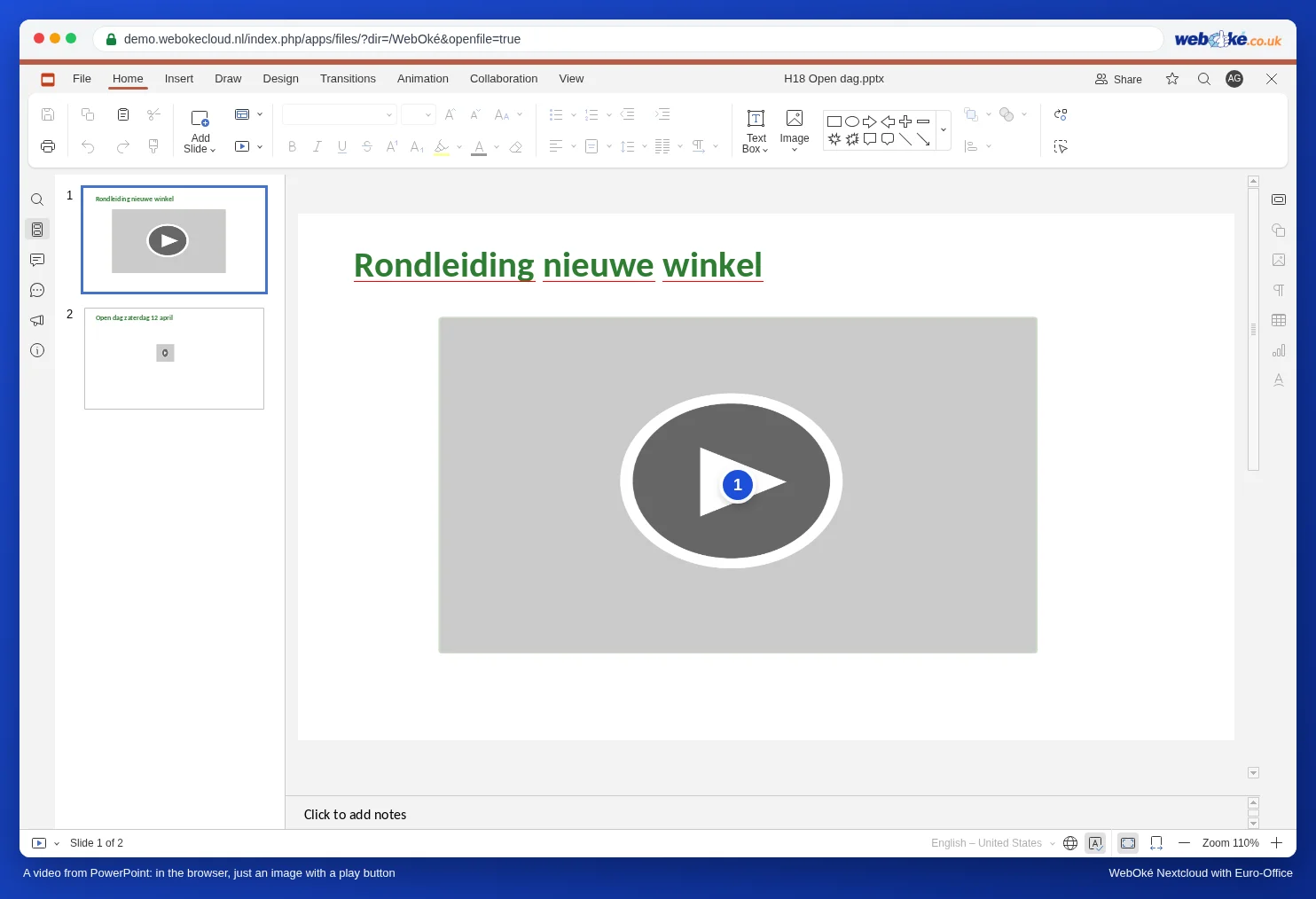
Bom saber: o vídeo e o som não se perdem. Se editar a apresentação no Euro-Office e a abrir mais tarde novamente no PowerPoint, o vídeo e a música continuam lá. Verificámos isto com um pptx que continha um mp4 e um mp3.
Solução 1: um GIF animado
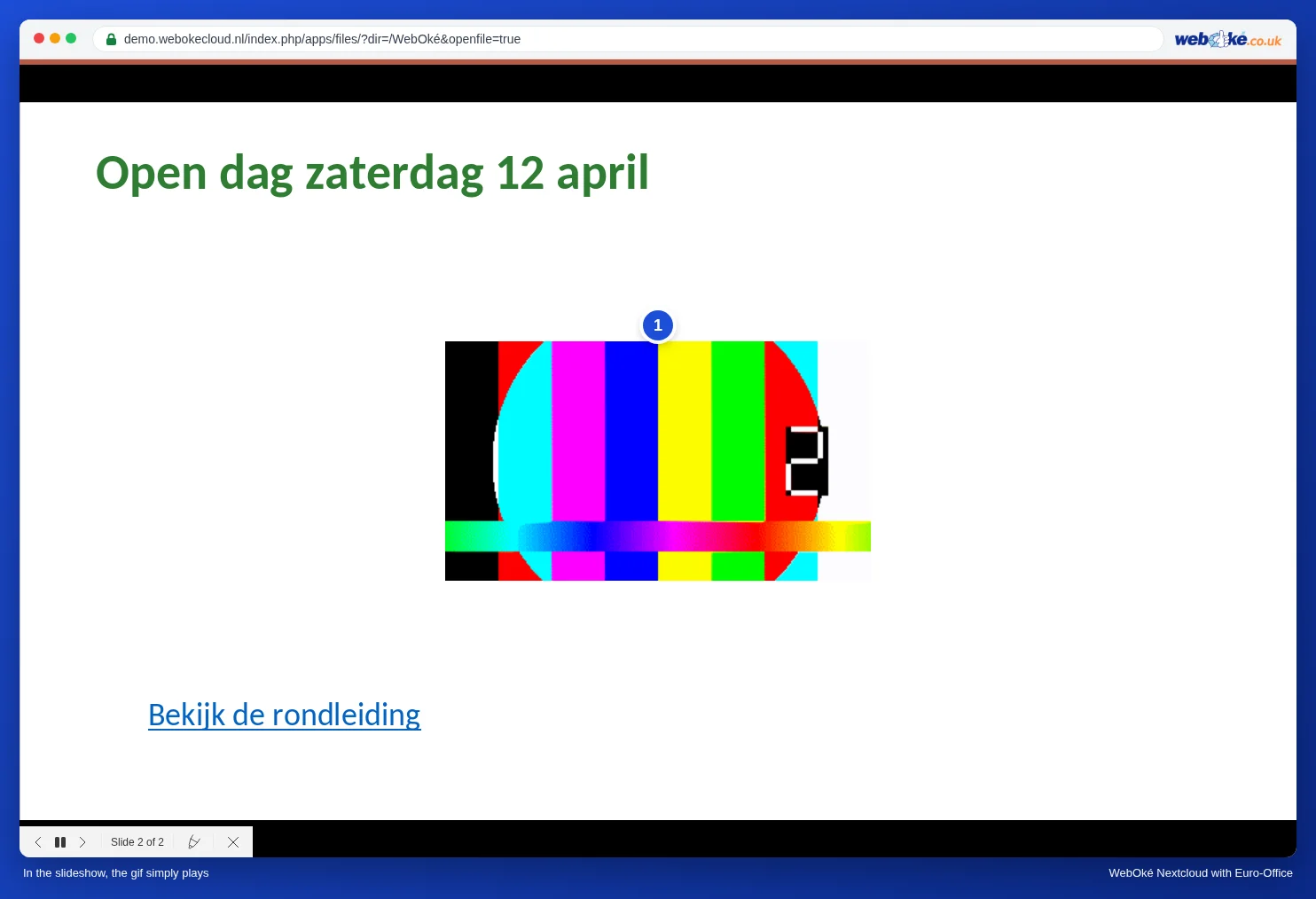
Um GIF animado é reproduzido normalmente na apresentação de diapositivos. Para imagens curtas e sem som, é um excelente substituto: um produto a rodar, uma breve demonstração, um logótipo em movimento.
- Converta um pequeno excerto de vídeo num GIF, por exemplo com um conversor online gratuito ou com um programa no seu computador. Mantenha-o curto (alguns segundos) e o ficheiro o mais pequeno possível.
- Na apresentação, clique em Inserir, Imagem, Imagem de um ficheiro e escolha o GIF. Também é possível a partir do seu WebOké Nextcloud: Imagem de um armazenamento.
- Inicie a apresentação de diapositivos: o GIF movimenta-se. Um GIF não tem som e normalmente é reproduzido repetidamente.
Solução 2: uma ligação para o vídeo no seu WebOké Nextcloud
Coloque o vídeo no seu WebOké Nextcloud e crie uma ligação para ele na apresentação. Durante a apresentação, clica na ligação e o vídeo é reproduzido com som num novo separador. Depois, regressa ao separador com a apresentação.
- Carregue o vídeo (por exemplo, um mp4) para a mesma pasta da apresentação.
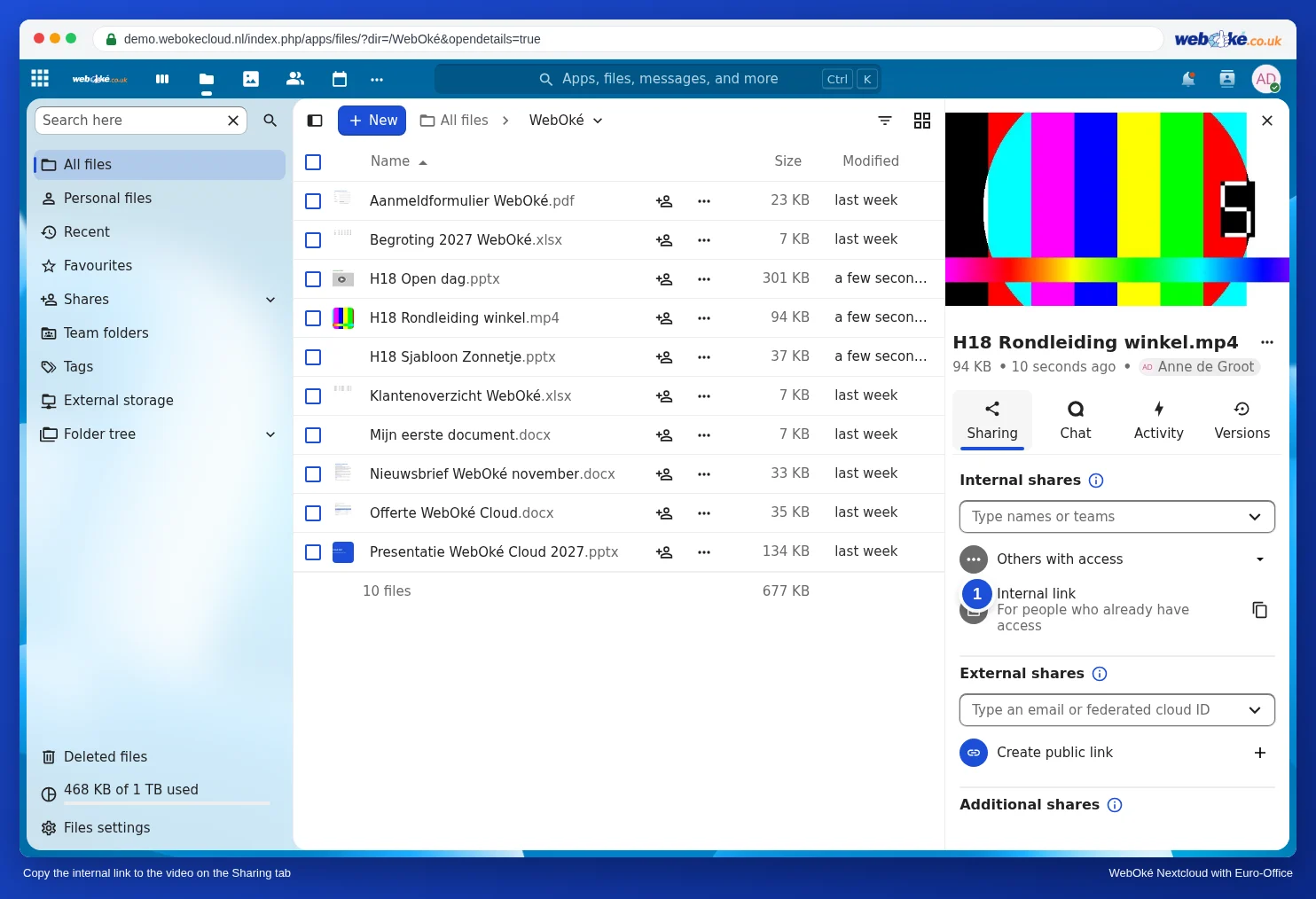
- Copie a ligação para o ficheiro: nos seus ficheiros, clique no ícone de partilha junto ao vídeo. No separador Partilha encontra Ligação interna, com um botão para copiar a ligação. Se pessoas sem conta no seu Nextcloud precisarem de ver o vídeo, crie uma ligação pública (consulte Criar um link público (ler ou editar)).
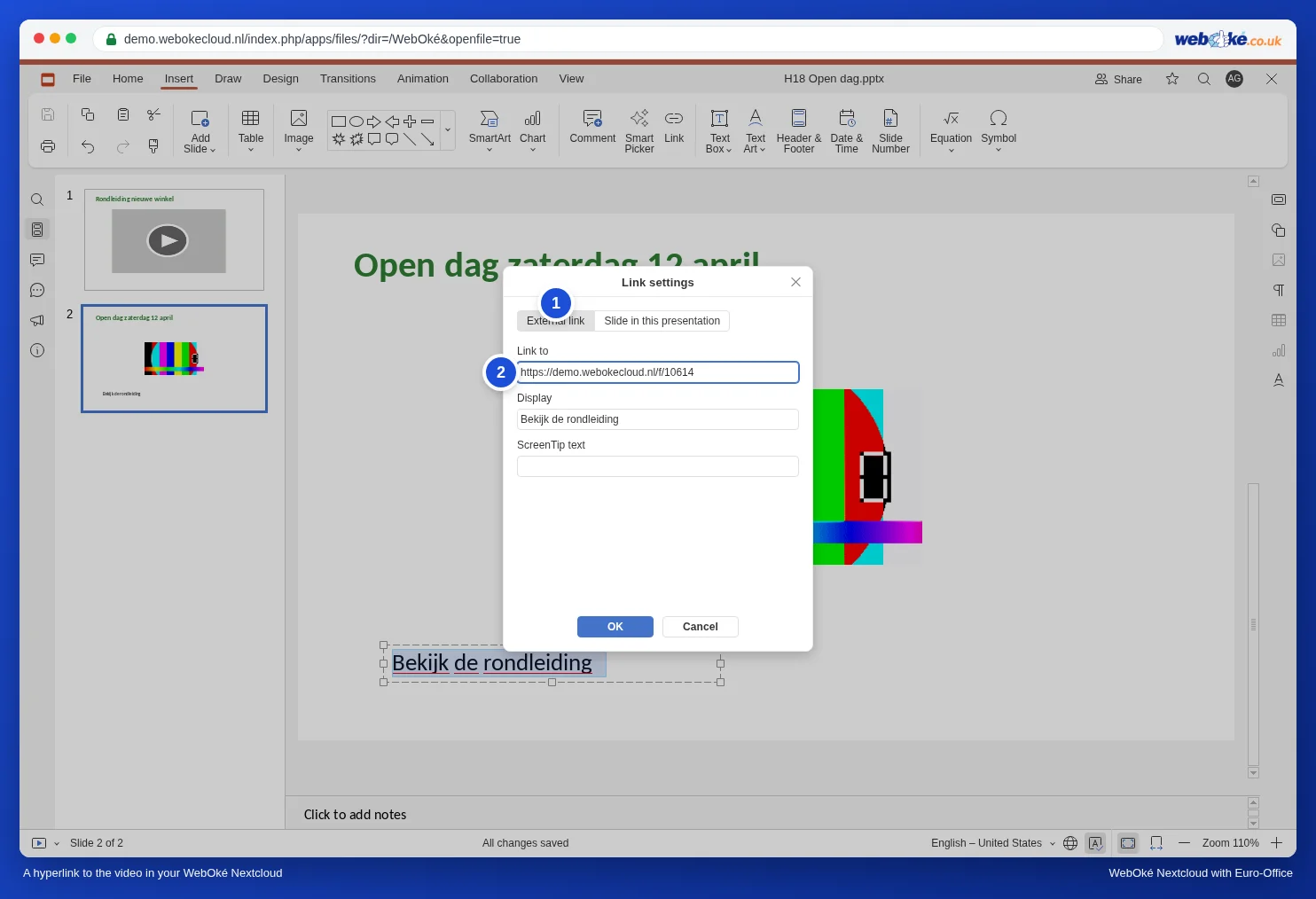
- Escreva um texto no diapositivo, por exemplo Ver a visita guiada, e selecione-o.
- Clique em Inserir, Hiperligação. Mantenha Ligação externa selecionada, cole a ligação em Ligação a e clique em OK.
- Na apresentação de diapositivos, clique na ligação. O vídeo abre no leitor do Nextcloud, num novo separador.
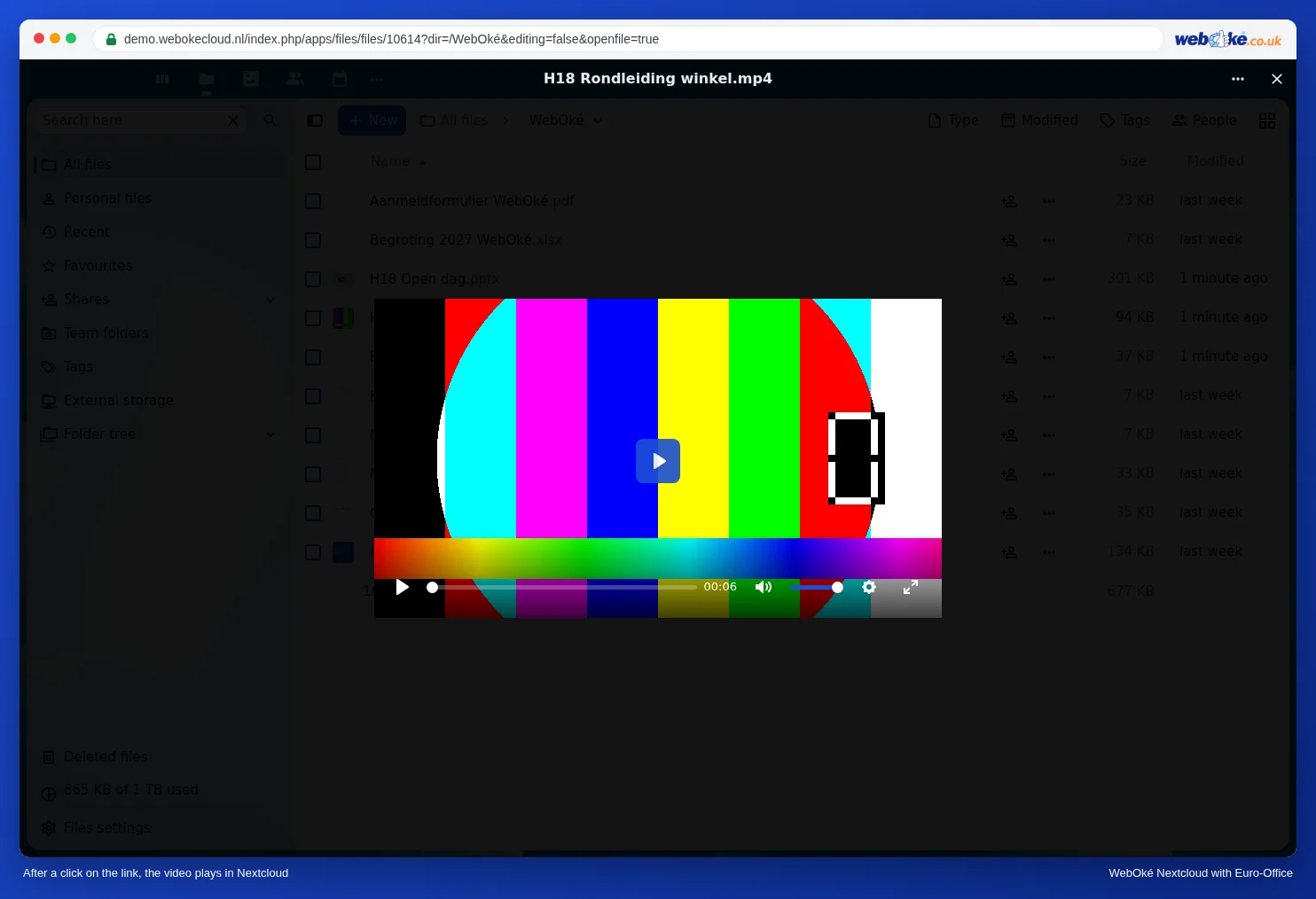
Uma ligação para um vídeo num website, por exemplo no YouTube, cria-se da mesma forma: cole o endereço web do vídeo em Ligação a. O vídeo abre então num novo separador nesse website.
Solução 3: reproduzir a música à parte
Pretende música de fundo numa apresentação de fotografias ou numa apresentação que passa durante todo o dia na loja (consulte Fazer uma apresentação repetir continuamente (feira, sala de espera, montra))? Nesse caso, reproduza a música à parte, com um leitor de música no mesmo computador ou numa coluna separada. Assim, também controla o volume diretamente.
Armadilhas
- Uma ligação para um ficheiro no seu Nextcloud só funciona para quem tem acesso a esse ficheiro. Se apresentar noutro computador, inicie primeiro sessão no seu WebOké Nextcloud nesse computador, ou utilize uma ligação pública.
- Um GIF grande torna a abertura da apresentação lenta. Reduza o tamanho ou a duração do GIF.
- Pretende enviar a apresentação com vídeo a alguém que usa o PowerPoint? Pode fazê-lo normalmente como pptx: o vídeo continua lá (consulte a dica acima).
Pretende, pelo contrário, transformar toda a apresentação num vídeo, por exemplo para um ecrã na montra? Consulte Guardar diapositivos como imagem e uma apresentação como vídeo.