
Capítulo 18 · 18.5
Um PowerPoint com tipos de letra próprios: texto que muda de lugar ou sai da caixa
Recebe uma apresentação de uma agência de publicidade ou da sede, criada no PowerPoint com um tipo de letra da identidade corporativa, como Montserrat, Avenir ou Segoe UI. No Euro-Office, os títulos passam de repente a ocupar duas linhas, o texto sai da caixa ou a letra simplesmente parece diferente. Em Os tipos de letra têm um aspeto diferente encontra as noções básicas. Aqui aprofundamos o tema das apresentações, onde o problema se nota mais do que num documento de texto: um diapositivo tem um tamanho fixo e o texto não tem para onde ir.
Exemplo: a Bakkerij De Korenaar, cliente da WebOké, recebe da organização de franchising uma apresentação em Montserrat. No navegador, o padeiro vê em cada diapositivo uma letra diferente da que os autores pretendiam.
Porque é que isto acontece
O Euro-Office na sua WebOké Nextcloud desenha o texto com os tipos de letra instalados no servidor do Euro-Office. Os tipos de letra incorporados no ficheiro pptx não são utilizados pelo Euro-Office. Se o tipo de letra não estiver no servidor, o Euro-Office escolhe um substituto. Se o substituto for mais largo, um título deixa de caber numa só linha.
No servidor do Euro-Office da WebOké estão instalados, entre outros, Carlito, Caladea, Liberation Sans, Liberation Serif, Open Sans, Ubuntu, DejaVu Sans e uma grande série de tipos de letra Noto para outros sistemas de escrita. Arial, Calibri, Montserrat, Avenir Next e Segoe UI não estão instalados, tal como a maioria dos tipos de letra de identidade corporativa.
Passo 1: ver que tipo de letra se pretendia
- Clique no texto que aparece diferente.
- No separador Base, observe a caixa do tipo de letra. Aí aparece o nome que consta do ficheiro, por exemplo Montserrat, mesmo que o Euro-Office desenhe o texto com outro tipo de letra.
- Clique na seta ao lado do nome. Se o nome não constar da lista, o Euro-Office está a utilizar um substituto.
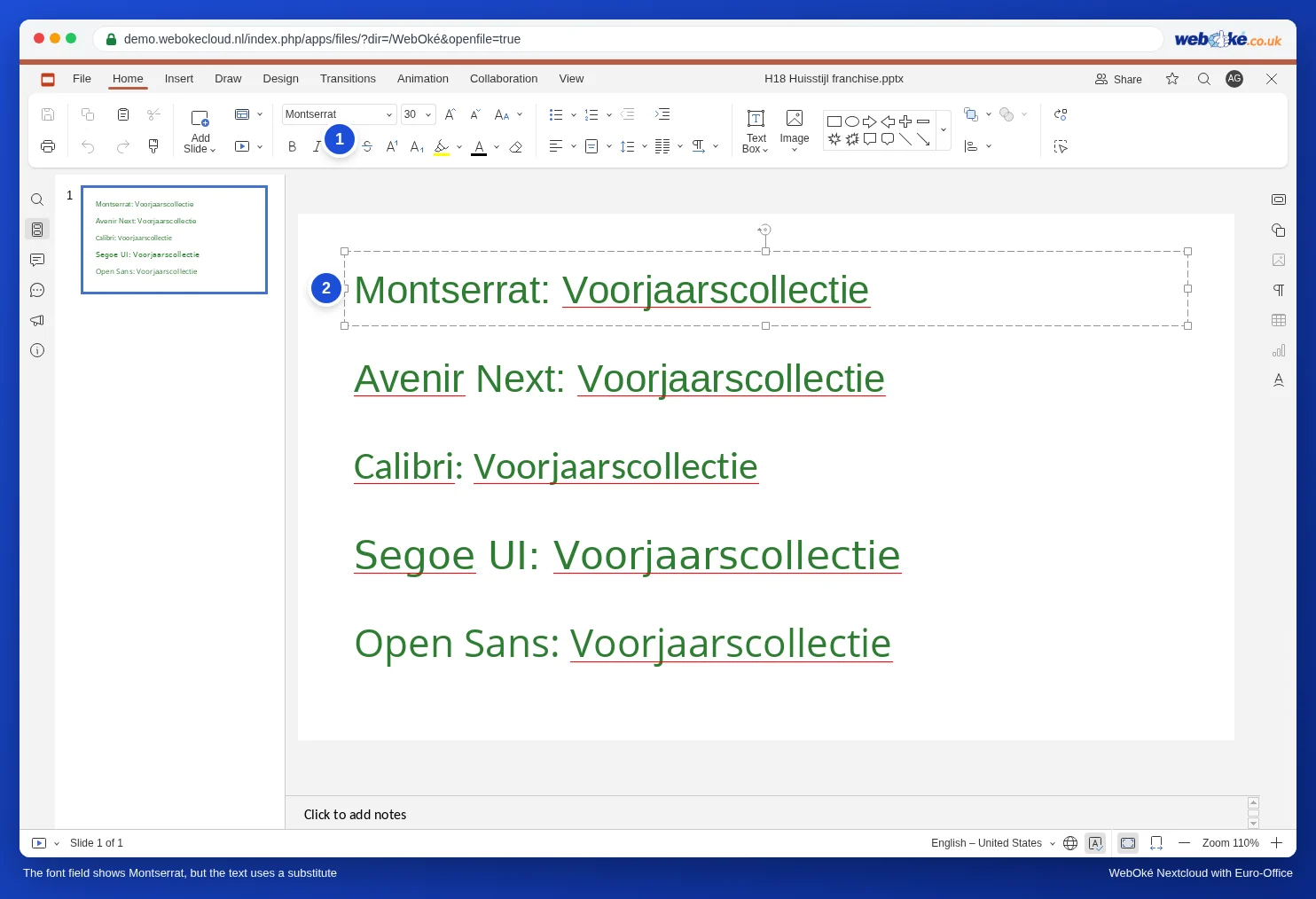
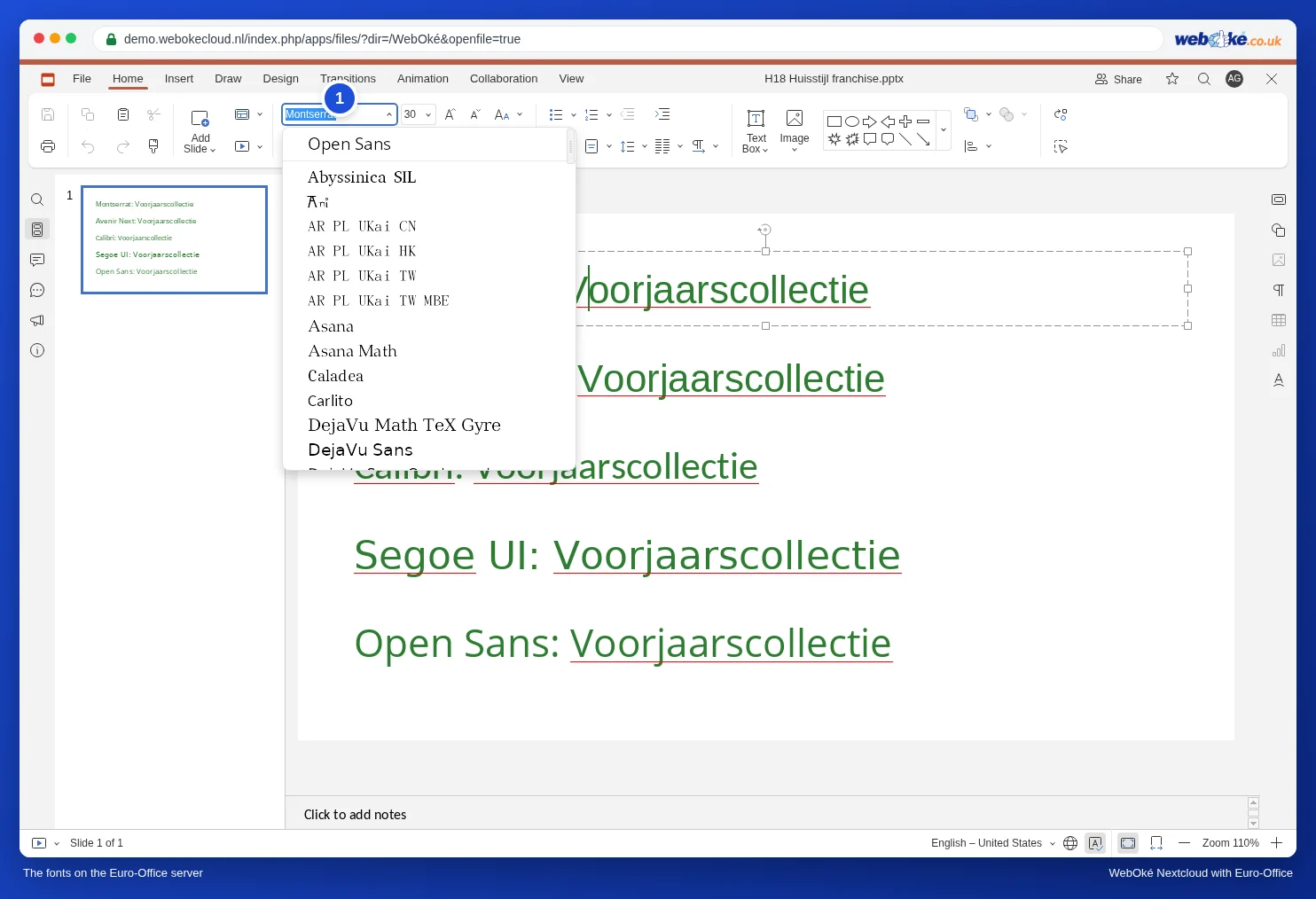
Se escrever o nome de um tipo de letra que não existe, o Euro-Office apresenta um aviso: "O tipo de letra que está prestes a guardar não está disponível no dispositivo atual. O estilo de texto será apresentado com um dos tipos de letra do sistema. O tipo de letra guardado será utilizado quando estiver disponível." Se escolher Sim, o nome mantém-se no ficheiro e no Euro-Office vê um substituto.

Passo 2: escolher o que pretende
Há duas boas opções, consoante quem vai continuar a utilizar a apresentação.
- A apresentação volta para utilizadores de PowerPoint (a sede, a agência de publicidade): mantenha o tipo de letra. No Euro-Office parece ligeiramente diferente, mas no PowerPoint, num computador com Montserrat, tudo volta a ficar como pretendido. Altere apenas o texto e mantenha-o um pouco mais curto do que a caixa, para que haja alguma margem.
- Vai apresentar a partir do Euro-Office: substitua o tipo de letra por um que esteja instalado no servidor. Assim, tanto o senhor como o seu público veem exatamente o que está no diapositivo.
| Tipo de letra no ficheiro | Bom substituto no Euro-Office |
|---|---|
| Calibri | Carlito (exatamente a mesma largura) |
| Arial, Helvetica | Liberation Sans (exatamente a mesma largura que Arial) |
| Montserrat, Avenir, Segoe UI, Gill Sans | Open Sans ou Ubuntu (largura diferente: verifique cada diapositivo) |
| Times New Roman, Georgia | Liberation Serif |
Passo 3: substituir rapidamente o tipo de letra
O Euro-Office não tem um botão para substituir de uma só vez um tipo de letra em toda a apresentação. Ainda assim, pode fazê-lo rapidamente:
- Primeiro, o modelo global de diapositivos. Aceda a Visualizar, Modelo global de diapositivos, clique na página modelo, selecione a caixa de título e a caixa de texto e escolha o novo tipo de letra. Todos os diapositivos que utilizam as caixas do modelo acompanham automaticamente a alteração. Consulte Criar o seu próprio modelo de identidade visual: modelo global de diapositivos, disposições e marcadores de posição. Termine com Close Master.
- Depois, as caixas de texto soltas, diapositivo a diapositivo. Clique numa zona vazia do diapositivo e prima Ctrl+A (Mac: Cmd+A). Todas as caixas do diapositivo ficam selecionadas. No separador Base, escolha o novo tipo de letra. Todo o texto do diapositivo recebe-o de uma só vez.
- Clique no diapositivo seguinte, à esquerda, e repita o passo 2.

Passo 4: verificar se há texto a transbordar
Em seguida, percorra todos os diapositivos, de preferência na apresentação de diapositivos (Mostrar do início). Preste atenção a títulos que passam de repente para duas linhas, texto que sai pela parte inferior de uma caixa e listas que tocam no limite. Reduza o texto num ponto ou aumente ligeiramente a caixa.
Armadilhas
- Tipos de letra incorporados: o PowerPoint pode incorporar tipos de letra num ficheiro pptx. O Euro-Office não os utiliza. Também nesse caso verá um substituto.
- A substituição é definitiva: se escolher Open Sans e guardar, o ficheiro passa a conter Open Sans, também para os utilizadores de PowerPoint. Tem dúvidas? Faça primeiro uma cópia com Ficheiro, Guardar cópia como.
- Uma letra especial no título que tem mesmo de ficar assim: peça ao autor que guarde o título como imagem no PowerPoint e coloque essa imagem no diapositivo. Uma imagem tem o mesmo aspeto em qualquer lado.
- Tem de ficar exatamente igual para o destinatário? Envie um PDF (consulte Guardar uma apresentação como pdf ou pptx).
O que não é possível
Não é possível instalar os seus próprios tipos de letra no servidor do Euro-Office: o servidor é igual para todos os clientes da WebOké. O programa Nextcloud Office no seu computador utiliza os tipos de letra instalados no seu próprio computador (consulte Os tipos de letra têm um aspeto diferente e O Euro-Office como programa no seu computador: o que é e quando deve utilizá-lo?). Pode transferi-lo em www.weboke.nl/pt/download.