
Capítulo 19 · 19.1
Partilhar um formulário para que cada pessoa preencha o seu próprio exemplar
Criou um formulário de inscrição apelativo, por exemplo para os workshops da Bloemisterij Het Zonnetje, e pretende enviá-lo a vinte pessoas. O primeiro pensamento: partilhar uma ligação e está feito. Mas um PDF na sua WebOké Nextcloud é um único ficheiro. Se partilhar esse ficheiro com direitos de edição com várias pessoas, todas preenchem o mesmo exemplar: a segunda pessoa vê o nome, a morada e o IBAN da primeira e escreve por cima. Isto é pouco prático e, além disso, um risco em termos de RGPD. E se o partilhar com uma ligação pública, as respostas não lhe chegam de todo.
O Euro-Office não cria automaticamente uma cópia por cada pessoa que preenche, nem recolhe respostas. Abaixo, saiba qual o caminho que funciona, consoante aquilo de que necessita.
O que acontece quando partilha um formulário PDF com uma ligação
Testámos na WebOké Nextcloud:
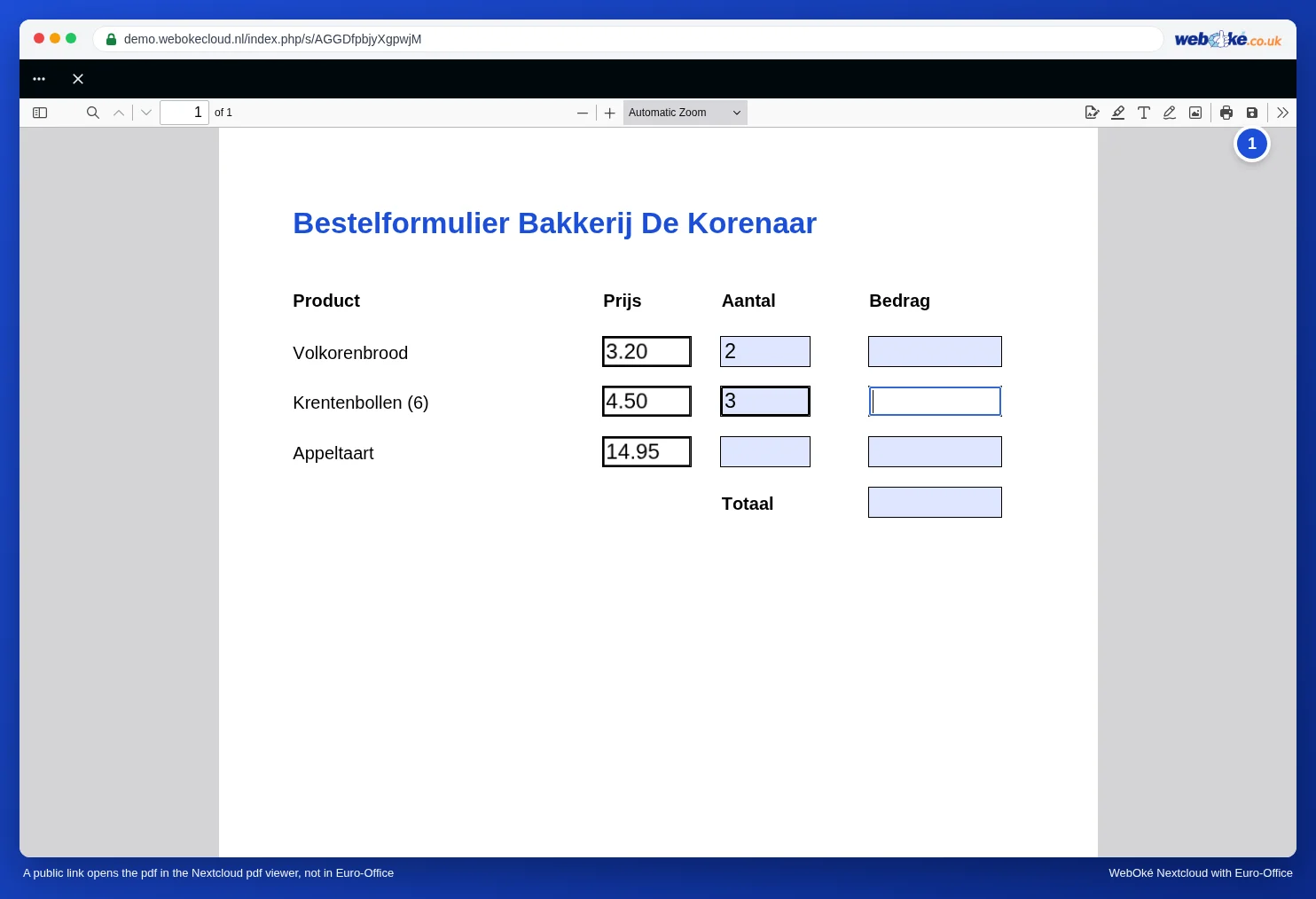
- Uma ligação pública (consulte Criar um link público (ler ou editar)) não abre o PDF no Euro-Office para o visitante, mas sim no visualizador de PDF da Nextcloud. Mesmo que a ligação permita a edição. O visitante vê os campos de preenchimento e pode escrever, mas os valores preenchidos não regressam ao seu ficheiro: no nosso teste, o PDF na Nextcloud permaneceu inalterado. Para guardar o exemplar preenchido, a pessoa utiliza o botão Save (o ícone de disquete no canto superior direito) (1) do visualizador. Esse exemplar fica no dispositivo dessa pessoa, não na sua Nextcloud.
- Partilhar com um colega que tenha uma conta (consulte Partilhar um documento com um colega) abre efetivamente o PDF no Euro-Office. Com Permitir edição, esse colega trabalha no seu ficheiro, ou seja, no mesmo exemplar que todas as pessoas com quem o partilha.
- Não existe um direito de partilha separado do tipo "apenas preencher o formulário": ao partilhar, escolhe entre Visualizar apenas, Permitir edição e Permissões personalizadas.
Que caminho escolher?
| Pretende | Escolha |
|---|---|
| Respostas de muitas pessoas numa única vista geral (inscrições, inquérito, registos) | Caminho 1: a app Formulários |
| Que cada pessoa preencha e devolva o seu próprio PDF, por exemplo com assinatura | Caminho 2: uma ligação pública e uma solicitação de arquivo |
| Um grupo pequeno e conhecido em que cada pessoa preenche o seu próprio PDF | Caminho 3: uma cópia por pessoa |
Caminho 1: a app Formulários para muitas pessoas
Trata-se de dados que pretende recolher, como o nome, o endereço de e-mail e o workshop escolhido? Nesse caso, um PDF não é o meio adequado. A sua WebOké Nextcloud inclui a app Formulários (no menu de apps, na parte superior). Aí cria um formulário online com perguntas. Cada pessoa recebe um formulário vazio, não vê as respostas das outras, e o utilizador vê todas as respostas listadas em Responder. Também as pode transferir como folha de cálculo e continuar a trabalhá-las no Euro-Office.
Caminho 2: uma ligação pública e uma solicitação de arquivo
Tem mesmo de ser um PDF, por exemplo porque precisa de uma assinatura? Nesse caso, peça a cada pessoa que preencha a sua própria cópia e a devolva numa pasta que só o utilizador pode consultar.
- Partilhe o formulário vazio com uma ligação pública em Visualizar apenas (consulte Criar um link público (ler ou editar)). A pessoa preenche-o no visualizador de PDF e guarda o seu exemplar com Save, ou transfere o PDF e preenche-o no seu próprio computador. O seu formulário vazio continua vazio.
- Crie uma pasta para os formulários preenchidos, por exemplo "Inschrijvingen workshop".
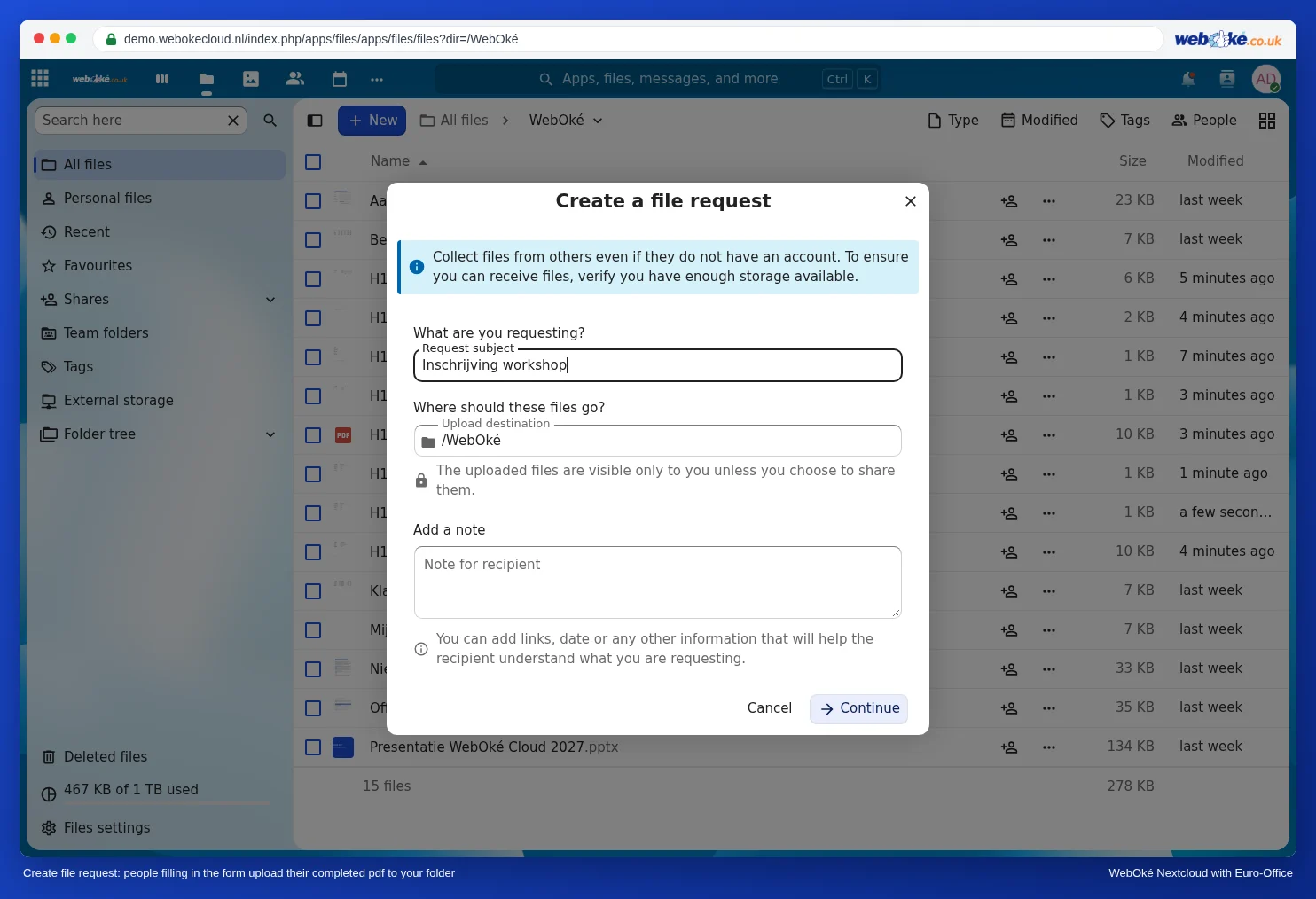
- Nos seus ficheiros, clique em Novo e escolha Criar solicitação de arquivo. Em Assunto da solicitação, escreva por exemplo "Inschrijving workshop", escolha a pasta em Destino do carregamento e, se pretender, acrescente uma explicação em Nota para o destinatário. Clique em Continuar e conclua a solicitação; em seguida, recebe a ligação.
- Envie também a ligação da solicitação de arquivo. As pessoas carregam aí o PDF preenchido. Não veem os ficheiros umas das outras; os ficheiros carregados só são visíveis para o utilizador.
Caminho 3: uma cópia por pessoa
Para um grupo pequeno, por exemplo cinco colaboradores que preenchem cada um uma ficha de admissão:
- Abra o formulário vazio, clique em Ficheiro, escolha Guardar cópia como e PDF. Inclua o nome da pessoa no nome do ficheiro, por exemplo "Intake Lisa de Wit".
- Repita este procedimento para cada pessoa.
- Partilhe cada cópia apenas com essa pessoa (consulte Partilhar um documento com um colega), ou com uma ligação pública própria.
Assim, cada pessoa vê apenas o seu próprio formulário.
Atenção: o Euro-Office não guarda automaticamente o que preenche ou altera num PDF. Prima Ctrl + S ou clique em Guardar, no canto superior esquerdo, antes de fechar o PDF. Se fechar sem guardar, perde o seu trabalho. No nosso teste (novembro de 2026), os valores preenchidos ficaram no ficheiro na sua WebOké Nextcloud poucos segundos depois de Guardar e fechar (consulte Preencher um formulário PDF). Abra o PDF novamente, se quiser, para confirmar que está tudo lá.
Armadilhas
- Um único ficheiro com direitos de edição para um grupo inteiro é o maior risco: todos veem e alteram os dados uns dos outros. Nunca o faça com dados pessoais.
- Uma ligação pública por si só não basta para recolher respostas: o que a pessoa escreve no visualizador não lhe chega. Por isso, combine sempre a ligação com uma forma de receber o exemplar preenchido, como a solicitação de arquivo do caminho 2.
- Foi substituído na mesma? Se alguém tiver escrito por cima de um preenchimento anterior, pode recuperá-lo através do histórico de versões, consulte Histórico da versão: restaurar uma versão anterior.