
Capítulo 18 · 18.6
Colocar um gráfico de uma folha de cálculo na sua apresentação e mantê-lo atualizado
Todos os meses uma apresentação com os números da faturação: os números estão numa folha de cálculo e o gráfico tem de ir para a apresentação. Não quer criar o gráfico de novo todos os meses. Neste artigo descobre quais as opções existentes e qual funciona melhor na sua WebOké Nextcloud.
Exemplo: a florista Bloemisterij Het Zonnetje regista a faturação mensal na folha de cálculo Faturação por mês. Todos os meses é preparada uma apresentação para a reunião de equipa, com o gráfico da faturação.
Três formas
| Forma | Quando |
|---|---|
| Link data | O gráfico fica ligado à folha de cálculo. Após uma alteração na folha de cálculo, atualiza o gráfico na apresentação com um só clique. A opção mais prática para um relatório mensal. |
| Embed workbook | Os números passam a fazer parte da apresentação, independentes da folha de cálculo. Útil se enviar a apresentação a alguém fora da sua WebOké Nextcloud. |
| Gráfico na própria apresentação | Com Inserir, Gráfico cria o gráfico diretamente no diapositivo e mantém os números apenas aí. Ideal para um gráfico pontual. |
Passo 1: copiar o gráfico da folha de cálculo
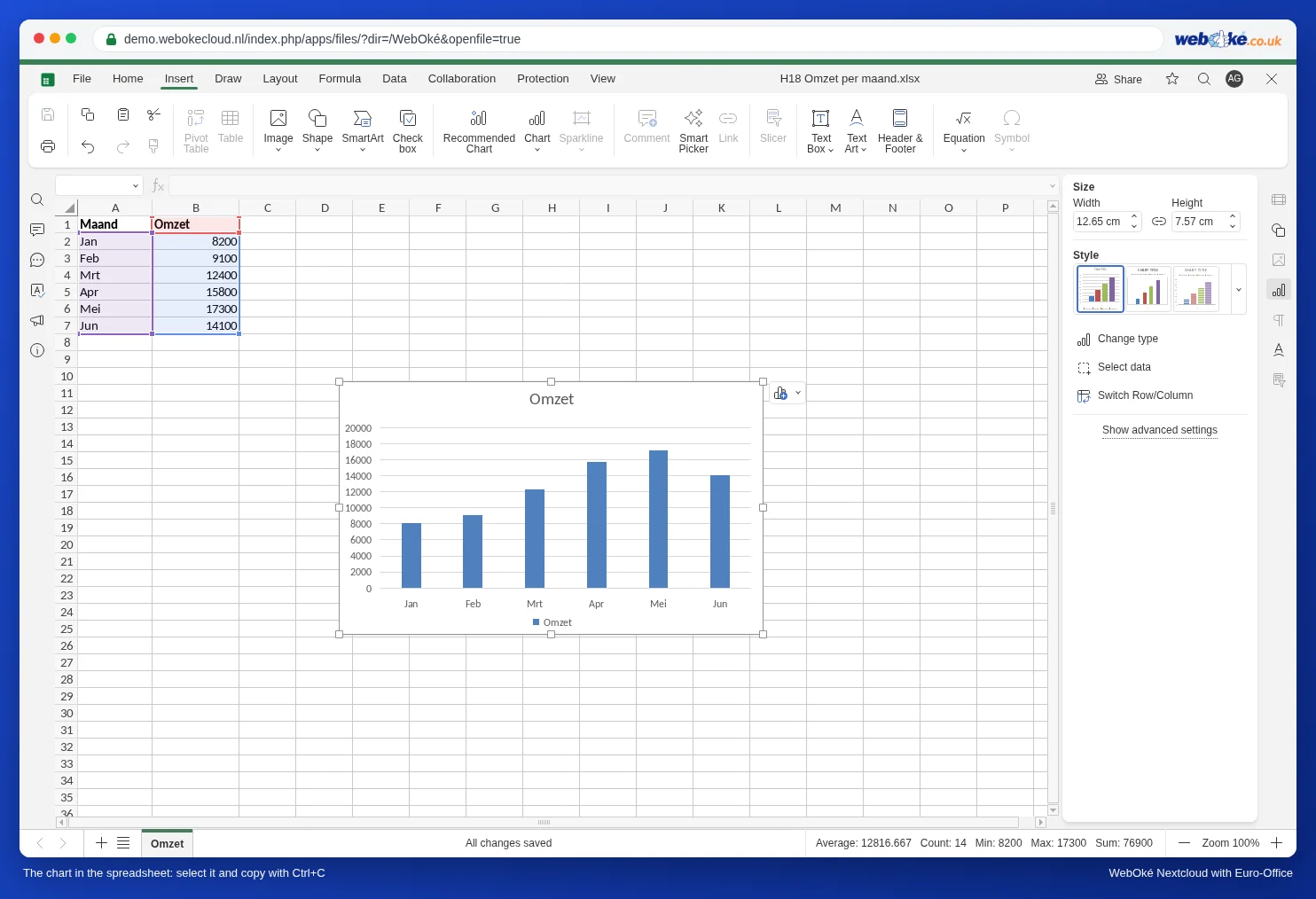
- Abra a folha de cálculo e crie o gráfico, caso ainda não exista: selecione os números (por exemplo, de A1 a B7), vá a Inserir, Gráfico e escolha um tipo (consulte Criar gráficos).
- Clique no contorno do gráfico, para que fique selecionado, e prima Ctrl+C (Mac: Cmd+C).
Passo 2: colar e ligar na apresentação
- Abra a apresentação, vá ao diapositivo onde o gráfico deve ficar e prima Ctrl+V.
- No canto inferior direito do gráfico aparece um pequeno botão (Ctrl) com as opções de colagem. Clique nele.
- Escolha Use destination theme & Link data. Esta é também a opção predefinida: se colar simplesmente, o gráfico já fica ligado. Escolha Use destination theme & Embed workbook se não quiser uma ligação.
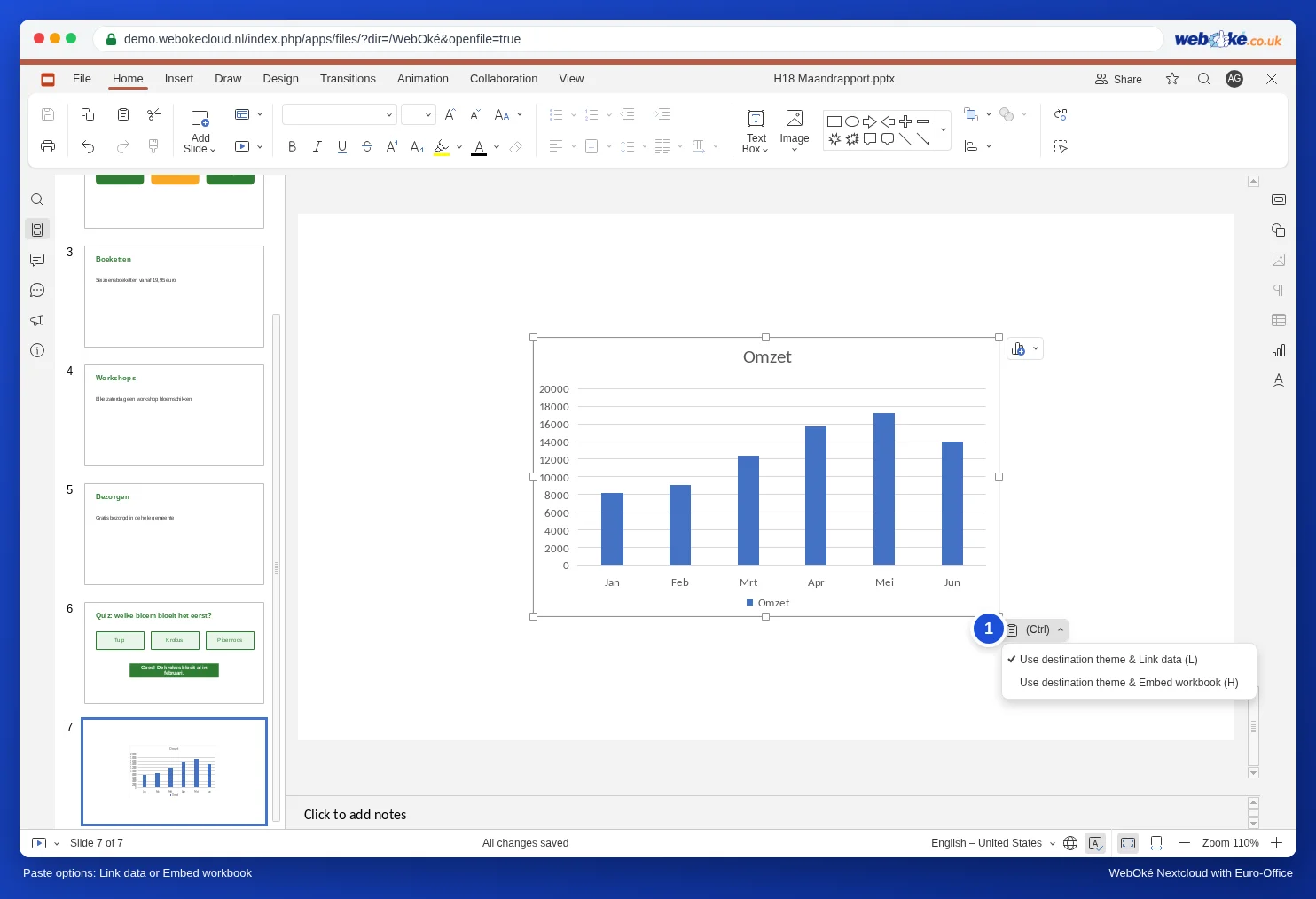
"Use destination theme" significa que o gráfico adota as cores e os tipos de letra da sua apresentação. Assim, combina com o resto dos seus diapositivos.
Passo 3: no mês seguinte, atualizar os números
- Introduza os novos números na folha de cálculo e feche a folha de cálculo.
- Abra a apresentação. O Euro-Office apresenta a mensagem: "This presentation contains links to one or more external sources that could be unsafe." Clique em Atualizar.
- O gráfico mostra agora os novos números.
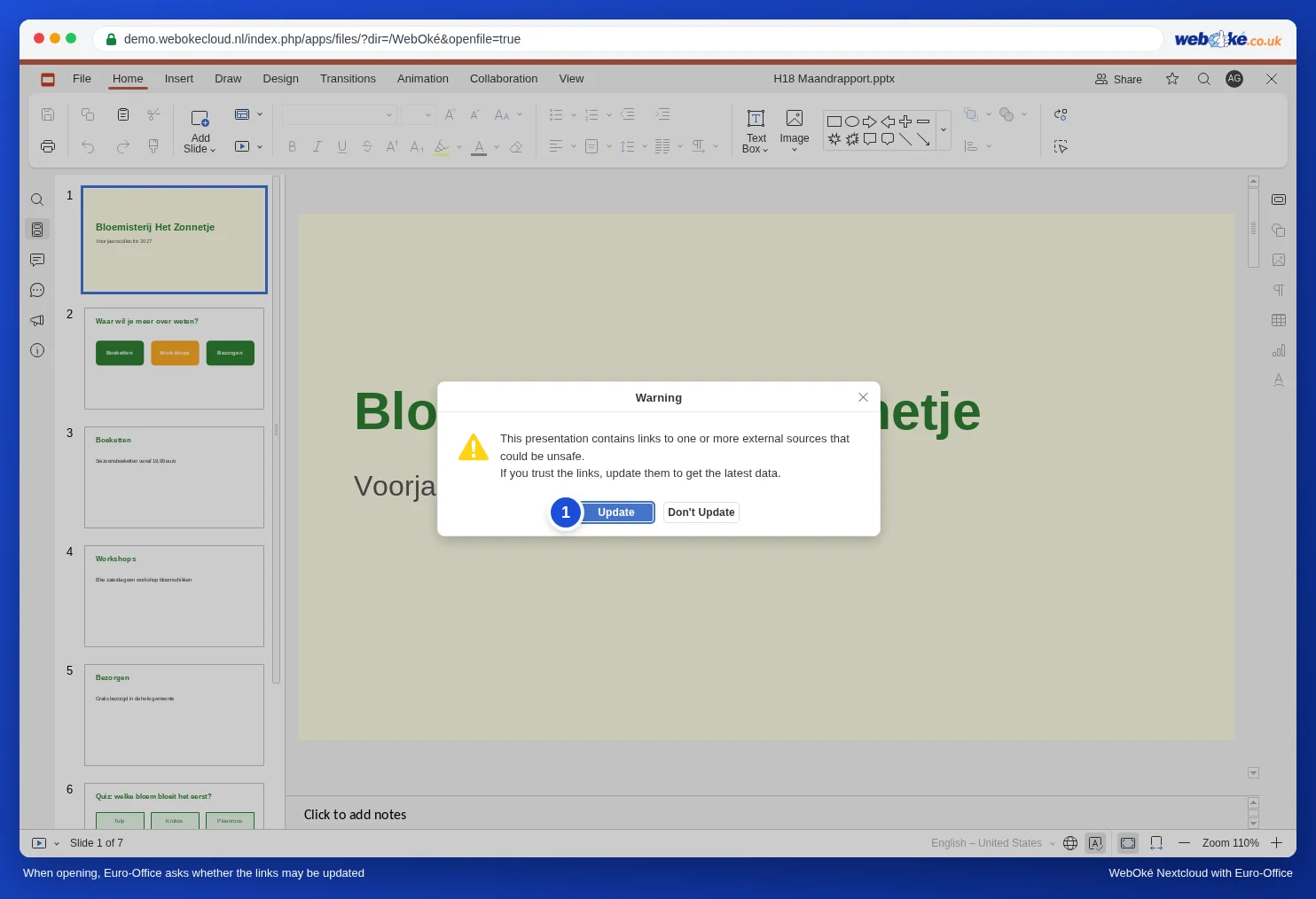
A mensagem parece alarmante, mas trata-se da sua própria folha de cálculo. Se a apresentação vier de outra pessoa e não souber para onde aponta a ligação, clique em Don't Update.
Atualizar com a apresentação aberta
Clique no gráfico e abra, à direita, o painel Definições de gráfico. Em Linked Data vê o nome da folha de cálculo. Clique em Update Data para obter os números mais recentes.
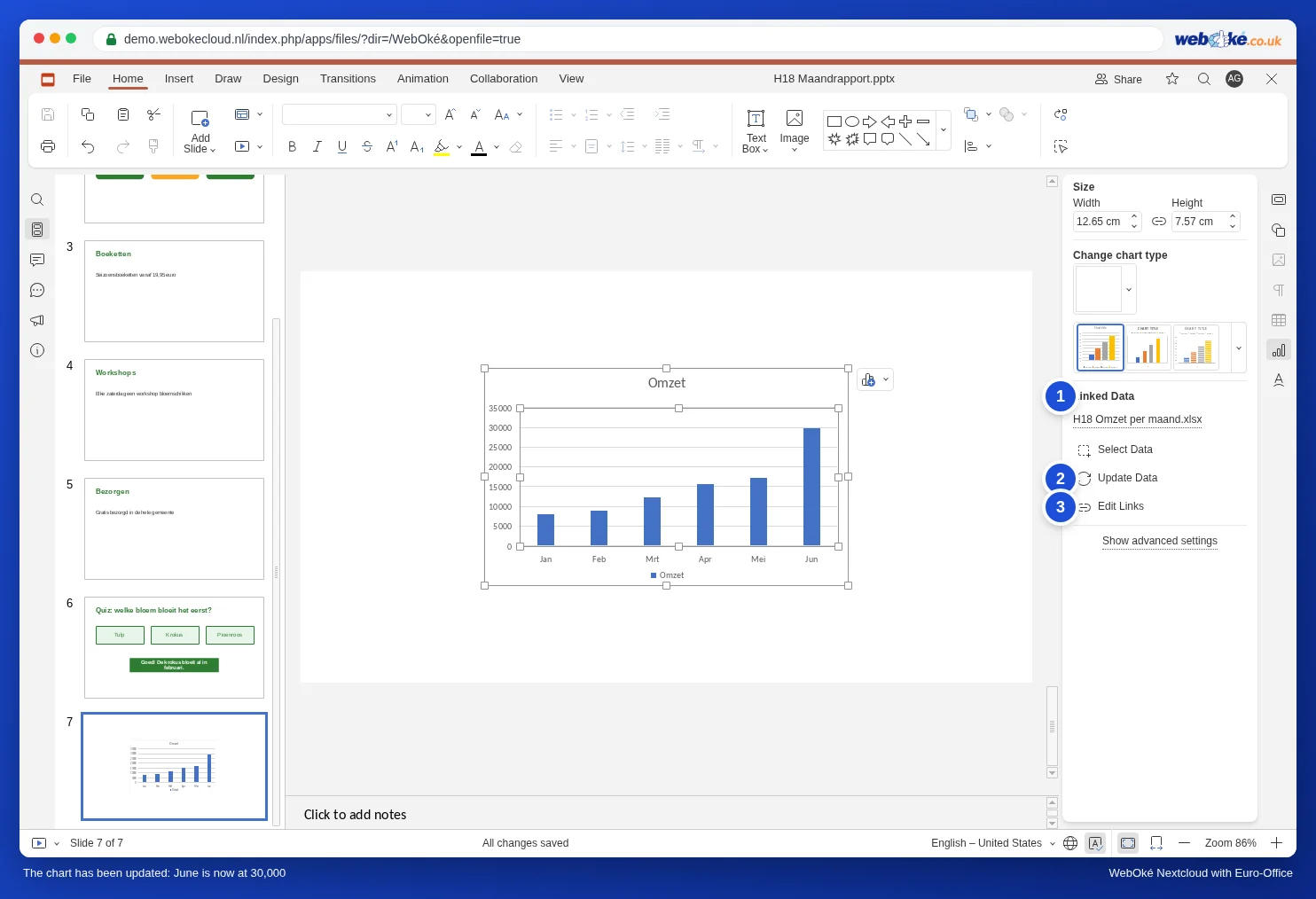
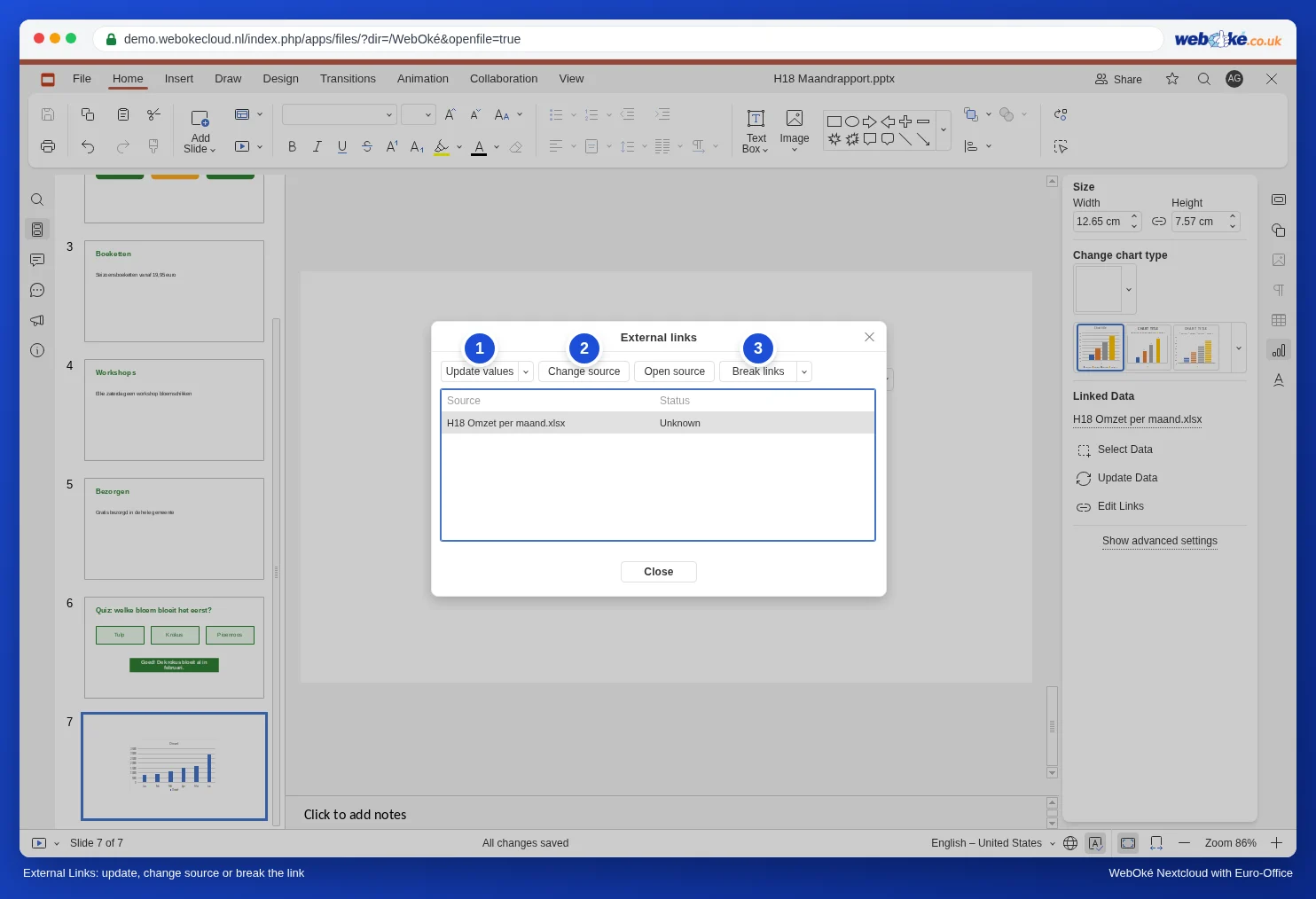
Com Edit Links abre a janela Ligações externas. Aí pode escolher:
- Update values: obter novamente os números.
- Change source: destina-se a ligar o gráfico a outra folha de cálculo, por exemplo o ficheiro do novo ano. Verifique depois se o gráfico mostra os números corretos.
- Open source: abrir a folha de cálculo.
- Break links: remover a ligação, para que o gráfico deixe de estar ligado à folha de cálculo.
Armadilhas
- O gráfico não muda: clicou em Don't Update ao abrir, ou a folha de cálculo ainda estava aberta há pouco. O Euro-Office só guarda as alterações quando todos tiverem fechado a folha de cálculo (consulte Não vê as suas alterações ao descarregar o ficheiro ou abri-lo no seu computador). Feche a folha de cálculo, aguarde um momento e clique em Update Data na apresentação.
- Outra pessoa abre a apresentação: a ligação só funciona se essa pessoa também tiver acesso à folha de cálculo. Partilhe a pasta com os dois ficheiros.
- A apresentação vai para fora da organização: nesse caso, remova primeiro a ligação com Break links, ou cole o gráfico com Embed workbook. Assim, o destinatário também não recebe nenhuma mensagem sobre fontes externas.
- Novo mês, nova linha: se forem acrescentadas linhas à folha de cálculo, verifique na folha de cálculo se o gráfico inclui a nova linha (consulte Criar gráficos).
Um gráfico com colunas e uma linha num segundo eixo cria-se na folha de cálculo (consulte Um gráfico com colunas e uma linha num segundo eixo) e copia-se da mesma forma. Para obter números de outra folha de cálculo numa folha de cálculo: consulte Cellen koppelen aan een andere spreadsheet in je Nextcloud.