
Capítulo 19 · 19.11
Comparar dois PDF: o que mudou?
A outra parte devolve um orçamento "ligeiramente alterado" ou um novo contrato em PDF, sem indicar o que mudou. Ler linha a linha lado a lado demora muito tempo e é fácil deixar escapar um valor ou um prazo. O Euro-Office não tem um botão para comparar dois PDF, mas existe uma alternativa fiável: converta ambos os PDF para um documento de texto e deixe o Euro-Office compará-los.
No exemplo, a Bakkerij De Korenaar compara duas versões de um orçamento de limpeza: Offerte versie 1.pdf e Offerte versie 2.pdf.
Passo 1: converter ambos os PDF para DOCX
- Abra Offerte versie 1.pdf no seu WebOké Nextcloud.
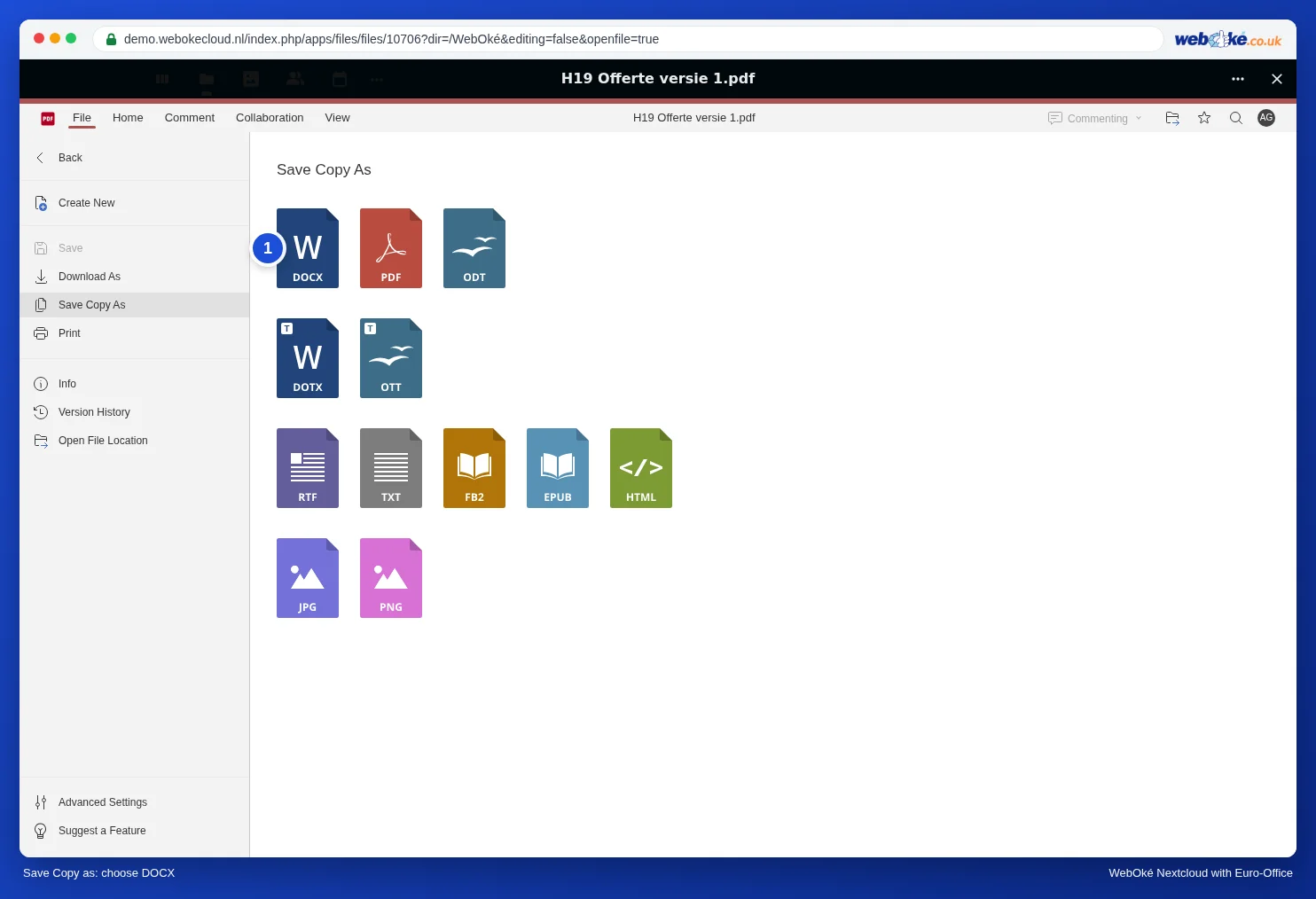
- Clique em Ficheiro, escolha Guardar cópia como e clique em DOCX (1).
- O Euro-Office avisa que o PDF será convertido para um formato editável e que poderá não ter exatamente o mesmo aspeto. Clique em OK. Confirme também uma segunda mensagem sobre o novo formato com OK.
- Guarde a cópia no seu Nextcloud, tal como em qualquer outra operação de Guardar cópia como (consulte Converter um PDF num ficheiro Word editável).
- Faça o mesmo com Offerte versie 2.pdf.
Para saber mais sobre a conversão de PDF para Word, consulte Converter um PDF num ficheiro Word editável.
Passo 2: comparar
- Abra o DOCX da versão antiga.
- Aceda ao separador Colaboração e clique em Comparar.
- Escolha Documento de um armazenamento e selecione o DOCX da versão nova.
- O Euro-Office apresenta todas as diferenças como alterações rastreadas no documento: o que foi removido aparece riscado e o que foi acrescentado aparece a cores.
Para saber mais sobre como percorrer as alterações, o modo de visualização e como aceitar ou rejeitar, consulte Ver o que mudou entre duas versões de um contrato e Wijzigingen van meerdere reviewers beoordelen, persoon voor persoon.
Atenção: não percorremos de início ao fim, na demonstração, a conversão e a comparação destes dois orçamentos. Os passos são os mesmos que em Converter um PDF num ficheiro Word editável e Ver o que mudou entre duas versões de um contrato. Por isso, verifique sempre o resultado no próprio PDF.
A que deve prestar atenção?
- Valores, datas e prazos: é aqui que está o risco. No exemplo da padaria, trata-se de pequenas alterações que facilmente passam despercebidas numa leitura normal: o preço mensal passa de 1 250 para 1 295 euros, o prazo de pagamento de 14 para 8 dias e o prazo de pré-aviso de 1 para 3 meses.
- Falsas alterações: durante a conversão, uma linha pode terminar de forma ligeiramente diferente ou uma tabela pode ser construída de outra maneira. Nesse caso, o Euro-Office deteta uma diferença que, em termos de conteúdo, não existe. Perante uma diferença, confirme sempre no próprio PDF.
- PDF digitalizados não contêm texto e não podem ser comparados desta forma. Consulte Tornar pesquisável um PDF digitalizado.
Melhor prevenir
Se trabalha frequentemente em contratos com outras pessoas, peça à outra parte que devolva um DOCX com o Rastreio de alterações ativado (consulte Rastrear e aceitar alterações), ou deixe-a trabalhar diretamente no seu documento através de uma ligação de partilha (consulte Criar um link público (ler ou editar)). Assim, vê cada alteração sem ter de comparar.