
Capítulo 17 · 17.10
Vigiar datas de expiração: vermelho se expirado, laranja nos próximos 30 dias
Contratos, subscrições, certificados, inspeções, prazos de validade: pretende ver num relance o que já expirou e o que expira em breve. Em Colorir uma linha inteira quando a fatura estiver paga colore uma linha com base num texto como "Pago". Aqui colore com base numa data em relação ao dia de hoje, com duas regras que, em conjunto, formam um semáforo.
Como exemplo, usamos as subscrições de flores da Bloemisterij Het Zonnetje: na coluna A o cliente, na B o ramo e na C a data de fim, da linha 2 à linha 8.
Regra 1: vermelho se expirado
- Selecione A2:C8: a lista completa sem a linha de cabeçalho, para que a linha inteira fique colorida.
- No separador Base, clique em Formatação condicional e escolha Nova Regra.
- Escolha o tipo Fórmula e escreva: =E($C2<>"";$C2<HOJE())
- Na formatação, escolha uma cor de preenchimento vermelha e clique em OK.
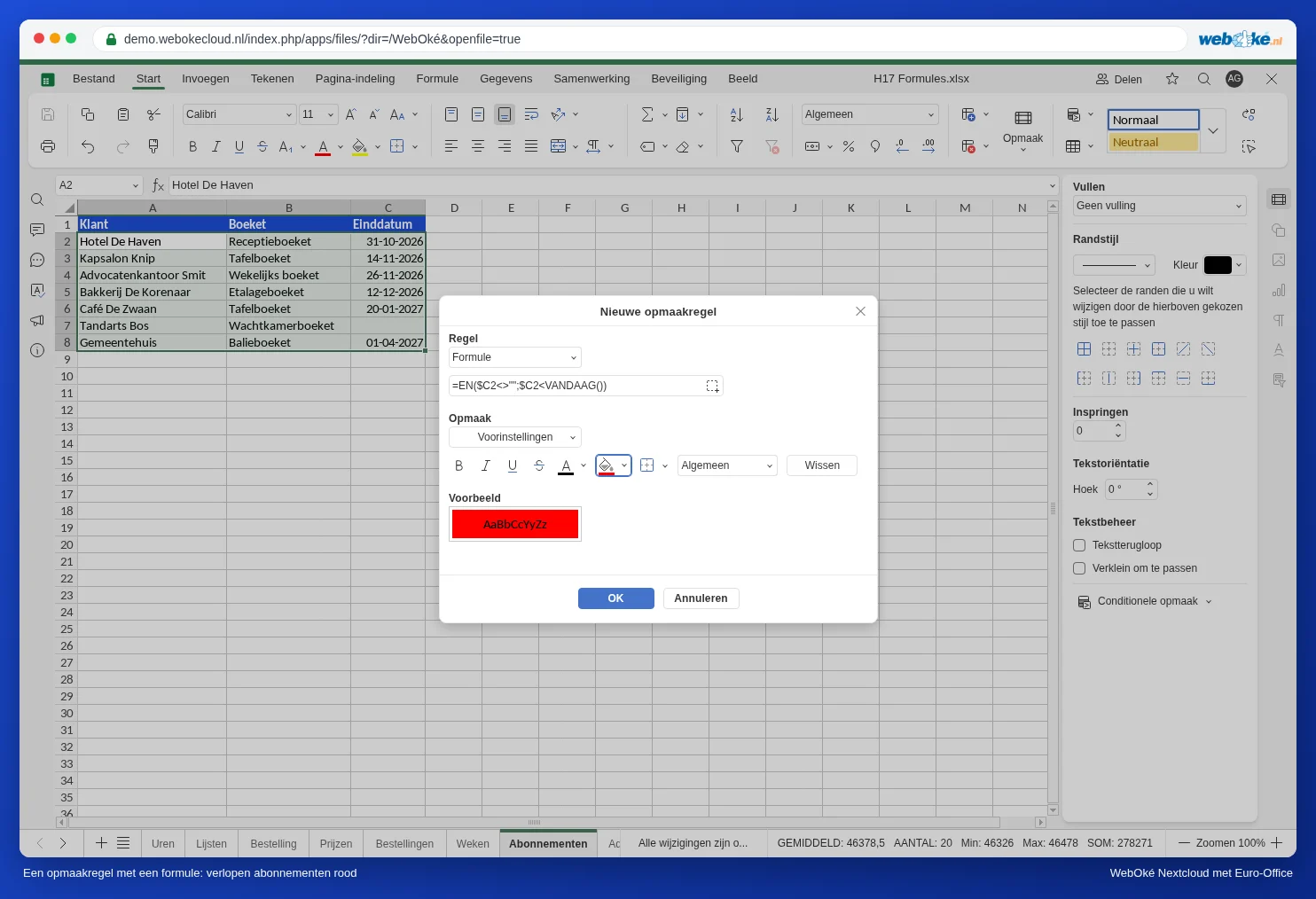
A função E garante que ambas as condições têm de se verificar: existe uma data de fim e essa data é anterior a hoje. Sem a primeira parte, uma data de fim vazia também fica a vermelho, porque uma célula vazia conta como a primeira data de todas.
Regra 2: laranja nos próximos 30 dias
Selecione novamente A2:C8 e crie uma segunda regra com a fórmula =E($C2>=HOJE();$C2<=HOJE()+30) e uma cor de preenchimento laranja.
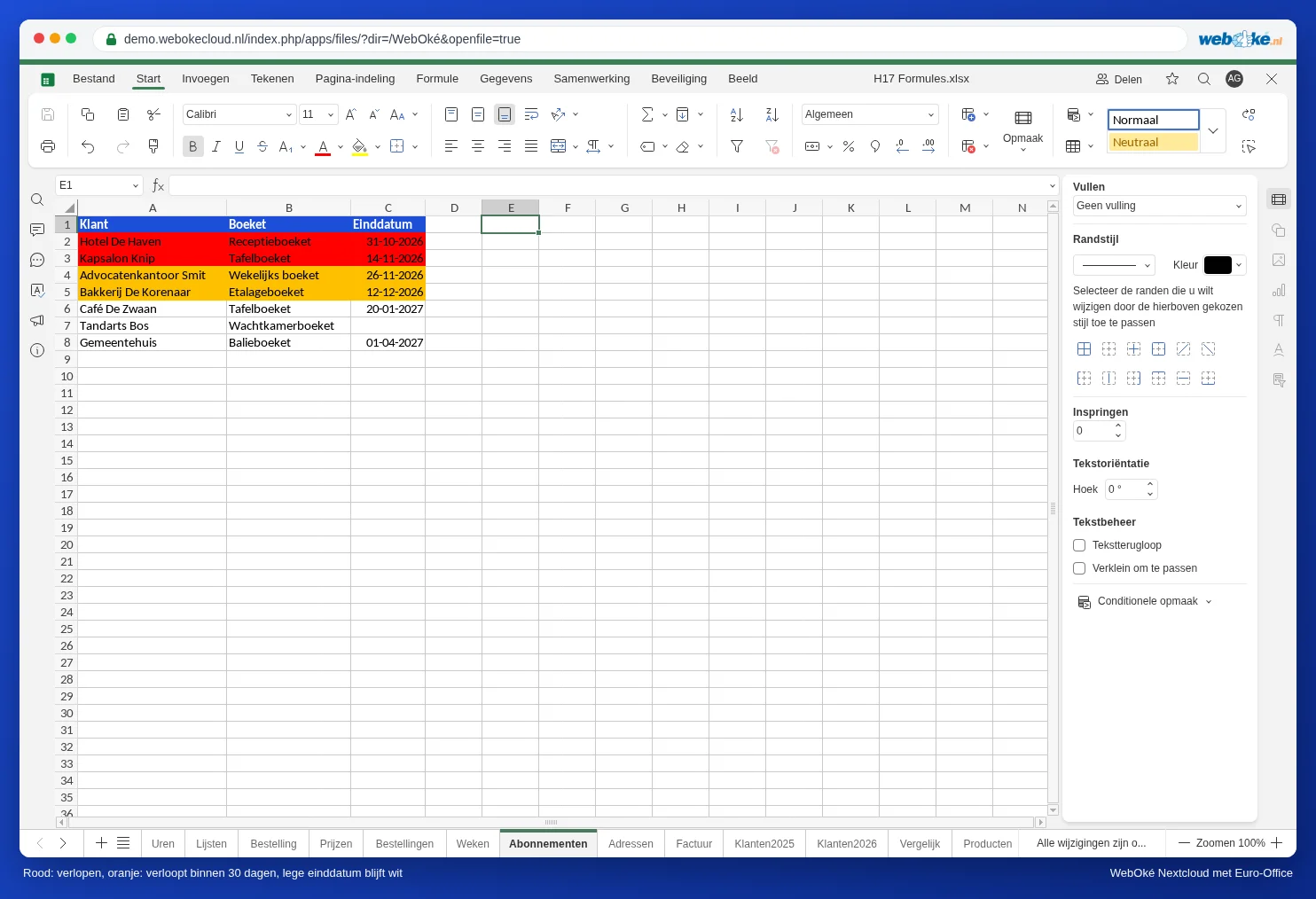
Sempre que abre o ficheiro, HOJE() é recalculada. As cores avançam, portanto, automaticamente.
Verificar ou alterar regras
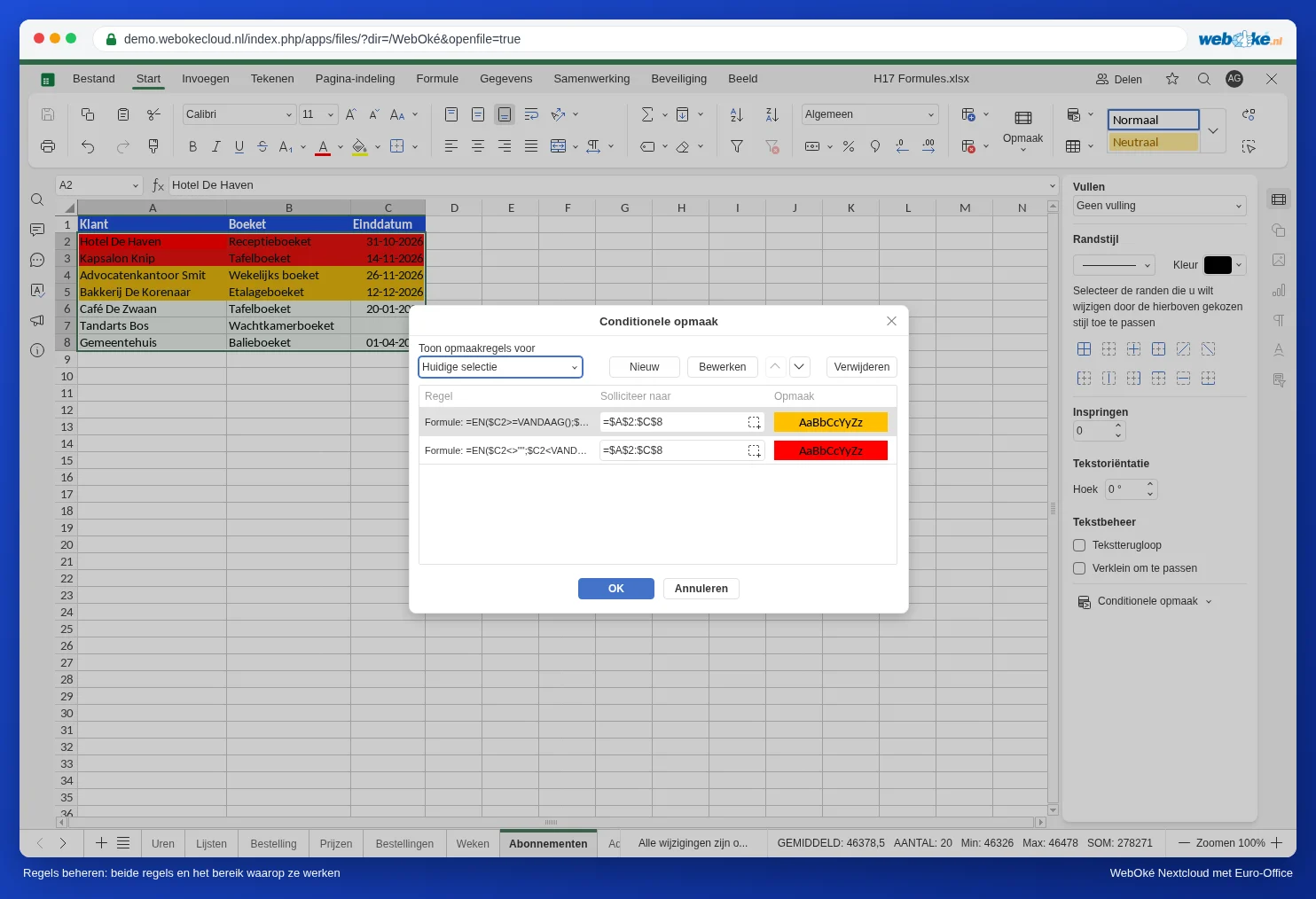
Escolha Formatação condicional, Gerir Regras. Verá todas as regras da seleção. O intervalo ao qual uma regra se aplica aparece na coluna Aplicar a. Com Editar e Eliminar altera uma regra; com as setas muda a ordem. Uma regra que esteja mais acima tem prioridade. Neste exemplo, as regras não se sobrepõem, pelo que a ordem não importa. Se acrescentar uma regra que se sobreponha (por exemplo, "nos próximos 7 dias" a vermelho-escuro), coloque-a no topo.
Mais variantes
- Dias úteis em vez de dias de calendário: =E($C2>=HOJE();$C2<=DIATRABALHO(HOJE();20)) colore tudo o que expira nos próximos 20 dias úteis.
- Fins de semana a cinzento num planeamento com datas na linha 1 a partir de B1: selecione toda a área do planeamento e use =DIA.SEMANA(B$1;2)>5. Aqui o cifrão fica antes do 1, porque a data está na linha 1.
- Destacar o dia de hoje no mesmo planeamento: =B$1=HOJE().
Armadilhas
- O cifrão fica antes da coluna: $C2. Sem cifrão, cada coluna olha para uma coluna diferente; com $C$2, tudo olha para a mesma célula.
- Comece na primeira linha da sua seleção: se selecionar a partir da linha 2, a fórmula refere-se à linha 2.
- Datas como texto (alinhadas à esquerda) não ficam coloridas. Converta-as primeiro: consulte Datas que chegam como texto ou com o dia e o mês trocados.
- Sem aviso: o Euro-Office não envia e-mail nem lembrete quando algo expira. Só o vê quando abre o ficheiro. Se pretender um lembrete, coloque também as datas mais importantes no calendário da sua WebOké Nextcloud.