
Глава 17 · 17.10
Vervaldatums bewaken: rood als verlopen, oranje binnen 30 dagen
Тази статия все още не е преведена. Четете холандската версия.
Contracten, abonnementen, certificaten, keuringen, houdbaarheid: je wilt in één oogopslag zien wat al verlopen is en wat binnenkort verloopt. In Оцветяване на целия ред, когато фактурата е платена kleur je een rij op een tekst zoals "Betaald". Hier kleur je op een datum ten opzichte van vandaag, met twee regels die samen een stoplicht maken.
Als voorbeeld nemen we de bloemenabonnementen van Bloemisterij Het Zonnetje: in A de klant, in B het boeket en in C de einddatum, van rij 2 tot en met 8.
Regel 1: rood als verlopen
- Selecteer A2:C8: de hele lijst zonder kopregel, zodat de hele rij kleurt.
- Klik op het tabblad Start op Conditionele opmaak en kies Nieuwe regel.
- Kies als soort Formule en typ: =EN($C2<>"";$C2<VANDAAG())
- Kies bij de opmaak een rode opvulkleur en klik op OK.
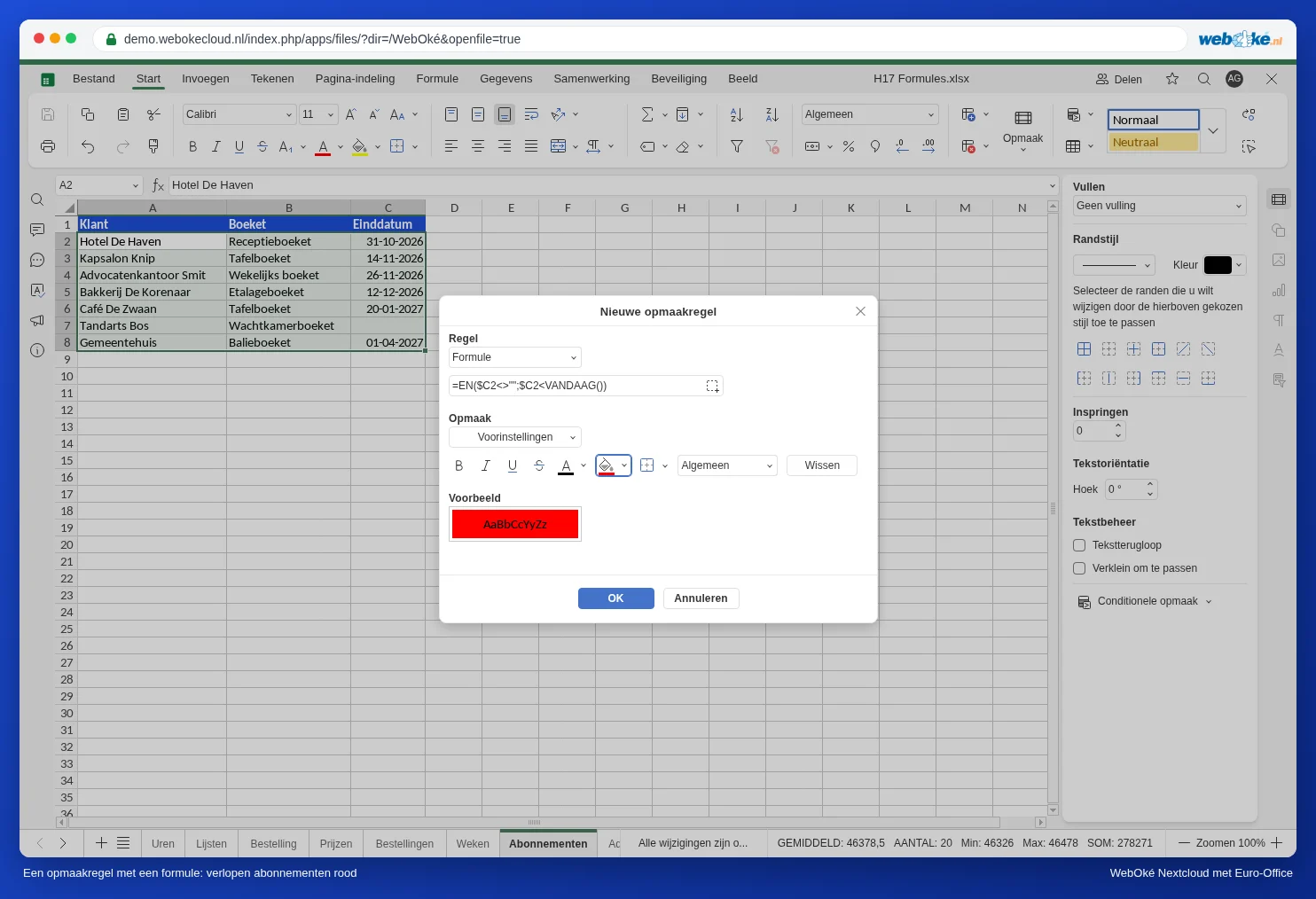
EN zorgt dat beide voorwaarden moeten kloppen: er staat een einddatum, én die ligt vóór vandaag. Zonder het eerste deel kleurt een lege einddatum ook rood, want een lege cel telt als de allereerste datum.
Regel 2: oranje binnen 30 dagen
Selecteer weer A2:C8 en maak een tweede regel met de formule =EN($C2>=VANDAAG();$C2<=VANDAAG()+30) en een oranje opvulkleur.
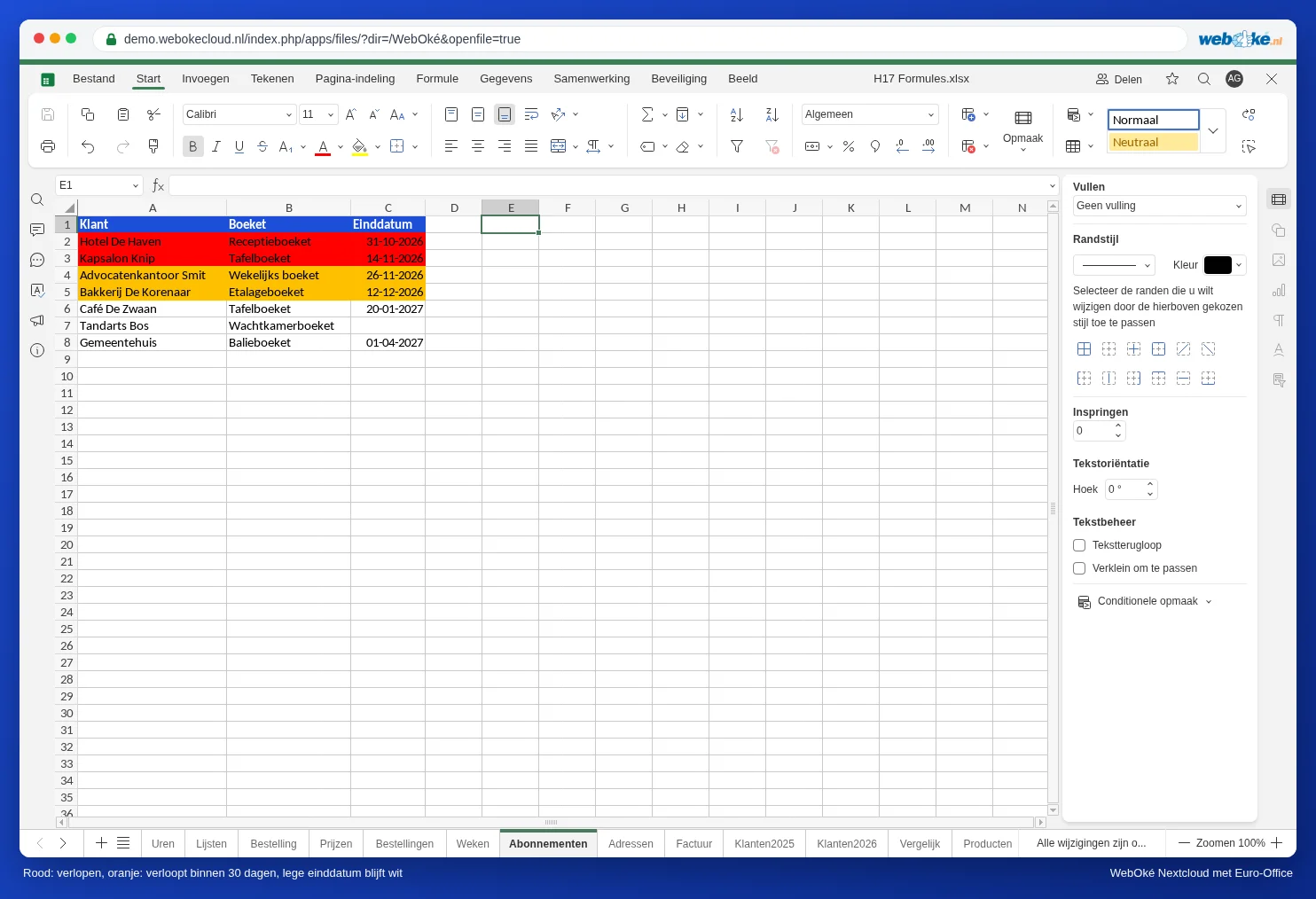
Elke dag dat je het bestand opent, rekent VANDAAG() opnieuw. De kleuren schuiven dus vanzelf op.
Regels nakijken of aanpassen
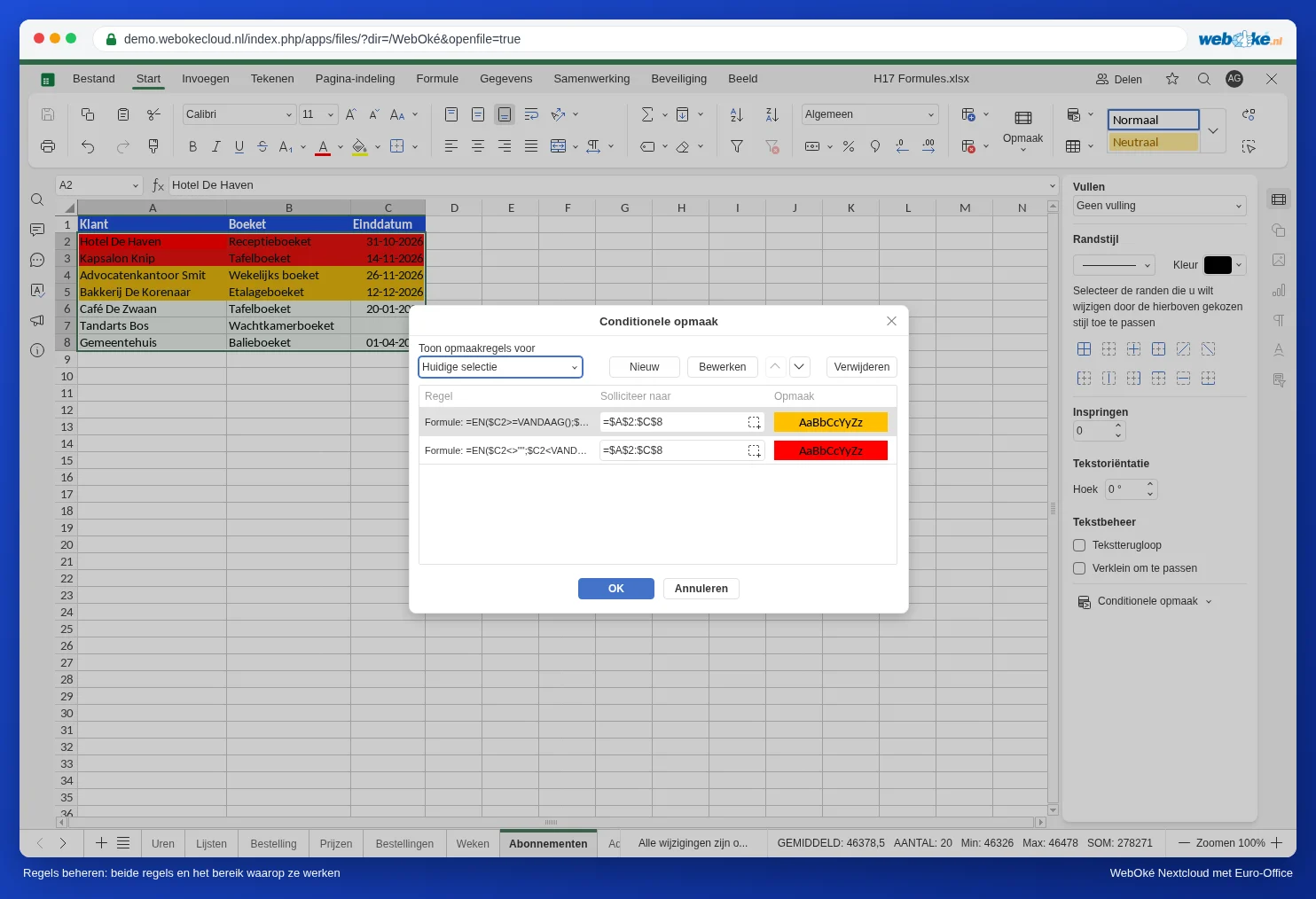
Kies Conditionele opmaak, Regels beheren. Je ziet alle regels van de selectie. Het bereik waarop een regel werkt staat in de kolom Solliciteer naar; dat is een vreemde vertaling in Euro-Office van "van toepassing op". Met Bewerken en Verwijderen pas je een regel aan, met de pijltjes verander je de volgorde. Een regel die hoger staat gaat voor. In dit voorbeeld overlappen de regels niet, dus de volgorde maakt niet uit. Voeg je een regel toe die wel overlapt (bijvoorbeeld "binnen 7 dagen" in donkerrood), zet die dan bovenaan.
Meer varianten
- Werkdagen in plaats van kalenderdagen: =EN($C2>=VANDAAG();$C2<=WERKDAG(VANDAAG();20)) kleurt alles wat binnen 20 werkdagen verloopt.
- Weekenden grijs in een planning met datums in rij 1 vanaf B1: selecteer het hele planningsvlak en gebruik =WEEKDAG(B$1;2)>5. Nu staat het dollarteken voor de 1, omdat de datum in rij 1 staat.
- Vandaag oplichten in dezelfde planning: =B$1=VANDAAG().
Valkuilen
- Het dollarteken staat voor de kolom: $C2. Zonder dollarteken kijkt elke kolom naar een andere kolom; met $C$2 kijkt alles naar dezelfde cel.
- Begin bij de eerste rij van je selectie: selecteer je vanaf rij 2, dan verwijst de formule naar rij 2.
- Datums als tekst (links uitgelijnd) kleuren niet. Zet ze eerst om: zie Дати, които се въвеждат като текст или при които денят и месецът са разменени.
- Geen melding: Euro-Office stuurt geen mail of herinnering als iets verloopt. Je ziet het alleen als je het bestand opent. Wil je een herinnering, zet de belangrijkste datums dan ook in je agenda in je WebOké Nextcloud.