
Capítulo 18 · 18.2
Animações na ordem certa, com acionadores e trajetórias de movimento
Em Transições e animações explica-se como adicionar uma animação. Este artigo vai mais longe: um questionário em que a resposta certa só aparece depois de clicar num botão, vários efeitos num único objeto, um objeto que se desloca pelo diapositivo e animações que decorrem exatamente umas a seguir às outras, sem ser necessário clicar constantemente.
Exemplo: a florista Bloemisterij Het Zonnetje organiza um workshop de arranjos florais e começa com uma pergunta de questionário: "Welke bloem bloeit het eerst?" (Qual é a flor que floresce primeiro?) O diapositivo apresenta três respostas: Tulp, Krokus e Pioenroos (túlipa, açafrão e peónia). Se o apresentador clicar em Krokus, aparece "Goed! De krokus bloeit al in februari." (Correto! O açafrão já floresce em fevereiro.)
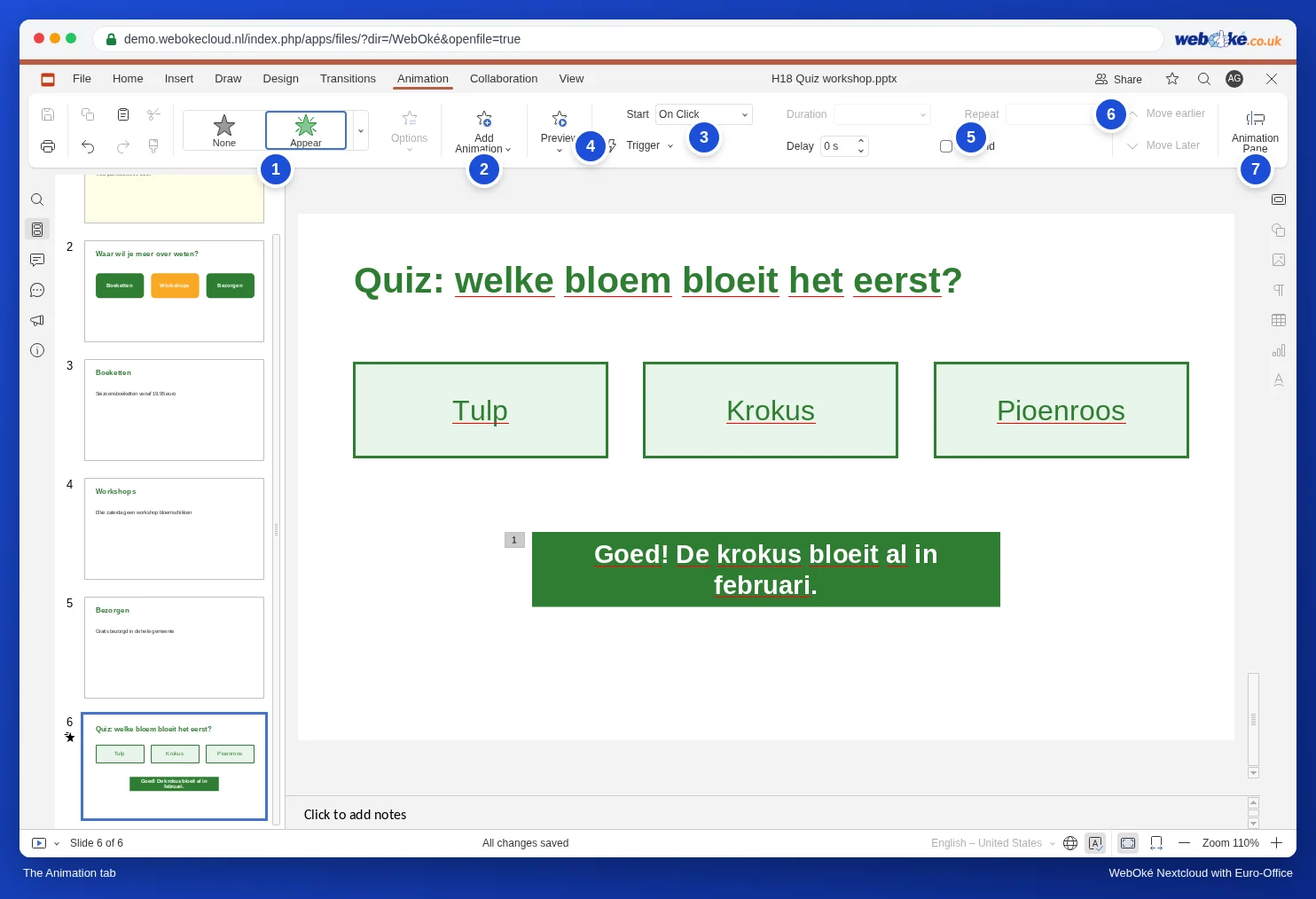
O separador Animação em resumo
- A galeria de efeitos, dividida em Efeitos de Entrada (algo aparece), Efeitos de Ênfase (algo que já está no diapositivo destaca-se), Efeitos de Saída (algo desaparece) e Trajetórias de Movimento (algo desloca-se pelo diapositivo). Na parte inferior encontra Mostrar Mais Efeitos.
- Opções: a direção ou a forma do efeito escolhido.
- Adicionar animação: um segundo ou terceiro efeito no mesmo objeto. Se escolher outro efeito na galeria, substitui o efeito que já existia.
- Iniciar: Ao clicar, Com o anterior (em simultâneo com o efeito anterior) ou Depois da Anterior (assim que o efeito anterior termina).
- Acionador: Sequência ao Clicar (simplesmente após um clique em qualquer ponto do diapositivo) ou Ao clicar em um objeto específico.
- Duração, Atraso, Repetir e Recuar (no final, o objeto volta ao estado inicial).
- Mover mais cedo e Mover mais tarde: a ordem dos efeitos.
- Painel da Animação: uma lista de todos os efeitos do diapositivo.
Passo 1: atribuir nomes reconhecíveis aos objetos
Num acionador, o objeto em que se deve clicar é escolhido numa lista de nomes. Numa apresentação proveniente do PowerPoint ou de outro programa, esses objetos chamam-se muitas vezes Text 0, Text 1, Text 2. Nesse caso, terá de adivinhar qual deles é Krokus. Por isso, atribua-lhes primeiro um nome.
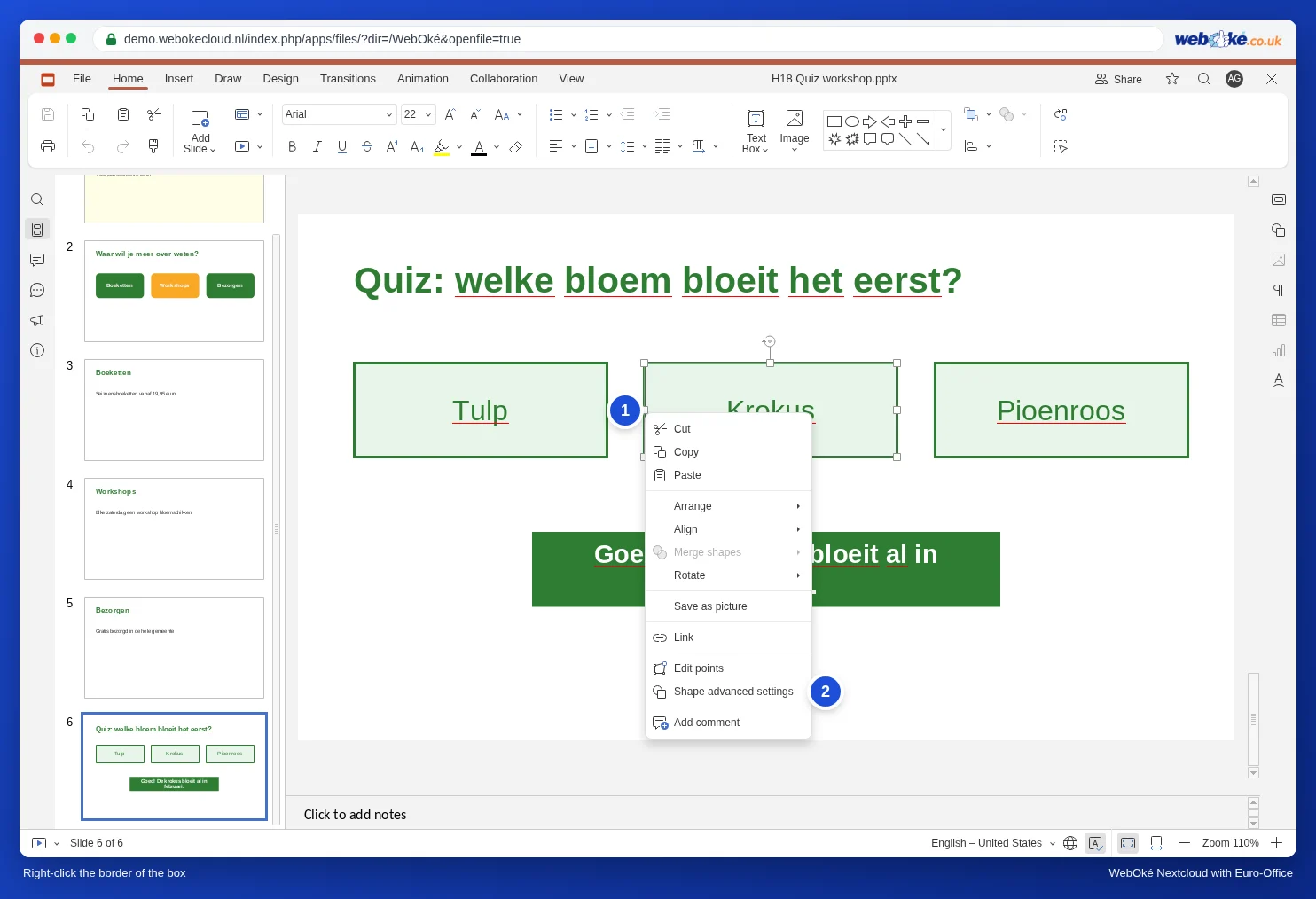
- Clique com o botão direito do rato exatamente no contorno da caixa Krokus (a linha verde). Se clicar no texto, obtém o menu de texto.
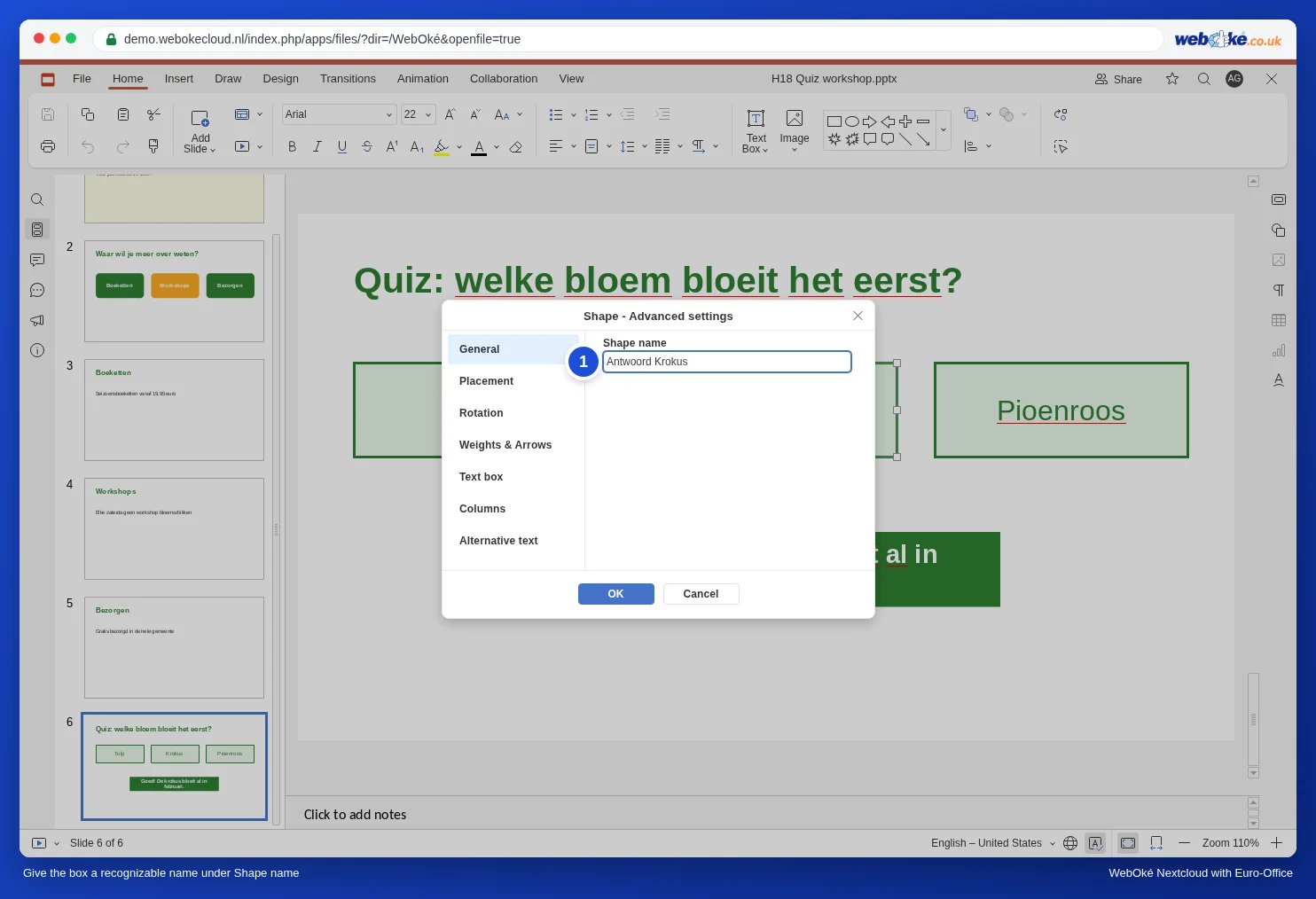
- Escolha Definições avançadas de forma. A janela Forma - Definições avançadas abre no separador Geral.
- Em Nome da forma, escreva um nome claro, por exemplo Antwoord Krokus, e clique em OK.
Passo 2: mostrar a resposta ao clicar em Krokus
- Clique na caixa com Goed! De krokus bloeit al in februari. e prima Esc.
- No separador Animação, escolha na galeria, em Efeitos de Entrada, Mostrar (ou Desvanecimento, para uma transição mais suave).
- Clique em Acionador, aceda a Ao clicar em e escolha Antwoord Krokus.
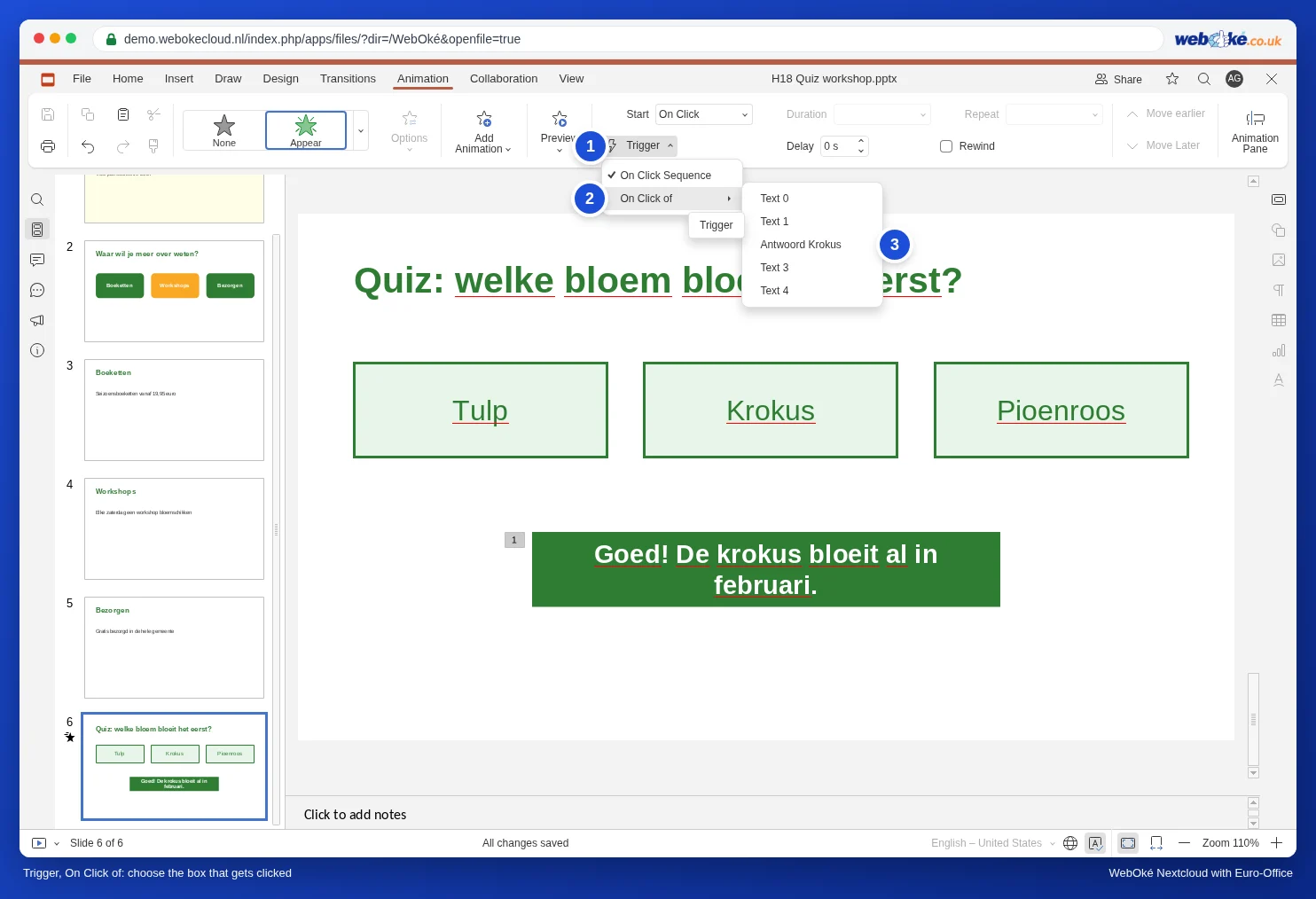
No diapositivo aparece agora um pequeno símbolo de relâmpago junto à caixa da resposta, em vez de um número de ordem: o efeito tem um acionador e já não faz parte da sequência normal de cliques.
Passo 3: testar na apresentação de diapositivos
Os acionadores só funcionam na apresentação de diapositivos. No separador Base, clique na pequena seta junto ao botão da apresentação de diapositivos e escolha Mostrar a partir do diapositivo atual.
- Clique em Krokus: a resposta aparece. Um clique num acionador não conta como um clique normal: os efeitos da sequência normal de cliques (como a trajetória de movimento do passo 4) continuam à espera.
- Se clicar noutro ponto do diapositivo, a apresentação avança normalmente para o efeito seguinte da sequência de cliques ou para o diapositivo seguinte. No nosso teste, com uma trajetória de movimento em Tulp, a caixa Tulp deslocou-se e a resposta não apareceu.
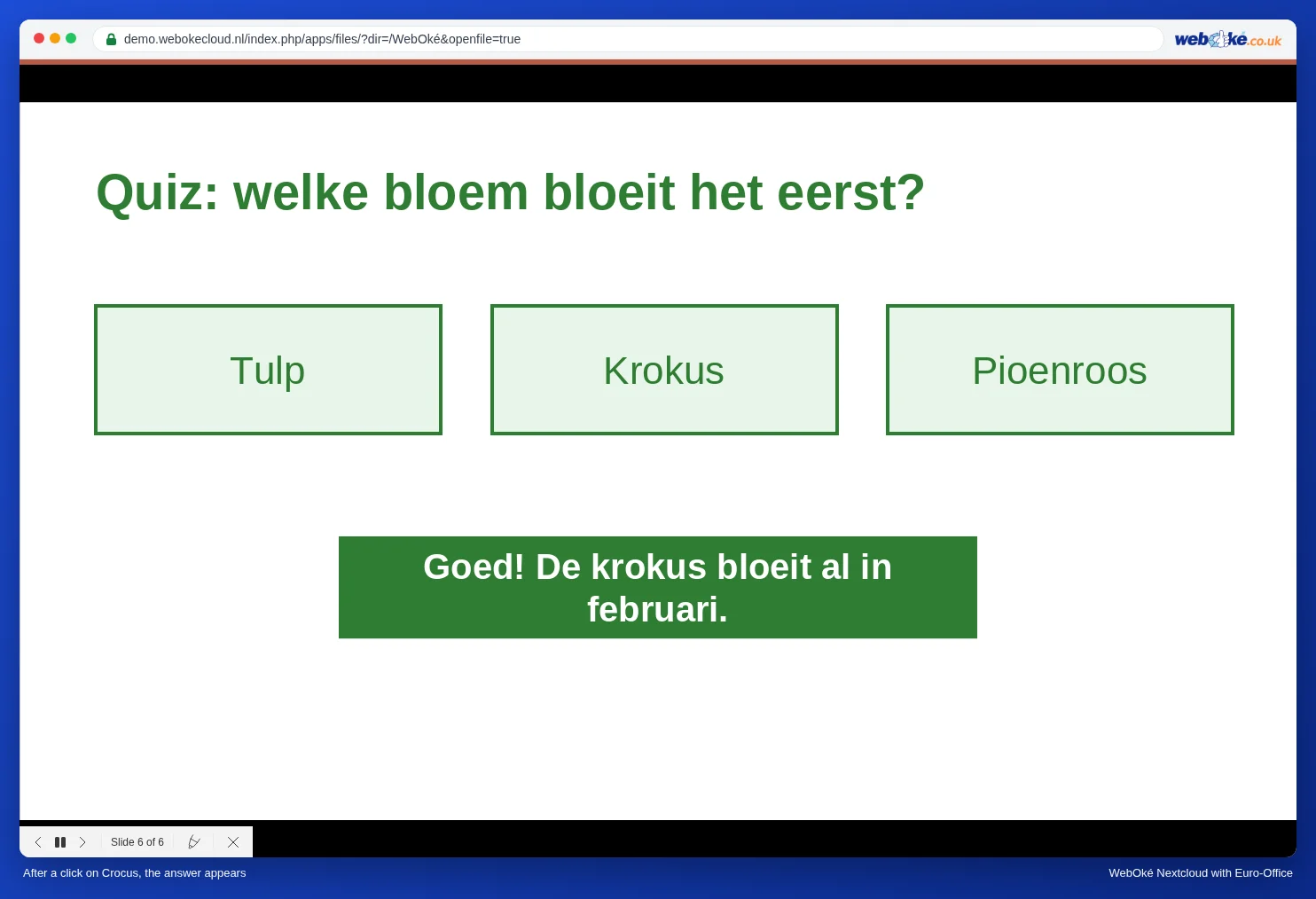
Dica: pretende mostrar também algo quando a resposta está errada, por exemplo "Lamentamos, a túlipa só floresce em abril"? Crie uma caixa própria para isso e atribua-lhe um acionador na caixa Tulp.
Passo 4: deslocar um objeto pelo diapositivo
Uma trajetória de movimento faz com que um objeto siga um percurso: uma seta que desliza sobre uma planta até à loja, uma flor que flutua até uma jarra.
- Selecione o objeto (clique e Esc).
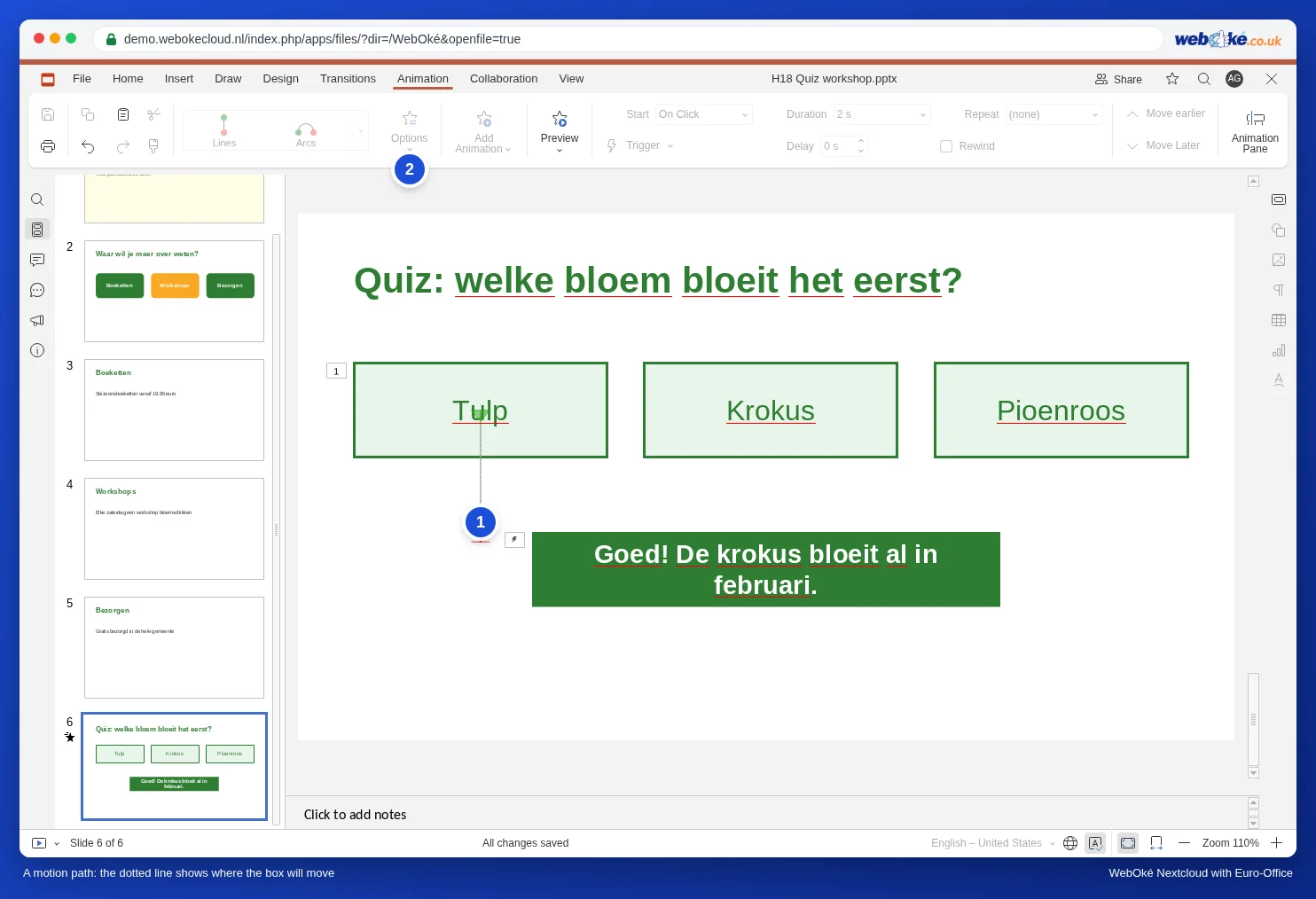
- Abra a galeria no separador Animação e desloque-se até Trajetórias de Movimento. Escolha Linhas, Arcos, Voltas, Formas, Ciclos ou Caminho Personalizado.
- Em Linhas, escolha a direção com Opções: Baixo, Esquerda, Direita ou Para cima.
- No diapositivo, a trajetória aparece como uma linha tracejada, para que veja para onde o objeto se desloca.
Passo 5: definir a ordem e o ritmo
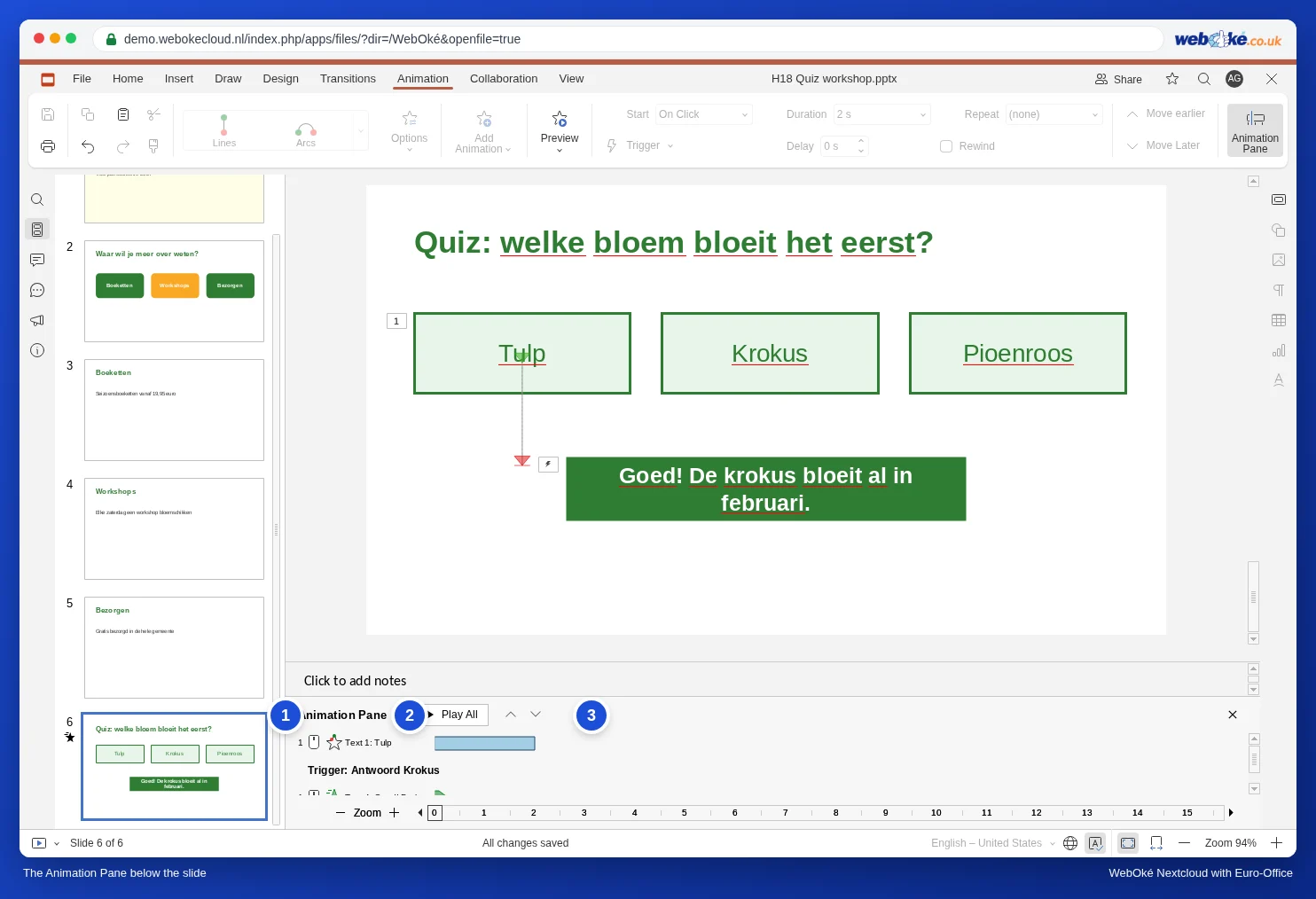
- Clique em Painel da Animação. Por baixo do diapositivo aparece uma lista com todos os efeitos deste diapositivo, pela ordem em que são reproduzidos. Com Play All pode vê-los uns a seguir aos outros.
- Selecione um efeito e coloque-o no lugar certo com as setas, ou com Mover mais cedo e Mover mais tarde.
- Em Iniciar, escolha Depois da Anterior se um efeito deve começar automaticamente assim que o anterior terminar. Com Com o anterior, dois efeitos decorrem em simultâneo.
- Utilize Atraso para uma pausa antes de o efeito começar e Duração para a velocidade.
Vários efeitos num único objeto
Pretende que um objeto apareça primeiro e desapareça mais tarde? Escolha o primeiro efeito na galeria. Em seguida, clique em Adicionar animação e escolha o segundo efeito, por exemplo Desvanecimento em Efeitos de Saída. Se escolher o segundo efeito diretamente na galeria, este substitui o primeiro.
Armadilhas
- Uma animação só começa após um clique adicional: em Iniciar está selecionado Ao clicar. Escolha Depois da Anterior ou Com o anterior.
- Um acionador no objeto errado: a lista mostra apenas nomes. Atribua sempre primeiro um nome próprio aos objetos (passo 1).
- O questionário avança depressa demais: um clique fora da resposta certa passa para o efeito seguinte ou para o diapositivo seguinte. Indique ao seu público ou ao apresentador onde deve clicar.
- Uma apresentação proveniente do PowerPoint: reproduza-a sempre primeiro uma vez do início ao fim no Euro-Office, para verificar se todos os efeitos funcionam como pretendido.
- Se a apresentação avançar automaticamente (consulte Fazer uma apresentação repetir continuamente (feira, sala de espera, montra)), não utilize acionadores: nesse caso, ninguém clica.
Pretende saltar para outro diapositivo com um clique, em vez de fazer aparecer algo no mesmo diapositivo? Nesse caso, utilize um botão com uma ligação (consulte Uma apresentação interativa com um menu e botões para diapositivos). Se um objeto apenas tiver de mudar de posição de forma suave entre dois diapositivos, o Morph é muitas vezes mais simples do que uma trajetória de movimento (consulte A transição Morph: mover objetos de forma fluida entre diapositivos).