
Capítulo 16 · 16.21
Uma tabela de preços ou ementa com pontos até à direita
Numa ementa, tabela de preços, programa ou lista de serviços, pretende-se a descrição à esquerda e o preço à direita, com uma linha de pontos entre ambos: Ramo pequeno ........ 14,95. Se escrever os pontos ou espaços à mão, os preços nunca ficam bem alinhados. Com uma tabulação com carácter de preenchimento, o resultado fica sempre correto, mesmo que altere algo mais tarde.
Como exemplo, utilizamos a tabela de preços de ramos de flores da Bloemisterij Het Zonnetje.
Passo 1: escrever as linhas
Em cada linha, escreva a descrição, prima uma vez Tab e escreva o preço: "Ramo pequeno", Tab, "14,95". Por enquanto, o aspeto ainda é desordenado; isso será resolvido no passo seguinte.
Passo 2: uma tabulação à direita com pontos
- Selecione todas as linhas da tabela de preços.
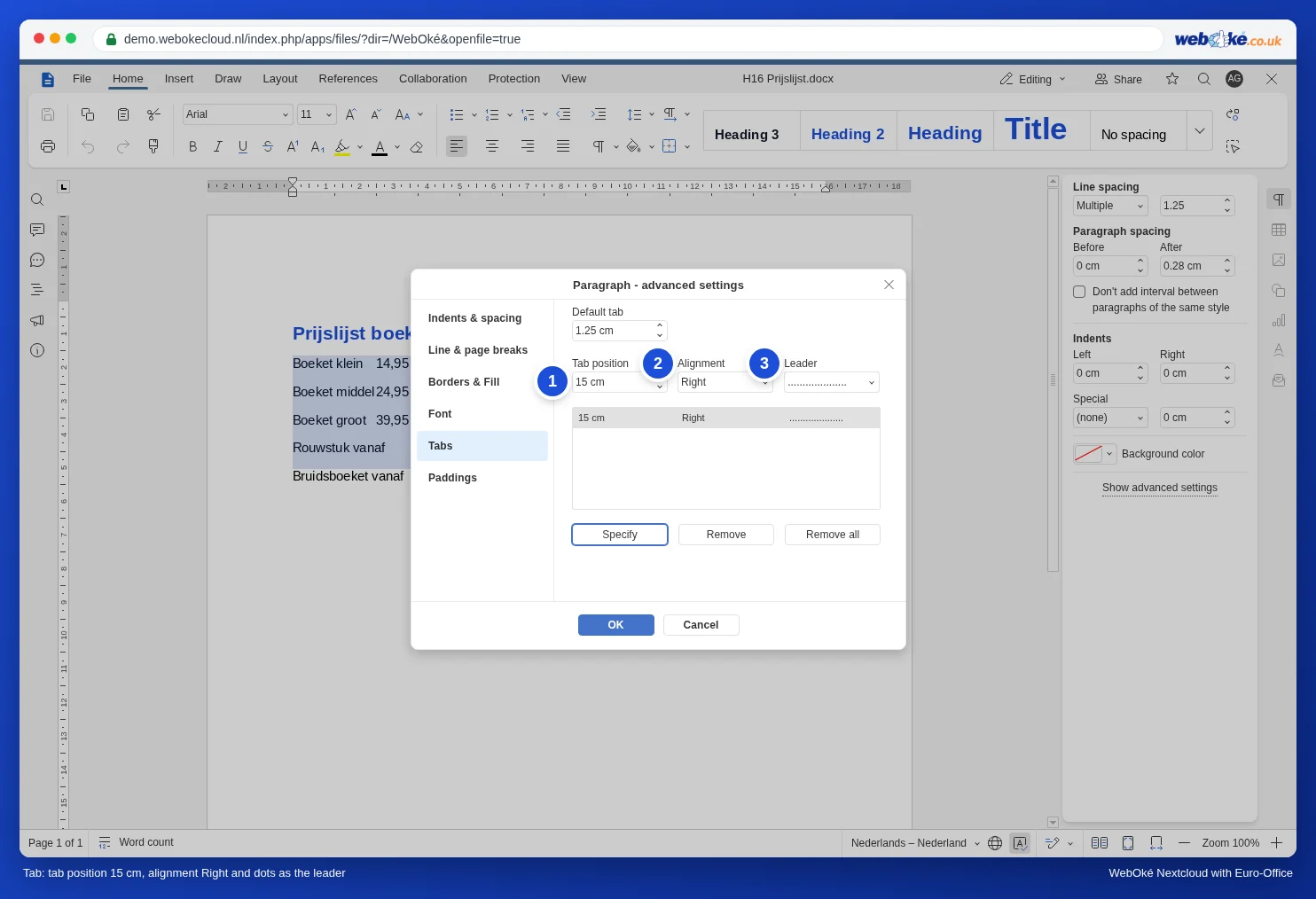
- No painel à direita, clique em baixo em Mostrar definições avançadas e escolha o separador Separadores.
- Em Posição do separador, introduza o ponto onde os preços devem terminar, por exemplo 15 cm (numa folha A4 com margens normais, a largura do texto é de 16 cm).
- Em Alinhamento, escolha a opção Direita. Assim, os valores ficam alinhados à direita, mesmo que tenham comprimentos diferentes.
- Em Guia, escolha os pontos. (Guia é o carácter de preenchimento.)
- Clique em Especificar e depois em OK.
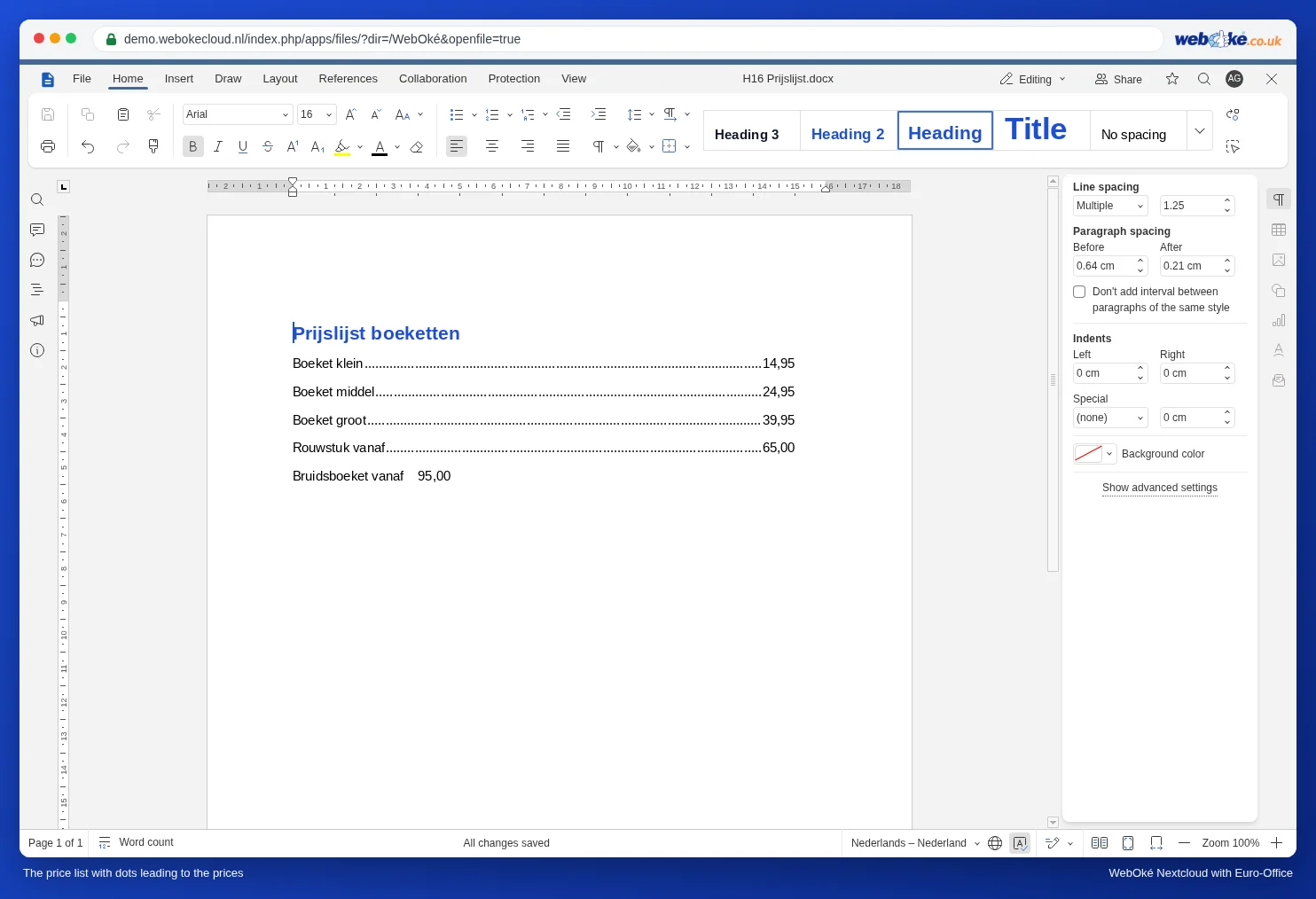
Repare no exemplo: a última linha não foi selecionada durante a configuração e, por isso, ainda tem a tabulação normal. Selecione essa linha e defina novamente a tabulação, ou utilize um estilo (ver abaixo).
Ajustar e reutilizar
- Se pretender os preços mais à esquerda, selecione as linhas e arraste o marcador de tabulação na régua, ou altere a posição do separador na janela.
- Crie um estilo, para que cada nova linha tenha automaticamente a tabulação: clique numa linha e, na galeria de estilos, escolha Novo estilo baseado na seleção, por exemplo com o nome "Linha de preço".
- Um índice feito à mão (ver Números de página romanos para as páginas preliminares da sua tese) ou um programa com horários ("Receção ........ 19h00") também se cria desta forma.
Armadilhas
- Os pontos aparecem no sítio errado ou o preço salta para a linha seguinte? Nesse caso, existem mais tabulações na linha, por exemplo as tabulações predefinidas. No separador Separadores, escolha primeiro Remover todos e depois crie novamente apenas a tabulação à direita.
- Prima Tab apenas uma vez por linha. Duas tabulações saltam para uma segunda posição de tabulação.
- O Euro-Office não dispõe de tabulação decimal (alinhar preços pela vírgula). Utilize uma tabulação à direita e indique todos os preços com duas casas decimais; assim, as vírgulas ficam automaticamente alinhadas umas por baixo das outras.
- Numa célula de tabela, a tecla Tab salta para a célula seguinte. Por isso, não utilize uma tabela para uma tabela de preços com pontos.