
Capítulo 19 · 19.2
Calcular automaticamente um total num formulário PDF
Um formulário de encomenda, de despesas ou de pedido de orçamento torna-se realmente útil quando é o próprio formulário que faz as contas: quantidade vezes preço em cada linha e, no fundo, o total. No Adobe Acrobat, este tipo de cálculo é definido no formulário. E no Euro-Office, como funciona?
A resposta curta: o Euro-Office executa os cálculos que já existem num formulário PDF, mas no Euro-Office não é possível adicionar um cálculo a um campo. Em baixo, explicamos o que isso significa na prática e qual o caminho a seguir.
Um formulário que já calcula: basta preenchê-lo
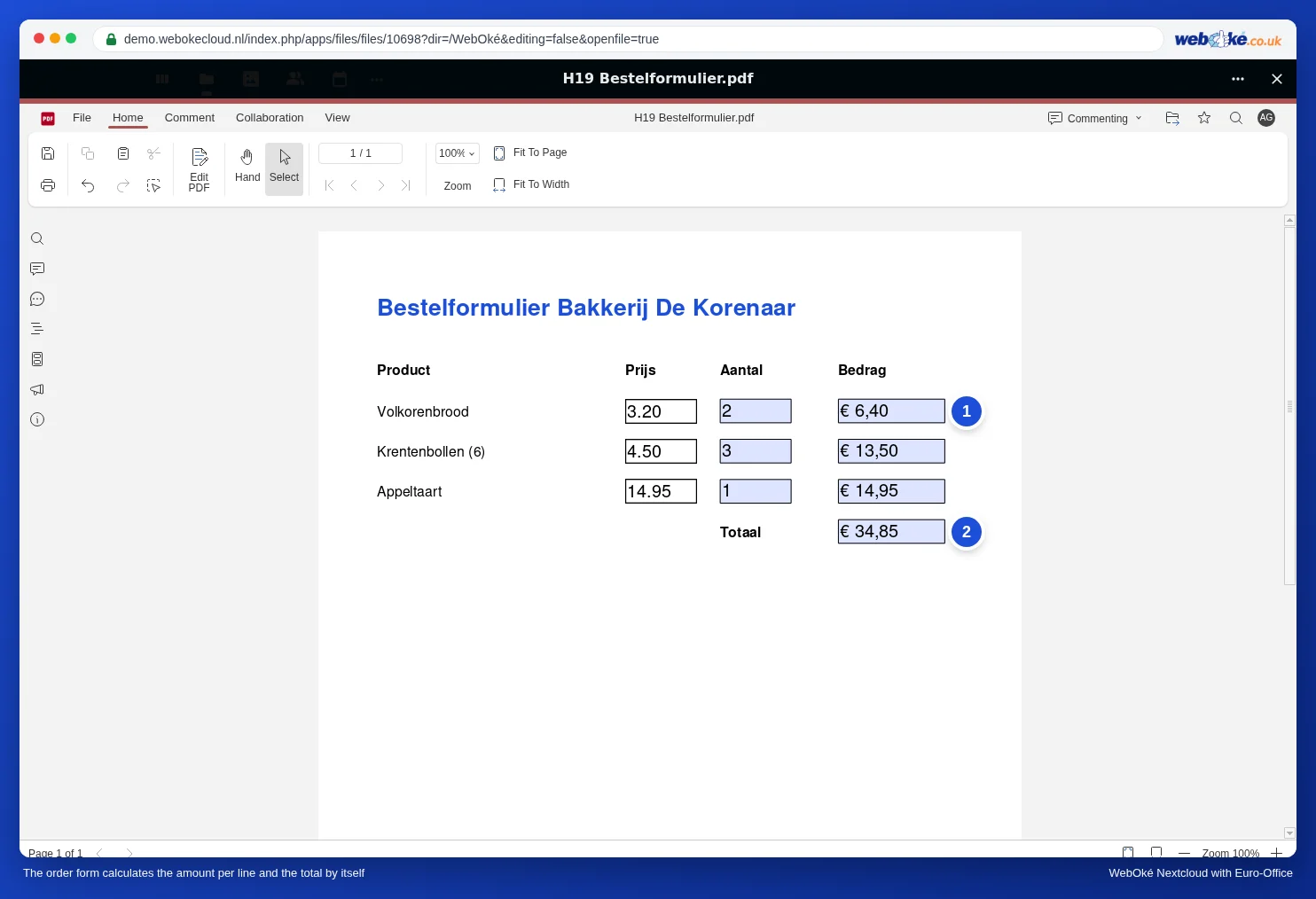
A padaria Bakkerij De Korenaar tem um formulário de encomenda criado há algum tempo no Acrobat. Cada linha tem um preço, uma quantidade e um montante; no fundo aparece o total.
- Abra o formulário na sua WebOké Nextcloud.
- Escreva um número em Quantidade e prima Tab.
- O montante dessa linha (1) e o total (2) são calculados de imediato.
Atenção: o Euro-Office não guarda automaticamente o que preenche ou altera num PDF. Prima Ctrl + S ou clique em Guardar, no canto superior esquerdo, antes de fechar o PDF. Se fechar sem guardar, perde o seu trabalho. No nosso teste (novembro de 2026), depois de guardar e fechar, os valores preenchidos ficaram registados no ficheiro na sua WebOké Nextcloud em poucos segundos (consulte Preencher um formulário PDF). Pode abrir novamente o PDF para confirmar que está tudo lá.
Criar um formulário que calcula: escolha uma folha de cálculo
Nas Definições de formulários do Euro-Office encontra, para uma caixa de texto, um Formato como Número ou Percentagem, mas não existe nenhuma definição para fazer um campo somar ou multiplicar. Se pretende criar um formulário que faça cálculos, a melhor opção é uma folha de cálculo:
- Crie uma nova folha de cálculo com as colunas Produto, Preço, Quantidade e Montante.
- Na coluna Montante, introduza uma fórmula, por exemplo =B3*C3, e no fundo =SOMA(D3:D10). O Euro-Office utiliza os nomes das funções em português, com ponto e vírgula entre os argumentos e vírgula como separador decimal.
- Proteja tudo exceto a coluna Quantidade, para que quem preenche apenas possa alterar as quantidades. Saiba como em Proteger fórmulas numa folha de cálculo partilhada.
- Partilhe a folha de cálculo ou peça a cada cliente que preencha a sua própria cópia (consulte Partilhar um formulário para que cada pessoa preencha o seu próprio exemplar).
O resultado final tem mesmo de ser um PDF, por exemplo como anexo de uma fatura? Nesse caso, transfira a folha de cálculo preenchida como PDF (consulte Descarregar como docx, xlsx, pptx, odt ou pdf).
Ou: peça para preencher o total, mas valide os dados introduzidos
Se continuar a ser um formulário PDF sem cálculos, peça a quem o preenche que escreva o total e torne o campo rigoroso: no campo, escolha Formato e depois Número, para que só seja possível introduzir um número. Saiba como validar os dados introduzidos em Verificar a introdução de dados num formulário: código postal, IBAN, número de telefone e data.
Armadilhas
- Não altere os campos de cálculo de um formulário existente se não souber como foram criados. Se eliminar um campo de que o total depende, ou lhe der outro Nome, o total deixa de estar correto, e no Euro-Office não é possível repor o cálculo.
- Escreva apenas o número num campo usado em cálculos, por exemplo 2 em Quantidade. O símbolo do euro e as casas decimais são acrescentados pelo próprio formulário, como pode ver no exemplo em Montante.
- Através de uma ligação pública, não há cálculos: um visitante sem conta abre o PDF no visualizador de PDF do Nextcloud e não no Euro-Office (consulte Partilhar um formulário para que cada pessoa preencha o seu próprio exemplar). No nosso teste, os montantes e o total ficaram vazios. Nesse caso, peça a quem preenche que confirme o total, ou opte pela folha de cálculo.
- Confirme o total antes de enviar uma encomenda ou um pedido de reembolso de despesas. Um formulário criado por outra pessoa pode conter erros.