
Capítulo 19 · 19.9
Botões de opção em que só um pode estar ativo, e caixas de seleção independentes
"Almoço incluído? Sim / Não", e quem preenche consegue assinalar as duas opções. Isto acontece quando os botões não pertencem ao mesmo grupo. A solução está em dois aspetos: o tipo de campo (botão de opção ou caixa de seleção) e o Nome que atribui aos campos.
Atenção: o Euro-Office não guarda automaticamente os campos que adiciona ou altera num PDF. Prima Ctrl + S ou clique em Guardar no canto superior esquerdo antes de fechar o PDF; se fechar sem guardar, os novos campos perdem-se. No nosso teste (novembro de 2026), depois de Guardar e fechar, um novo campo e o respetivo valor ficaram gravados em poucos segundos no ficheiro da sua WebOké Nextcloud. Abra depois o formulário novamente e confirme se os campos e as definições continuam presentes.
Botão de opção ou caixa de seleção?
| Pretende | Utilize | Exemplo |
|---|---|---|
| Exatamente uma escolha entre algumas opções | Botão Seleção (botão de opção) | Almoço: sim ou não. Tamanho: S, M ou L. |
| Nenhuma, uma ou várias escolhas | Caixa de seleção | Interesses: arranjos florais, coroas, flores secas |
| Um único visto de aceitação | Caixa de seleção | Aceito os termos e condições |
Botões de opção: um grupo, uma escolha
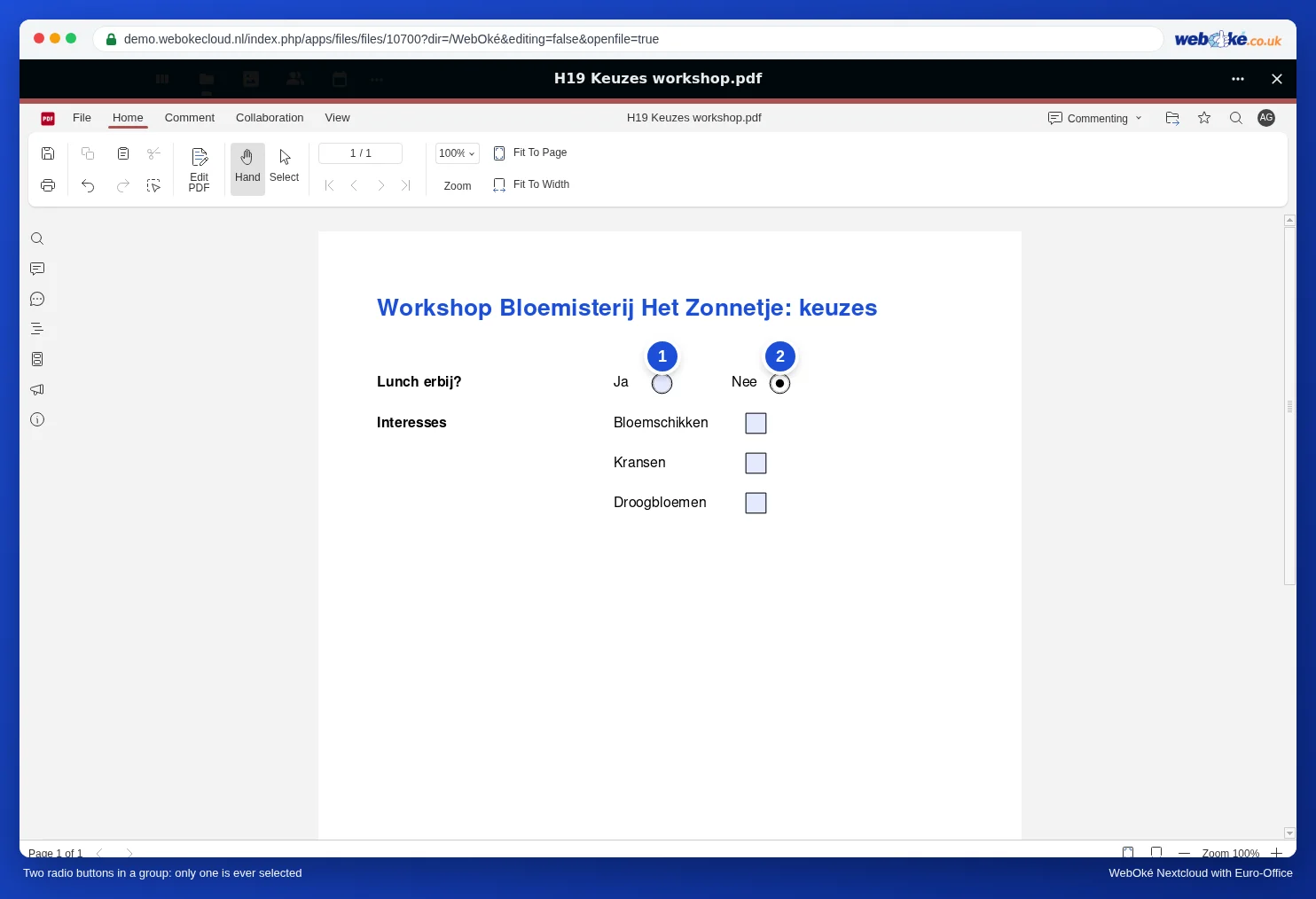
Os botões de opção com o mesmo Nome formam um único grupo. Ao clicar num deles, o outro desativa-se.
- Abra o PDF, escolha Editar no canto superior direito e aceda ao separador Formulários.
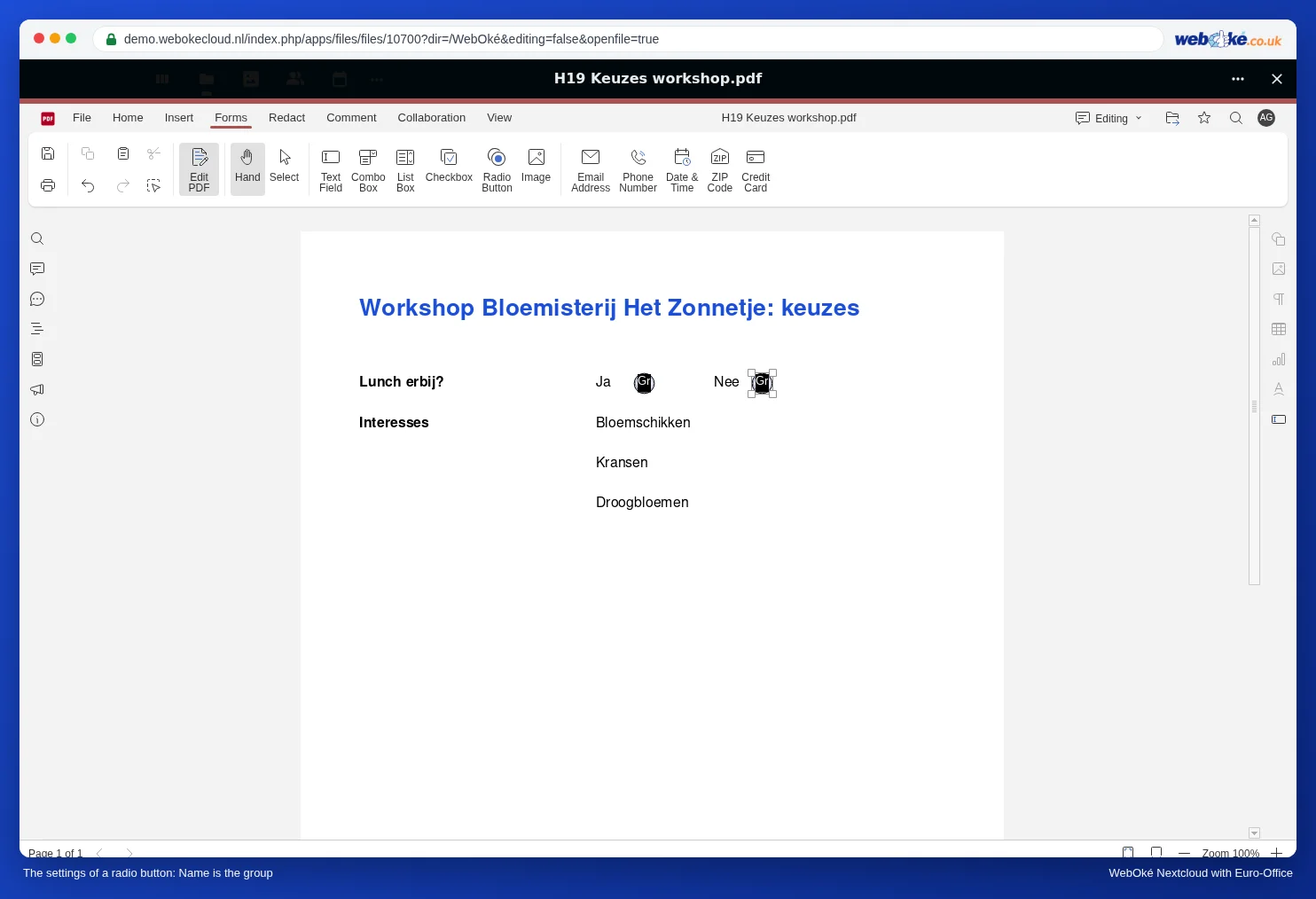
- Clique em Botão Seleção e arraste o botão para o local de "Sim". À direita, nas Definições de formulários, aparece em Nome o nome de grupo Groeperen1.
- Em Radio button choice, escreva o valor deste botão, por exemplo sim. É isso que fica guardado no PDF quando este botão for escolhido.
- Crie o segundo botão para "Não". Também este recebe o nome Groeperen1 e pertence, portanto, ao mesmo grupo. Em Radio button choice, escreva não.
- Pretende um nome de grupo mais claro, como lunch? Nesse caso, atribua exatamente esse nome a todos os botões desta pergunta.
Teste no modo Commenting: clique num botão e depois no outro. Fica sempre apenas um ativo.
Duas perguntas com botões de opção
Se tiver uma segunda pergunta com botões, como a data do workshop, atribua a esses botões um Nome diferente, por exemplo data. Caso contrário, pertencem ao mesmo grupo que lunch, e uma escolha da data apaga a resposta à pergunta do almoço.
Atenção: um novo botão de opção recebe sempre o nome Groeperen1, mesmo que tenha dado outro nome ao botão anterior. Se chamar "lunch" ao botão Sim e deixar Não com Groeperen1, passam a ser dois grupos e quem preenche consegue assinalar ambos:

Caixas de seleção: cada uma com o seu próprio nome
Uma nova caixa de seleção recebe automaticamente um nome próprio: Checkbox1, Checkbox2, Checkbox3. Assim, as caixas funcionam de forma independente e quem preenche pode assinalar uma, várias ou nenhuma. Se pretender nomes mais claros, como interesse_coroas, atribua a cada caixa um nome diferente.
Em Export value, indique o que fica guardado no PDF quando a caixa está assinalada, por exemplo sim.
Assinalado por predefinição?
Com Button is checked by default (num botão de opção) ou Checkbox is checked by default, uma escolha já está ativa quando o formulário abre. Utilize esta opção apenas para uma predefinição genuína que não prejudique ninguém. Nunca assinale previamente um visto de consentimento (newsletter, termos e condições) nem uma opção paga: quem preenche deve escolhê-la por si próprio.
Erros comuns
- É possível assinalar ambos? Então os seus botões têm nomes diferentes. Atribua-lhes o mesmo Nome.
- As caixas de seleção comportam-se de forma estranha? Verifique se duas caixas receberam por engano o mesmo Nome e atribua a cada uma um nome próprio.
- Tornar uma escolha obrigatória: assinale Necessário nos botões.
- Teste o formulário também noutro leitor de PDF, para ter a certeza de que o grupo funciona da mesma forma.