
Capítulo 19 · 19.13
Colocar num PDF um carimbo como Aprovado, com nome e data
Aprovar uma fatura de compra para pagamento, marcar um documento como rascunho ou confidencial, ou confirmar que recebeu algo: antigamente, imprimia o documento, colocava-lhe um carimbo e voltava a digitalizá-lo. No Euro-Office, coloca o carimbo diretamente no PDF, com o seu nome e a data.
No exemplo, Anne de Groot, da Bloemisterij Het Zonnetje, aprova para pagamento uma fatura do grossista.
Escolher e colocar um carimbo
- Abra o PDF na sua WebOké Nextcloud.
- Aceda ao separador Comentário.
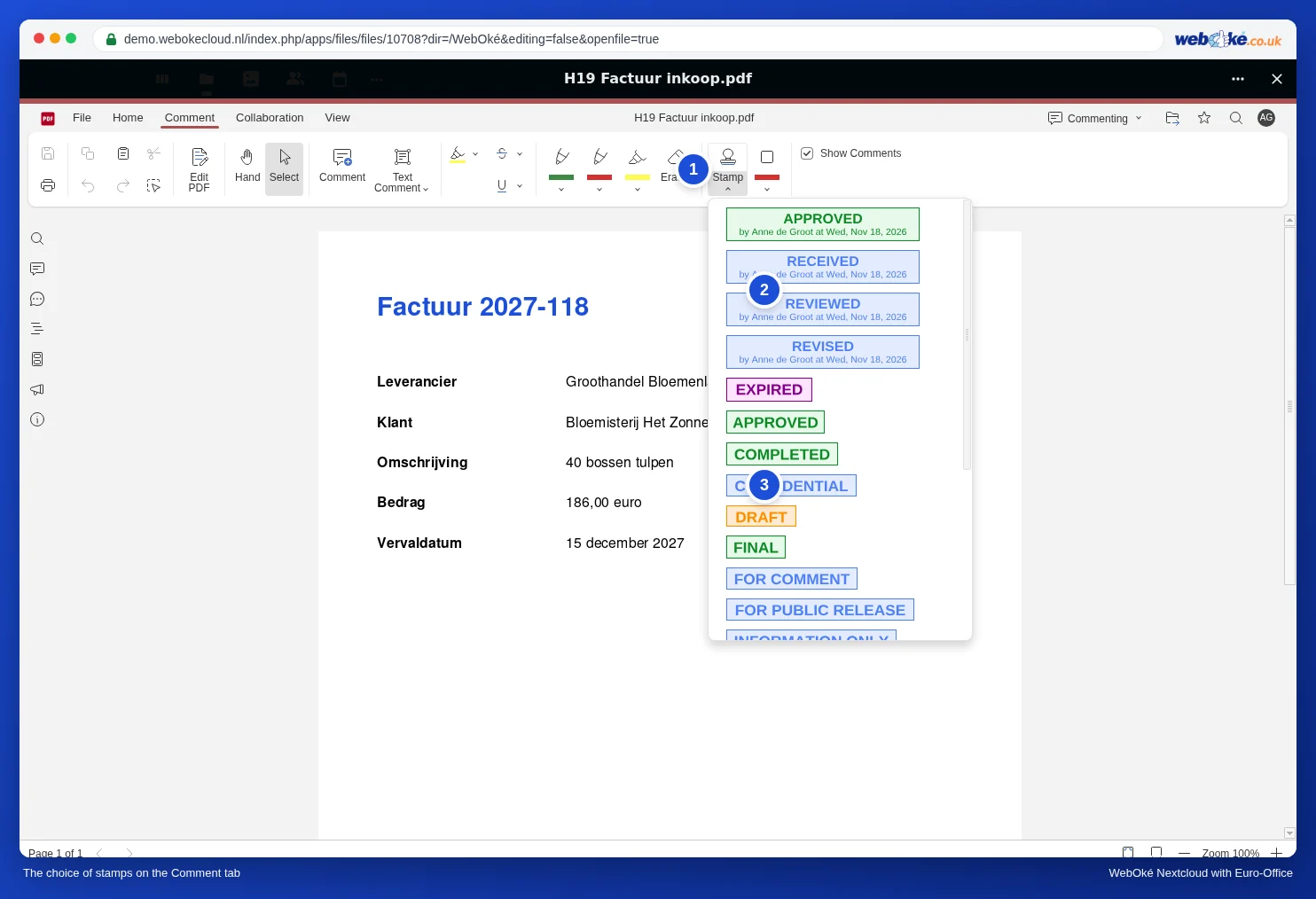
- Clique na pequena seta por baixo de Carimbo (1). Verá todos os carimbos uns por baixo dos outros.
- Escolha um carimbo. Os carimbos de cima preenchem automaticamente o seu nome e a data.
O Euro-Office coloca o carimbo no centro da área visível da página. Por isso, fica muitas vezes por cima do texto:
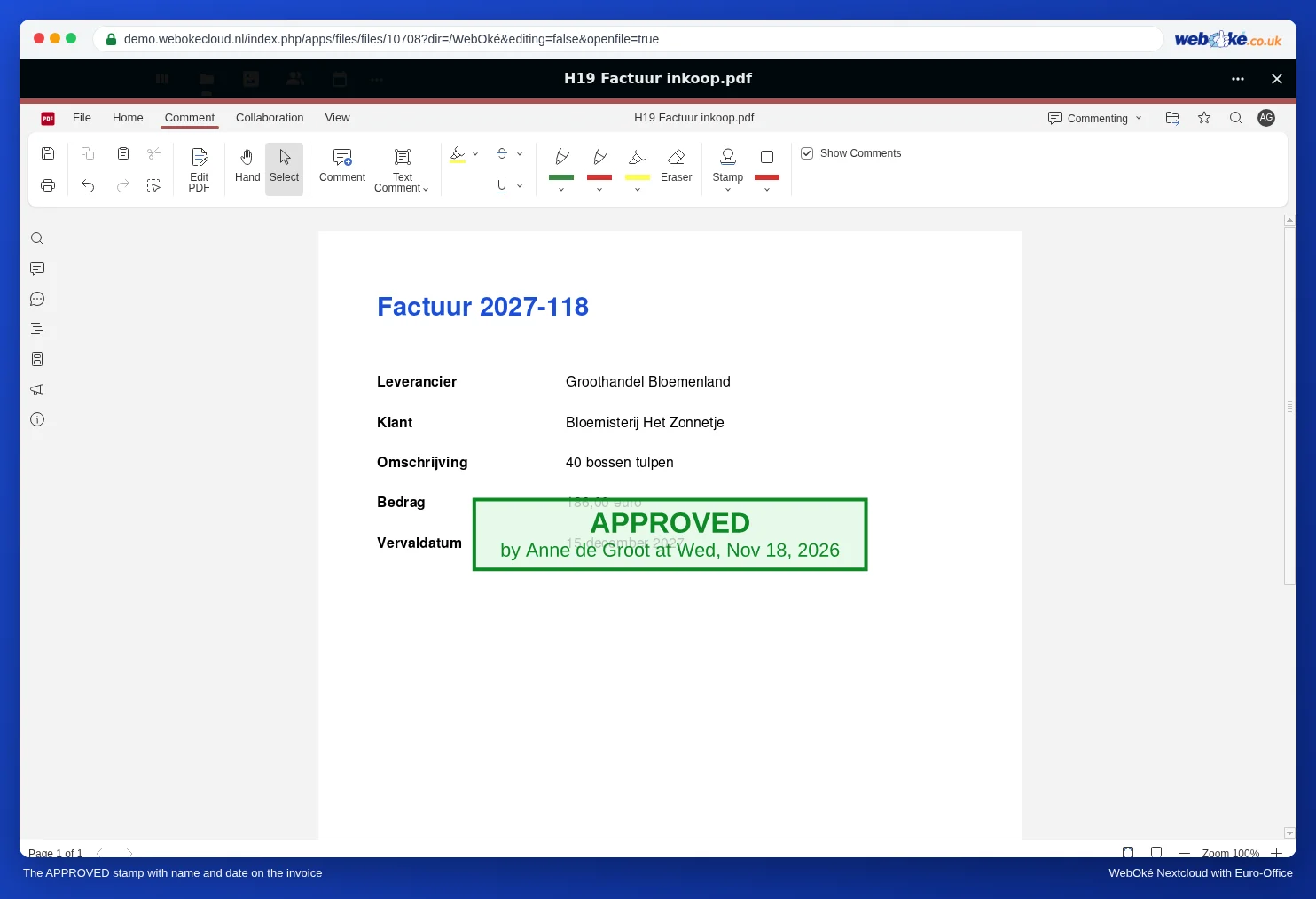
- Clique em Selecionar (à esquerda no separador), caso ainda não esteja ativo.
- Clique no carimbo e arraste-o para um espaço vazio, por exemplo, por baixo da data de vencimento.
- Arraste os cantos para o tornar mais pequeno ou maior.
- Carimbo errado? Clique nele e prima Delete.
Dica: se clicar no próprio botão Carimbo em vez de na seta por baixo dele, o Euro-Office coloca diretamente o carimbo APPROVED com o seu nome e a data.
Atenção: o Euro-Office não guarda automaticamente o que preenche ou altera num PDF. Prima Ctrl + S ou clique em Guardar, no canto superior esquerdo, antes de fechar o PDF. Se fechar sem guardar, perde o seu trabalho. No nosso teste (novembro de 2026), os valores preenchidos ficaram no ficheiro na sua WebOké Nextcloud poucos segundos depois de Guardar e fechar (consulte Preencher um formulário PDF). Depois, pode abrir novamente o PDF para confirmar que está tudo lá.
Que carimbos existem?
- Com nome e data: APPROVED, RECEIVED, REVIEWED e REVISED. Por baixo do texto aparece "by" com o seu nome e a data, por exemplo, "by Anne de Groot at Tue, Nov 17, 2026".
- Textos fixos: entre outros, EXPIRED, APPROVED, COMPLETED, CONFIDENTIAL, DRAFT, FINAL, FOR COMMENT, FOR PUBLIC RELEASE e INFORMATION ONLY. Percorra a lista para ver os restantes.
Os carimbos estão em inglês; não existem carimbos com texto em português. Para um carimbo em português ou personalizado, consulte a secção abaixo.
O seu nome no carimbo
O nome no carimbo é o seu nome de apresentação na sua WebOké Nextcloud. Aparece apenas um nome de utilizador ou um nome antigo? Altere-o nas definições do Nextcloud (através da sua fotografia de perfil, no canto superior direito). Em seguida, abra novamente o PDF.
Um carimbo próprio com o seu logótipo ou texto em português
Não é possível criar um carimbo próprio. No entanto, pode obter o mesmo resultado com uma imagem:
- Crie uma única vez uma imagem do seu carimbo, por exemplo, um png com o seu logótipo e o texto "Aprovado para pagamento".
- Abra o PDF, escolha Editar no canto superior direito e aceda ao separador Inserir.
- Escolha Imagem e coloque o seu carimbo na página. Com uma caixa de texto, escreva por baixo a data e o seu nome.
Diferença em relação a um carimbo verdadeiro: a imagem faz parte do conteúdo do PDF, enquanto o carimbo do separador Comentário é uma anotação.
Armadilhas
- Um carimbo não é uma proteção: qualquer pessoa que possa editar o PDF ou adicionar-lhe comentários pode voltar a remover o carimbo. Se quiser ter a certeza de que uma fatura aprovada já não é alterada, coloque-a numa pasta que partilhe apenas para leitura, consulte Bloquear um formulário preenchido para que ninguém o possa alterar.
- Data e hora correspondem ao momento em que coloca o carimbo. Por isso, não é possível colocar um carimbo com data retroativa, e é precisamente essa a intenção.
- Um carimbo não é uma marca de água: fica apenas numa página. Se "RASCUNHO" tiver de aparecer em todas as páginas, utilize uma marca de água no documento antes de criar o PDF, consulte Utilizar uma marca d'água.
- Imprimir: os carimbos são anotações. Em Ficheiro, Imprimir, verifique em Conteúdo se os carimbos são incluídos.