
Capítulo 18 · 18.4
Uma apresentação interativa com um menu e botões para diapositivos
Num stand de feira, numa loja ou numa formação, nem sempre quer mostrar apenas um diapositivo após outro. Prefere um diapositivo inicial com botões: clique em Boeketten e vai para os ramos de flores, clique em Workshops e salta para os workshops. E, em cada diapositivo, um botão para voltar ao menu. No Euro-Office, consegue fazê-lo com hiperligações para diapositivos.
Exemplo: a florista Bloemisterij Het Zonnetje cria uma apresentação para o ecrã da loja. O diapositivo 2 é o menu, com três botões verdes: Boeketten (ramos de flores), Workshops e Bezorgen (entregas).
Passo 1: criar os botões
No diapositivo do menu, crie uma forma para cada secção: no separador Inserir, escolha um retângulo arredondado, desenhe-o e escreva o nome no seu interior. Faça os botões suficientemente grandes para que seja fácil clicar neles, também num ecrã tátil.
Passo 2: transformar um botão numa ligação
- Clique no botão Workshops e prima Esc. Agora está selecionada a forma inteira e não o texto no seu interior. Vê os pequenos quadrados no contorno da forma e nenhum cursor a piscar.
- No separador Inserir, clique em Hiperligação.
- Na parte superior, escolha Diapositivo nesta apresentação.
- Em Ligação a, escolha o diapositivo para onde o botão deve levar, por exemplo Diapositivo 4. No topo da lista encontra também Primeiro diapositivo, Último diapositivo, Diapositivo seguinte e Diapositivo anterior.
- Se desejar, introduza uma breve explicação em Texto de dica de tela. Esta aparece quando passa com o rato por cima do botão.
- Clique em OK.
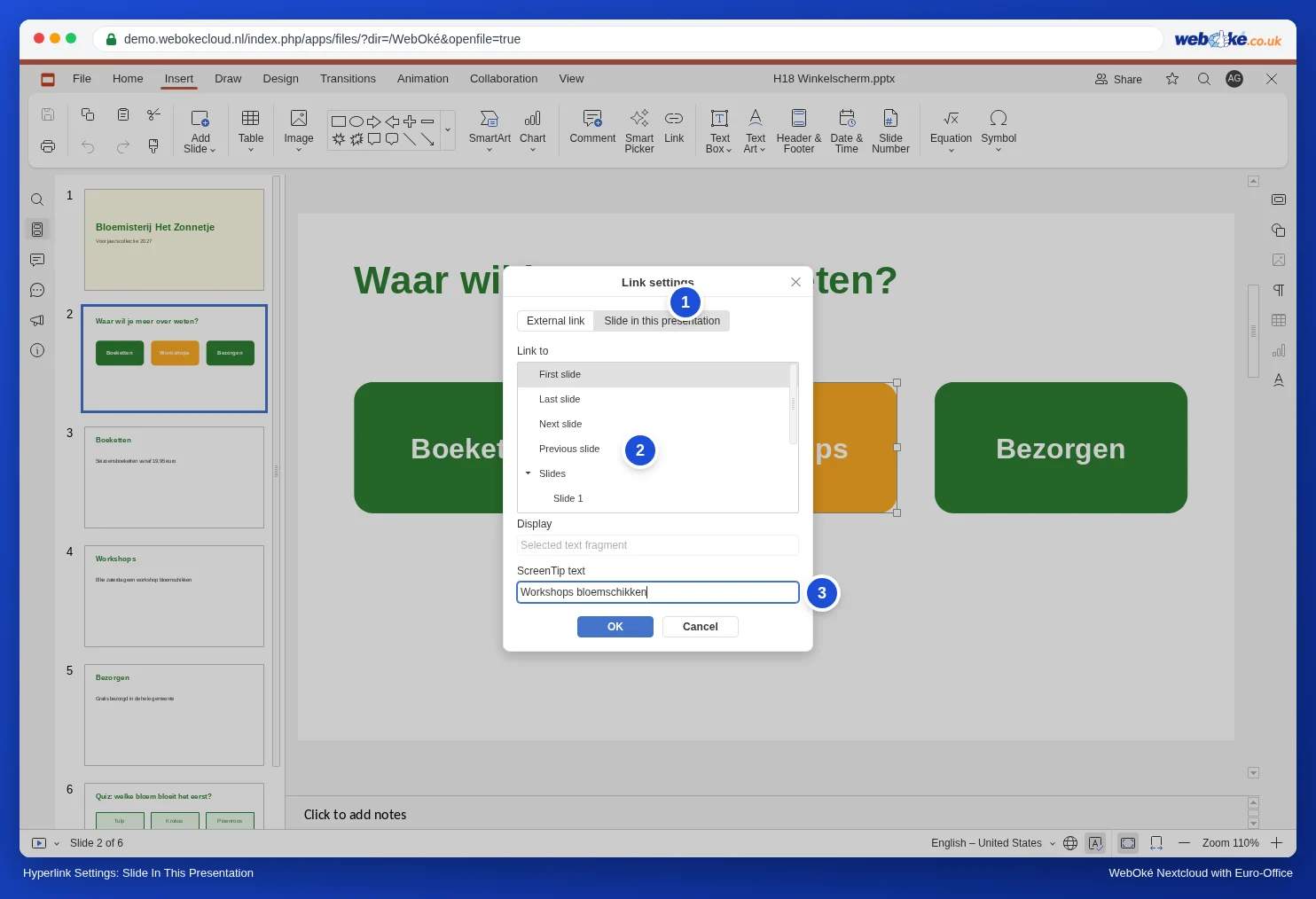
Como selecionou a forma inteira, em Exibir aparece a cinzento "Fragmento de texto selecionado". O botão inteiro passa então a ser a ligação: na apresentação de diapositivos, funciona tanto um clique no texto como um clique ao lado do texto, dentro do botão.
Atenção: se clicar no texto do botão (com um cursor a piscar) e depois adicionar uma hiperligação, o Euro-Office insere as palavras "Diapositivo 4" como novo texto no seu botão. Por isso, prima primeiro Esc ou selecione a palavra que deve passar a ser a ligação.
Passo 3: tornar as secções acessíveis apenas através do menu
Numa apresentação de diapositivos normal, um clique ou a tecla de seta leva simplesmente ao diapositivo seguinte. Se pretender que os diapositivos das secções só possam ser vistos através do menu, oculte-os.
- No painel de miniaturas à esquerda, clique com o botão direito do rato no diapositivo e escolha Ocultar diapositivo. O número do diapositivo fica com um traço diagonal.
- Na apresentação de diapositivos, o Euro-Office salta este diapositivo quando avança. Através de uma ligação num botão, consegue chegar a ele.


Testámos: a partir do diapositivo do menu, o botão Workshops leva ao diapositivo oculto Workshops, e quem avança a partir de Boeketten passa diretamente para Bezorgen.
Passo 4: um botão para voltar ao menu em cada diapositivo
No primeiro diapositivo de uma secção, crie um pequeno botão Menu no canto inferior direito, com uma ligação para o diapositivo do menu (Diapositivo 2). Copie esse botão com Ctrl+C e cole-o com Ctrl+V nos outros diapositivos. A ligação é copiada também e o botão fica no mesmo sítio.
Atenção: no modelo global de diapositivos não é possível criar uma hiperligação; o botão Hiperligação aparece aí a cinzento. Por isso, coloque o botão de regresso nos próprios diapositivos e não no modelo.
Passo 5: testar
Inicie a apresentação de diapositivos a partir do diapositivo do menu: separador Início, seta junto ao botão da apresentação de diapositivos, Mostrar a partir do diapositivo atual. Quando passa com o rato por cima de um botão, aparece a dica de tela (ou o número do diapositivo). Clique em cada botão e verifique se chega ao diapositivo certo.

O que não é possível
- Botões de ação como no PowerPoint (botões prontos a usar com uma ação) e diapositivos de zoom não existem. Formas normais com uma ligação fazem o mesmo trabalho.
- Um modo quiosque, em que um visitante só pode clicar nos botões, não existe. Um clique ao lado de um botão leva ao diapositivo seguinte e, com Esc, a apresentação termina. Por isso, numa feira, não deixe a apresentação sem vigilância num ecrã tátil, ou utilize a versão automática de Fazer uma apresentação repetir continuamente (feira, sala de espera, montra).
Armadilhas
- Inserir diapositivos pelo meio desloca as suas ligações. Uma ligação memoriza o número do diapositivo e não o próprio diapositivo. Testámos: o botão Workshops apontava para o diapositivo 4. Depois de inserir um novo diapositivo antes do menu, Workshops passou a estar no diapositivo 5, mas o botão continuava a levar ao diapositivo 4, que agora era Boeketten. Se adicionar ou mover diapositivos, verifique e corrija todas as ligações. De preferência, coloque os novos diapositivos no fim.
- Para alterar ou remover uma ligação: selecione a forma (clique nela e prima Esc) e clique novamente em Hiperligação.
Pode usar os mesmos botões num diapositivo de índice numa apresentação extensa (consulte Manter uma apresentação grande organizada sem secções). Pretende que algo apareça no mesmo diapositivo quando alguém clica num elemento, como num questionário? Isso faz-se com um acionador (consulte Animações na ordem certa, com acionadores e trajetórias de movimento).