
Capítulo 21 · 21.4
Rever as alterações de vários revisores, pessoa a pessoa
Um plano estratégico, um contrato ou uma candidatura a um subsídio passa pelas mãos de várias pessoas. Todos trabalham com Rastreio de alterações (consulte Rastrear e aceitar alterações) e, no fim, fica com um documento cheio de texto colorido. De quem é cada alteração, como ler o documento com todas as alterações incluídas e como percorrer dezenas de alterações de forma eficiente? Saiba-o aqui.
Exemplo: o plano estratégico 2027 da Bakkerij De Korenaar. Lisa de Wit e Tom Visser reviram-no ambos.
Ver quem alterou o quê
Abra o documento e aceda ao separador Colaboração. O Euro-Office atribui a cada revisor uma cor própria. O texto inserido aparece sublinhado nessa cor e o texto eliminado aparece riscado.
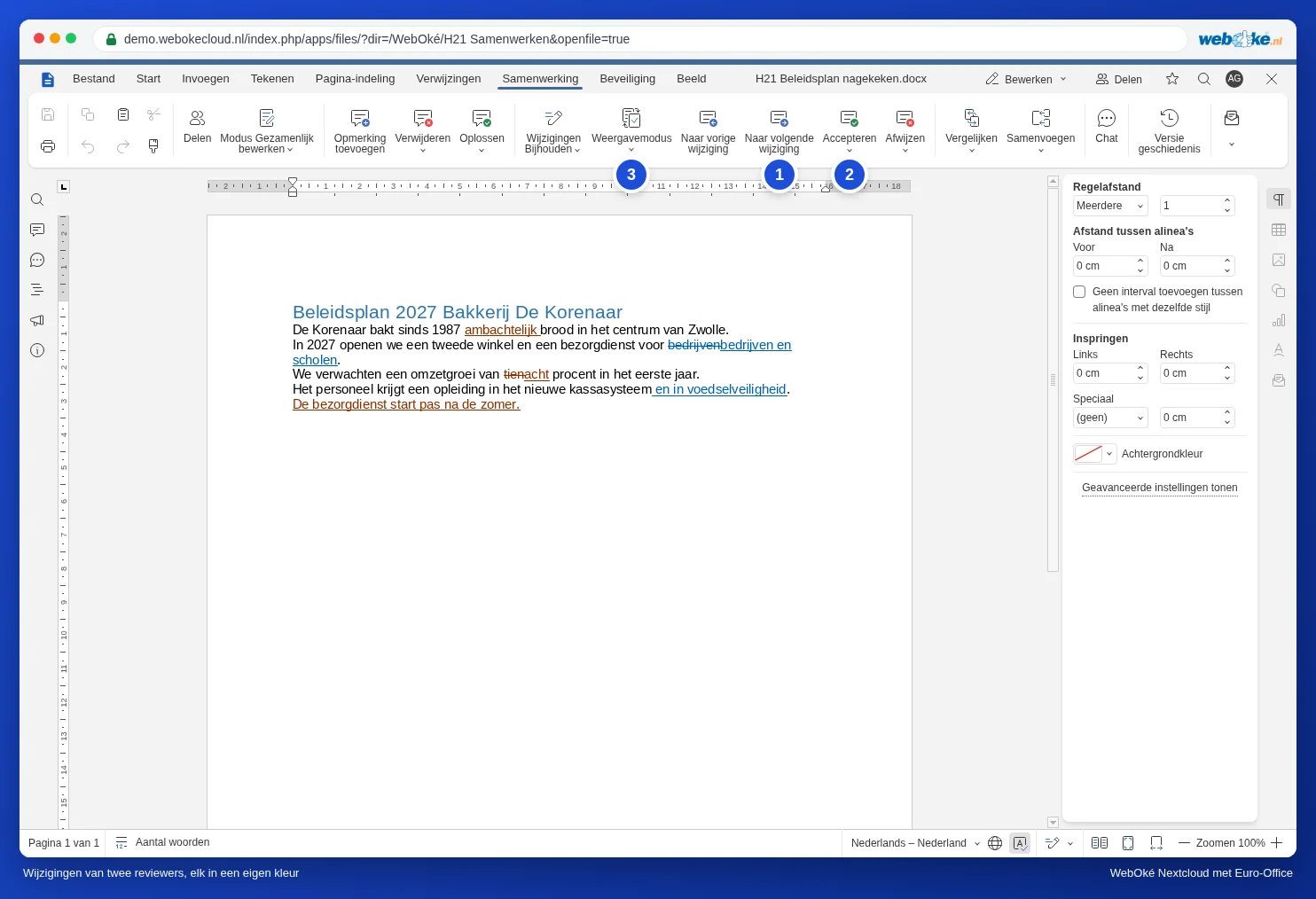
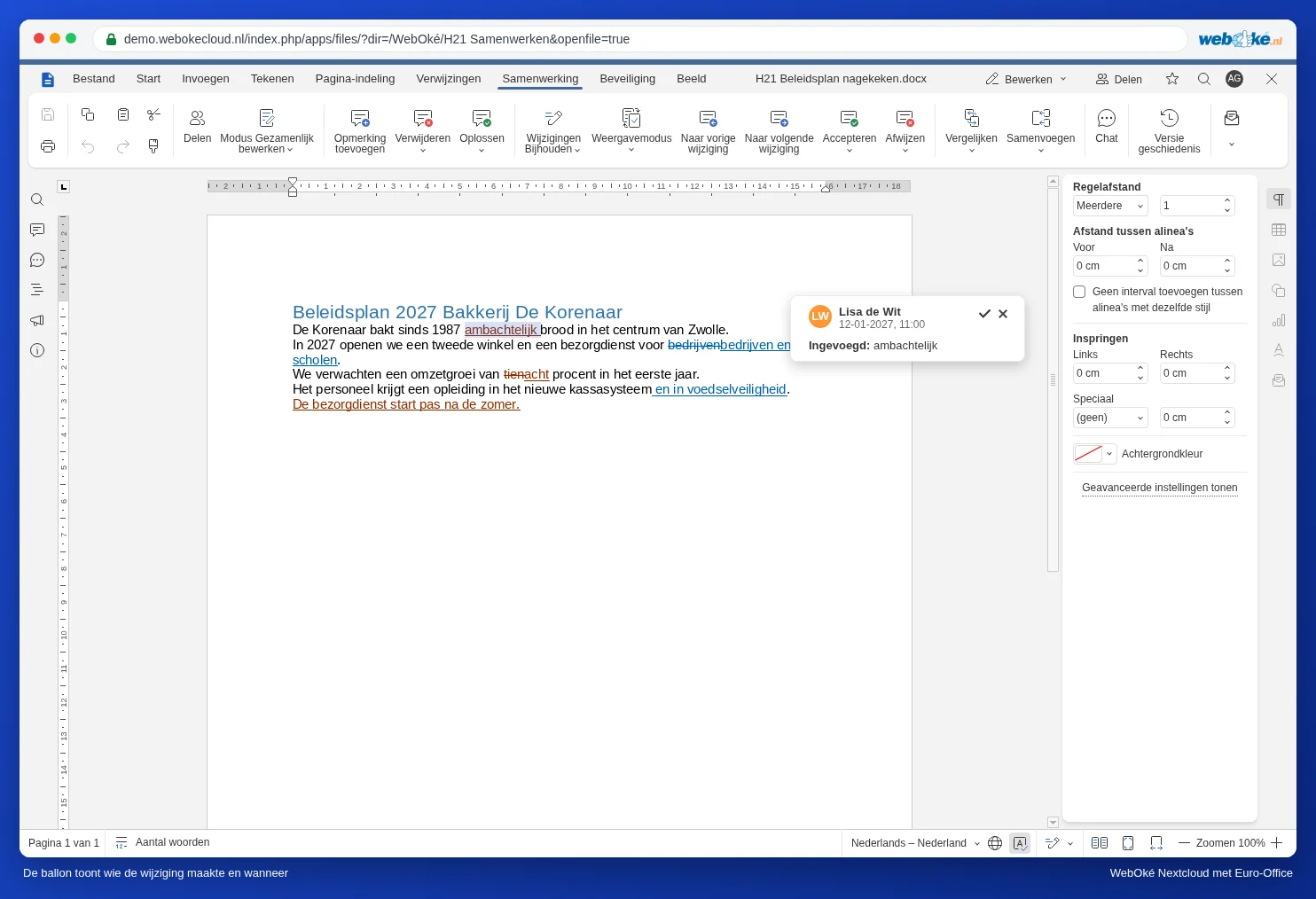
Clique em Para a próxima alteração (1). O Euro-Office salta para a alteração seguinte e abre um balão junto dela. Nesse balão vê o nome do revisor, a data e a hora, e o que aconteceu: Inserido: ou Eliminado:, seguido do texto.
Ler o resultado: o modo de exibição
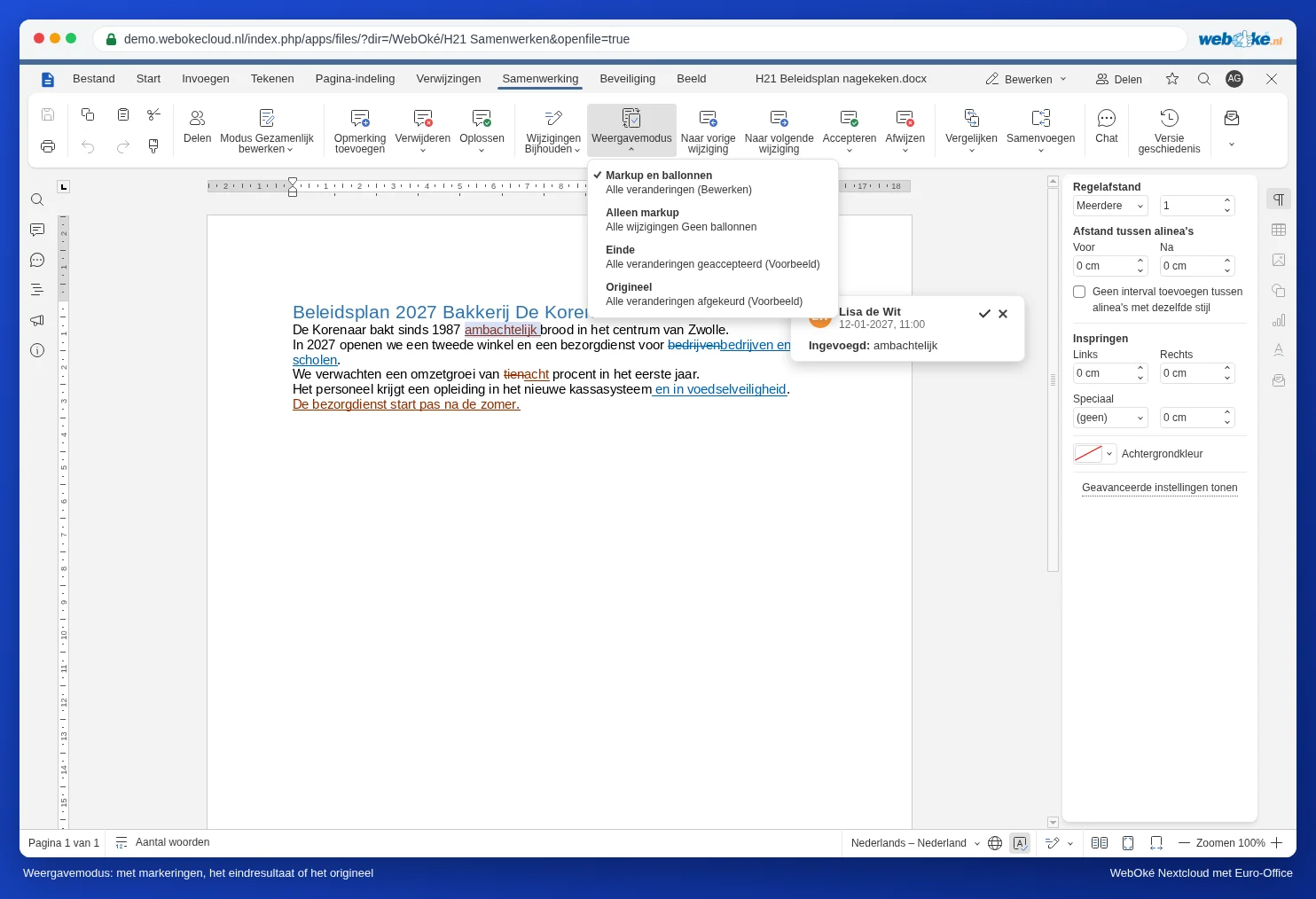
Com muitas alterações, um texto torna-se difícil de ler. Clique em Modo de exibição (3) e escolha:
- Marcação e balões: todas as alterações a cores, com balões. É neste modo que trabalha quando faz a revisão.
- Apenas marcação: todas as alterações a cores, sem balões. Mais tranquilo num ecrã pequeno.
- Final: o aspeto do documento se aceitar todas as alterações. Ideal para ler o conjunto antes de decidir.
- Original: o texto sem qualquer alteração, tal como estava antes de os revisores começarem.
O modo de exibição altera apenas o que vê no seu ecrã. O documento em si e a vista dos seus colegas permanecem iguais.
Rever pessoa a pessoa
No Word é possível filtrar as alterações por revisor. O Euro-Office não tem filtro por pessoa: vê sempre as alterações de todos. Ainda assim, pode trabalhar pessoa a pessoa da seguinte forma:
- Defina o modo de exibição como Marcação e balões e coloque o cursor no início do documento (Ctrl + Home).
- Clique sucessivamente em Para a próxima alteração. Observe a cor e o nome no balão.
- Se a alteração for do revisor que está a tratar, escolha Aceitar ou Rejeitar. Se for de outra pessoa, avance com Para a próxima alteração.
- Quando chegar ao fim, recomece do início para o revisor seguinte.
Nas setas de Aceitar e Rejeitar encontra duas opções: Aceitar alteração atual (apenas esta) e Aceitar todas as alterações (tudo, de todos). O mesmo se aplica a rejeitar.
Melhor ainda: cada revisor trabalha numa ronda própria
Se quiser mesmo trabalhar pessoa a pessoa, peça aos revisores que trabalhem no documento um a seguir ao outro, em vez de ao mesmo tempo. Depois da ronda da Lisa, revê as alterações dela e aceita o que estiver correto com Aceitar todas as alterações; a seguir é a vez do Tom. Se os revisores preferirem trabalhar numa cópia própria, combine essas cópias uma a uma: consulte Combinar cópias de vários revisores num único documento.
Ver posteriormente quem fez o quê
Já aceitou alterações e quer saber mais tarde quem alterou algo? No separador Colaboração, clique no relógio Histórico da versão (consulte Histórico da versão: restaurar uma versão anterior). Em cada versão vê quem trabalhou no documento.
Armadilhas
- Aceitar todas as alterações aceita tudo de todos, incluindo as alterações do revisor que ainda não tinha visto. Utilize esta opção apenas depois de ter lido tudo, por exemplo na vista Final.
- Um convidado sem nome: se um revisor trabalhou através de uma ligação pública sem indicar o nome, o balão mostra Convidado. Peça aos revisores que indiquem o seu nome (consulte Partilhar com alguém fora da sua organização).
- O Rastreio de alterações está desativado: se um revisor escrever sem o rastreio ativo, não vê cor nem nome. Pode ainda torná-lo visível posteriormente, comparando o documento com uma versão anterior (consulte Comparar documentos).