
Capítulo 21 · 21.13
Permitir que alguém apenas leia, faça comentários ou preencha um formulário
Nem todas as pessoas com quem partilha um documento precisam de poder fazer tudo com ele. Um cliente apenas lê um orçamento. Um revisor pode deixar comentários, mas não deve alterar o texto diretamente. Um colega pode apenas preencher os campos de um formulário de inscrição. No seu WebOké Nextcloud, isto é definido em dois sítios: na partilha (quem pode abrir e editar o ficheiro) e no próprio documento (o que ainda é permitido dentro do ficheiro). Neste artigo, fica a saber qual das duas opções deve utilizar em cada situação.
Exemplo: a Anne, da Bloemisterij Het Zonnetje, está a escrever a newsletter da primavera. A Lisa acompanha a leitura, o Tom pode fazer comentários e a inscrição no workshop deve ser preenchida pelos clientes sem que o texto do formulário seja alterado.
Que opção escolher?
| O que pretende? | Como | Onde |
|---|---|---|
| Alguém pode apenas ler | Partilhar com Visualizar apenas | Janela de partilha no Nextcloud |
| Alguém pode ler, mas não descarregar nem imprimir | Desativar Permitir transferência e sincronizar | Janela de partilha, Definições avançadas |
| Alguém pode apenas fazer comentários | Proteger o documento com Comentários | No documento, separador Proteção |
| Cada alteração deve tornar-se uma sugestão | Proteger o documento com Alterações rastreadas | No documento, separador Proteção |
| Apenas preencher os campos de um formulário | Proteger o documento com Preenchimento de formulários | Num formulário Word, separador Proteção |
| Numa folha de cálculo, editar apenas determinadas células | Proteger a folha ou um intervalo | Na folha de cálculo, separador Proteção |
Permitir apenas a leitura
- No seu WebOké Nextcloud, clique no ícone de partilha junto ao ficheiro e escreva o nome do seu colega. Selecione a pessoa na lista (consulte também Partilhar um documento com um colega).
- Em Partilhar com, escolha a opção Visualizar apenas (1) e clique em Salvar compartilhamento.
Quando a Lisa abre o documento, vê no topo apenas os separadores Ficheiro e Ver. Pode ler, pesquisar e ampliar, mas não pode escrever. Não precisa, portanto, de configurar nada no próprio documento.

Ler sem descarregar nem imprimir
Se não quiser que a outra pessoa guarde uma cópia própria, por exemplo de um rascunho de contrato ou de um documento de recursos humanos, desative a opção de descarregar.
- Abra a janela de partilha do ficheiro e, junto à pessoa, clique no botão para ver os detalhes da partilha.
- Escolha o que a outra pessoa pode fazer, por exemplo Visualizar apenas (1).
- Expanda Definições avançadas e desmarque a caixa Permitir transferência e sincronizar (2).
- Clique em Atualizar compartilhamento.
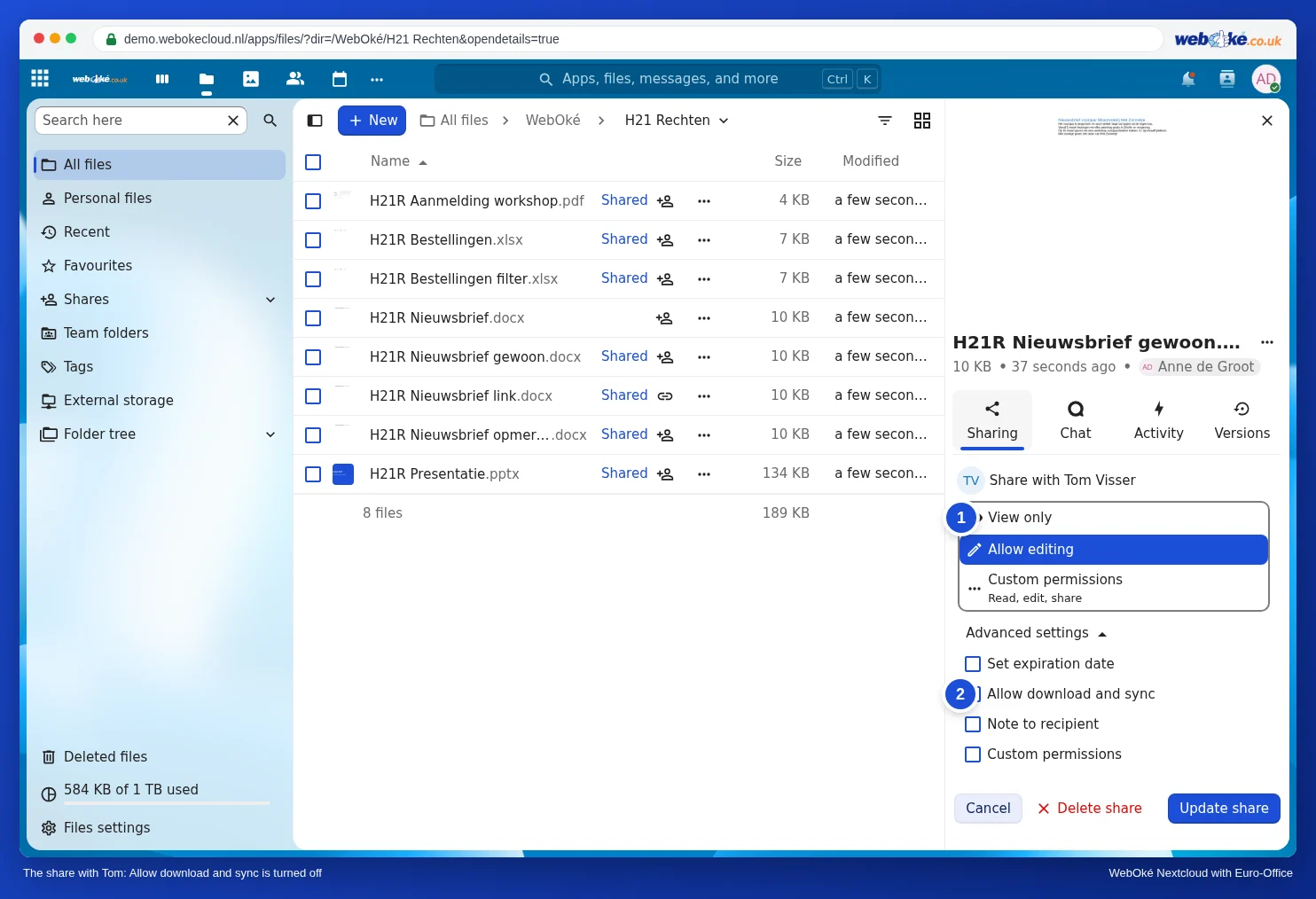
Na demonstração, o Tom deixou de ver no Euro-Office, no canto superior direito, os botões para imprimir e descarregar, e no menu Ficheiro deixaram de aparecer Descarregar como e Imprimir. Continuava a poder editar normalmente, pois isso dependia das permissões definidas no passo 2.

Atenção: isto dificulta a cópia, mas não a impede. Quem consegue ver o documento pode sempre fazer uma captura de ecrã. Para documentos verdadeiramente confidenciais, uma marca de água é um bom complemento (Utilizar uma marca d'água).
Apenas comentários ou apenas sugestões
Neste caso, partilhe o ficheiro normalmente com permissões de edição e defina a regra no próprio documento:
- Abra o documento e aceda ao separador Proteção.
- Clique em Proteger o documento.
- Em Permitir apenas este tipo de edição no documento, escolha uma das opções: Sem alterações (apenas leitura), Preenchimento de formulários, Alterações rastreadas ou Comentários.
- Introduza uma palavra-passe (duas vezes) e clique em Proteger.
Com Comentários, o Tom pode fazer comentários (consulte Colocar comentários e mencionar alguém), mas não pode alterar o texto. Com Alterações rastreadas, tudo o que ele escrever torna-se uma sugestão que o utilizador aceita ou rejeita depois (consulte Rastrear e aceitar alterações). A explicação completa, incluindo como remover a proteção, encontra-se em Proteger um documento: apenas leitura, apenas comentários ou apenas alterações rastreadas.
Dica: esta regra fica guardada no ficheiro. Aplica-se, portanto, a qualquer pessoa que abra o documento, mesmo que seja descarregado ou reencaminhado. Se quiser trabalhar livremente no documento, remova temporariamente a proteção e volte a ativá-la depois.
Permitir apenas o preenchimento de um formulário
Num formulário Word, o processo é o mesmo: crie os campos de preenchimento e proteja o documento com Preenchimento de formulários. O texto fixo fica bloqueado e apenas os campos podem ser preenchidos. Saiba como criar um formulário deste tipo em Criar um formulário Word preenchível com o resto do texto bloqueado.
Num formulário PDF, não é possível restringir desta forma o preenchimento a uma só pessoa. Quem receber o ficheiro com permissões de edição pode preencher o formulário (consulte Preencher um formulário PDF), mas tem também acesso às restantes funções de PDF. Se quiser manter o original em segurança, partilhe uma cópia e guarde o formulário em branco consigo. Se algo correr mal, pode repor uma versão anterior através de Histórico da versão: restaurar uma versão anterior.
Numa folha de cálculo
Numa folha de cálculo, a edição é limitada por folha ou por intervalo de células. Saiba como proteger fórmulas em Proteger fórmulas numa folha de cálculo partilhada. Para definir, por colega, quem pode editar cada parte, consulte Definir por colega quem pode editar cada parte de uma folha de cálculo.
Armadilhas
- Permitir a edição significa também permitir voltar a partilhar. Na janela de partilha, em Permissões personalizadas, aparece então Ler, editar, partilhar: a outra pessoa pode, portanto, partilhar o ficheiro com terceiros. Se não o pretender, escolha Permissões personalizadas e desative a partilha.
- Proteger sem palavra-passe é um obstáculo, não um cadeado. Qualquer pessoa com permissões de edição pode, nesse caso, remover a proteção. Utilize uma palavra-passe quando for importante.
- Visualizar apenas através de uma ligação pública funciona da mesma forma que com um colega: numa ligação, também escolhe entre leitura e edição (consulte Criar um link público (ler ou editar)).
O que não é possível
Na janela de partilha do seu WebOké Nextcloud, escolhe por pessoa apenas entre visualizar e editar, com as permissões personalizadas e as definições avançadas que viu acima. Não existe aí uma opção separada como "o Tom pode apenas fazer comentários" que se aplique só ao Tom. O Euro-Office suporta este tipo de permissões por pessoa, mas de momento não podem ser configuradas no seu WebOké Nextcloud. Por isso, utilize a proteção no próprio documento, tal como descrito acima.