
Capítulo 20 · 20.5
Substituir textos e campos de modelo de uma só vez com uma macro
Muitas empresas trabalham com um modelo fixo para orçamentos, contratos ou confirmações. Nos locais onde algo muda de cliente para cliente, existem campos como {klantnaam}, {datum} e {bedrag}. Com Localizar e substituir (consulte Localizar e substituir) é necessário substituir cada campo separadamente, e é fácil esquecer algum. A mala direta (consulte Criar cartas a partir de uma lista de destinatários) destina-se a muitas cartas de uma só vez a partir de uma lista de endereços. Para um orçamento de cada vez, uma macro é a solução mais prática: preenche os valores no topo, clica em Executar e todos os campos ficam preenchidos de uma só vez.
O modelo
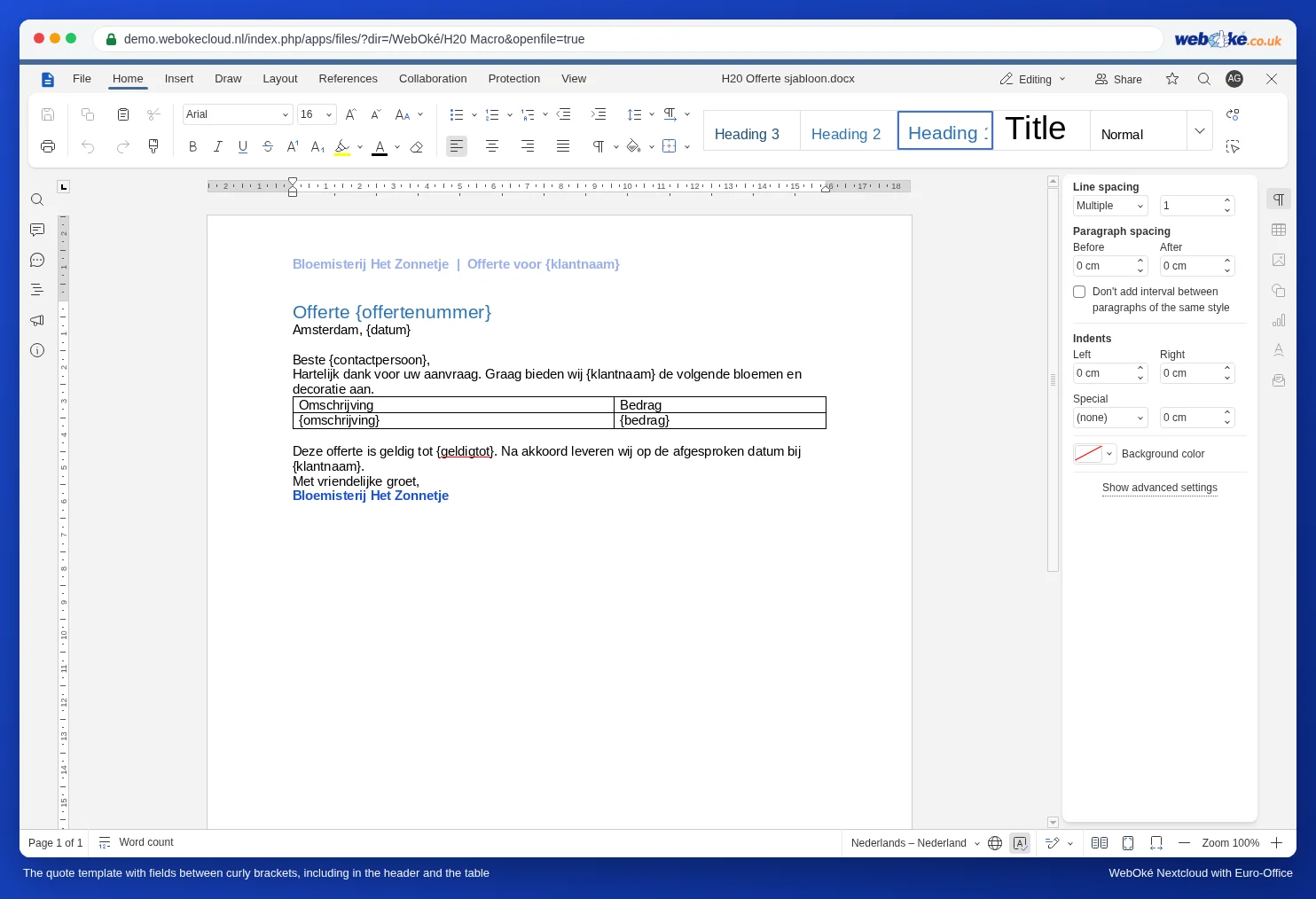
A florista Bloemisterij Het Zonnetje tem um modelo de orçamento com campos no cabeçalho, no texto, numa tabela e no rodapé. Cada campo está entre chavetas. Isto é importante: assim tem a certeza de que a palavra não aparece em mais nenhum ponto do texto. Uma palavra como "datum" pode surgir numa frase, "{datum}" não.
Passo a passo
- Faça uma cópia do modelo para o novo orçamento: na sua WebOké Nextcloud através dos três pontos junto ao ficheiro e Copiar, ou no Euro-Office através de Ficheiro, Guardar cópia como. Nunca trabalhe no próprio modelo.
- Abra a cópia e, no separador Ver, clique em Macros.
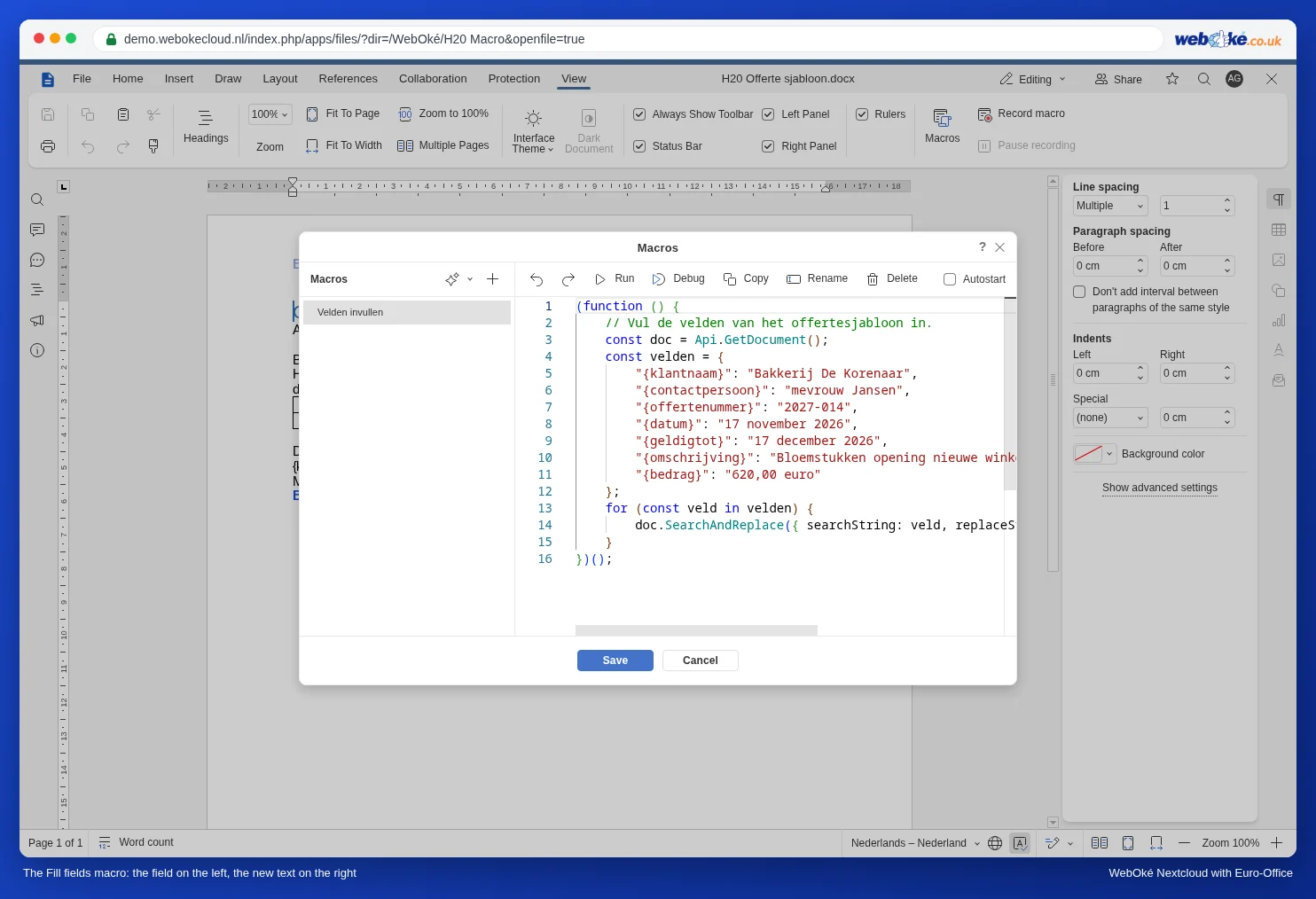
- Clique no sinal de mais junto a Macros, dê à macro o nome Velden invullen e cole o código abaixo.
- À direita de cada dois pontos, introduza o texto para este cliente.
- Clique em Executar e, em seguida, em Guardar.
(function () {
    // Preencher os campos do modelo de orçamento.
    const doc = Api.GetDocument();
    const velden = {
        "{klantnaam}": "Bakkerij De Korenaar",
        "{contactpersoon}": "mevrouw Jansen",
        "{offertenummer}": "2027-014",
        "{datum}": "17 november 2026",
        "{geldigtot}": "17 december 2026",
        "{omschrijving}": "Bloemstukken opening nieuwe winkel",
        "{bedrag}": "620,00 euro"
    };
    for (const veld in velden) {
        doc.SearchAndReplace({ searchString: veld, replaceString: velden[veld], matchCase: true });
    }
})();
Como funciona o código
- velden é uma pequena lista de pares: o campo tal como aparece no documento e o novo texto. Pode acrescentar tantas linhas quantas quiser. Atenção à vírgula no fim de cada linha, exceto na última.
- SearchAndReplace substitui todas as ocorrências do campo em todo o documento. Se {klantnaam} aparecer três vezes, é substituído três vezes.
- matchCase: true faz com que as maiúsculas e minúsculas tenham de corresponder exatamente. {Klantnaam} com maiúscula não é, portanto, substituído.
- A formatação mantém-se: um campo que estava a negrito ou a azul passa a texto a negrito ou a azul.
Onde funciona e onde não funciona?
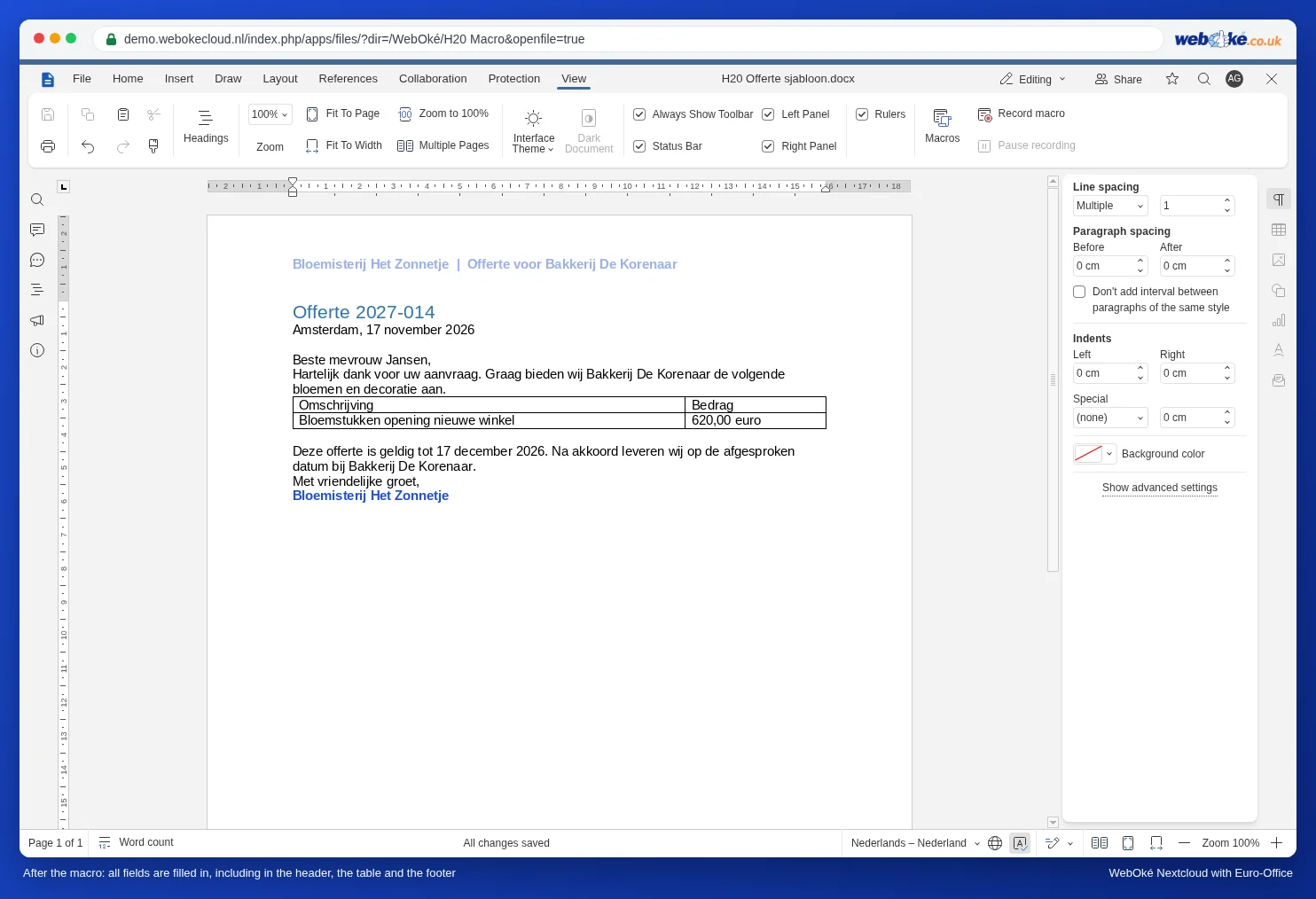
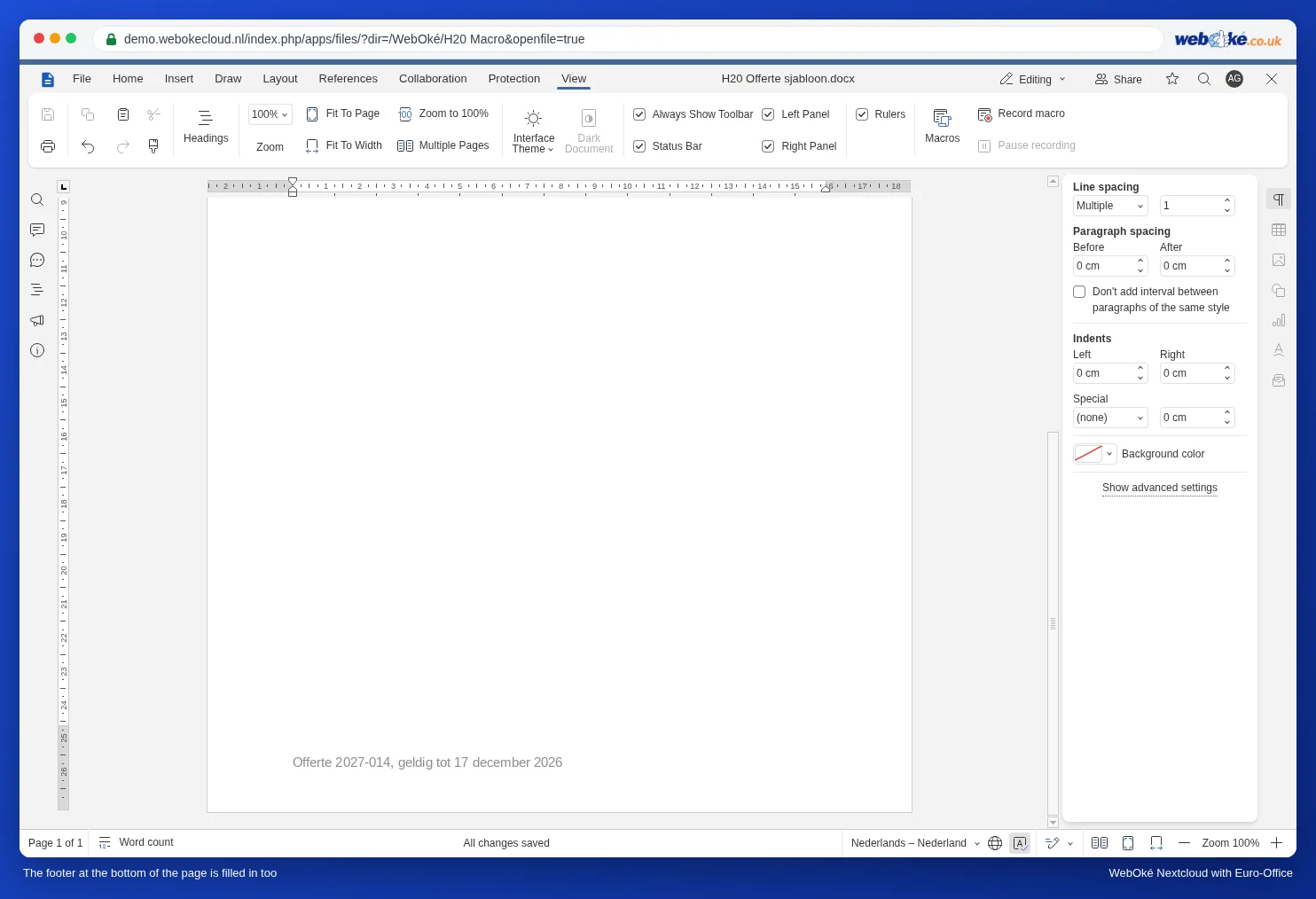
No nosso teste, a macro preencheu os campos em todo o lado: no texto normal, na tabela, no cabeçalho no topo e no rodapé no fundo da página.
Guardar a macro no modelo
Coloque a macro no próprio modelo, com valores vazios ou valores de exemplo. Assim, cada cópia já a contém: abre a cópia, ajusta os valores e clica em Executar. Uma macro que funcione para todos os seus documentos ao mesmo tempo não existe no Euro-Office; consulte Utilizar macros com segurança: definições de macros, início automático para colegas e reutilização.
Armadilhas
- Um campo não é substituído: verifique se está escrito exatamente assim no documento, com as mesmas maiúsculas e sem espaços dentro das chavetas.
- Aspas no seu texto: se o novo texto contiver aspas retas ("), coloque uma barra invertida antes delas: \". Um apóstrofo, como em "Hotel 't Anker", não é problema.
- Executou a macro no modelo por engano? Utilize o histórico de versões para repor o modelo (consulte Histórico da versão: restaurar uma versão anterior).
O que não é possível
- Obter os valores de uma folha de cálculo: uma macro só pode trabalhar no próprio documento e não consegue consultar outro ficheiro. Se tiver os dados dos clientes numa folha de cálculo, utilize a mala direta (consulte Criar cartas a partir de uma lista de destinatários).
- Pedir os valores numa janela, como o InputBox no Word: uma macro não consegue mostrar uma janela de introdução de dados. Os valores são introduzidos no código.