
Capítulo 20 · 20.6
Fórmulas do Excel com LET ou LAMBDA: o que fazer em alternativa no Euro-Office
Os utilizadores avançados do Excel trabalham com LET (dar um nome a resultados intermédios), LAMBDA (uma fórmula própria reutilizável) e funções como BYROW e MAP. Se abrir um ficheiro deste tipo no Euro-Office, a célula apresenta um valor de erro. Neste artigo, fica a saber o que é possível fazer: colunas auxiliares, nomes e, sobretudo, a função personalizada, uma fórmula própria em JavaScript que cria na janela Macros.
O que não funciona
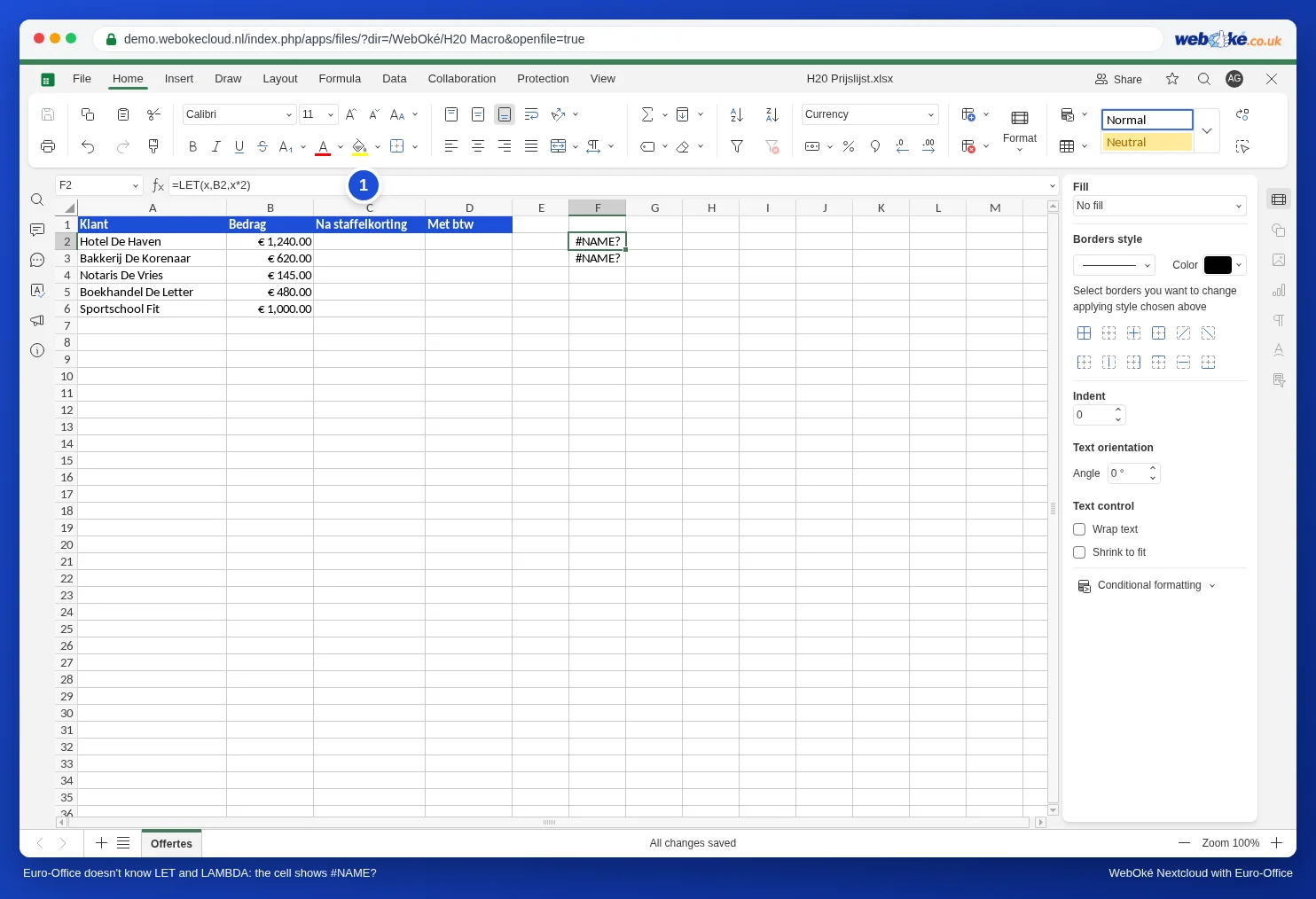
Escrevemos no Euro-Office =LET(x;B2;x*2) e =LAMBDA(x;x*2). Ambas devolvem #NAME?: o Euro-Office não reconhece estas funções. O mesmo se aplica às funções baseadas em LAMBDA, como BYROW, BYCOL e MAP. Se um ficheiro com fórmulas deste tipo vier do Excel, verá o mesmo valor de erro nessas células.
O que funciona: as novas funções de matriz, como FILTRAR, EXCLUSIVOS, ORDENAR e PROCX (consulte Listas que se atualizam sozinhas com FILTRAR, EXCLUSIVOS e ORDENAR e PROCX: procurar para a esquerda e com uma mensagem própria).
Em vez de LET: uma coluna auxiliar ou um nome
- Uma coluna auxiliar: coloque o resultado intermédio numa coluna própria e faça referência a ela. Depois, oculte a coluna se não a quiser ver (botão direito do rato sobre a letra da coluna, Ocultar).
- Um nome para um valor fixo: coloque, por exemplo, a taxa de IVA numa célula e dê um nome a essa célula através do separador Fórmula, Intervalos nomeados, Definir nome. Assim, escreve =B2*iva em vez de =B2*$H$1.
Em vez de LAMBDA: uma função personalizada
A florista Bloemisterij Het Zonnetje concede descontos por escalões: 5 por cento a partir de 500 euros e 10 por cento a partir de 1000 euros. No Excel, usava uma LAMBDA para isso. No Euro-Office, transforma-a numa função própria STAFFELKORTING.
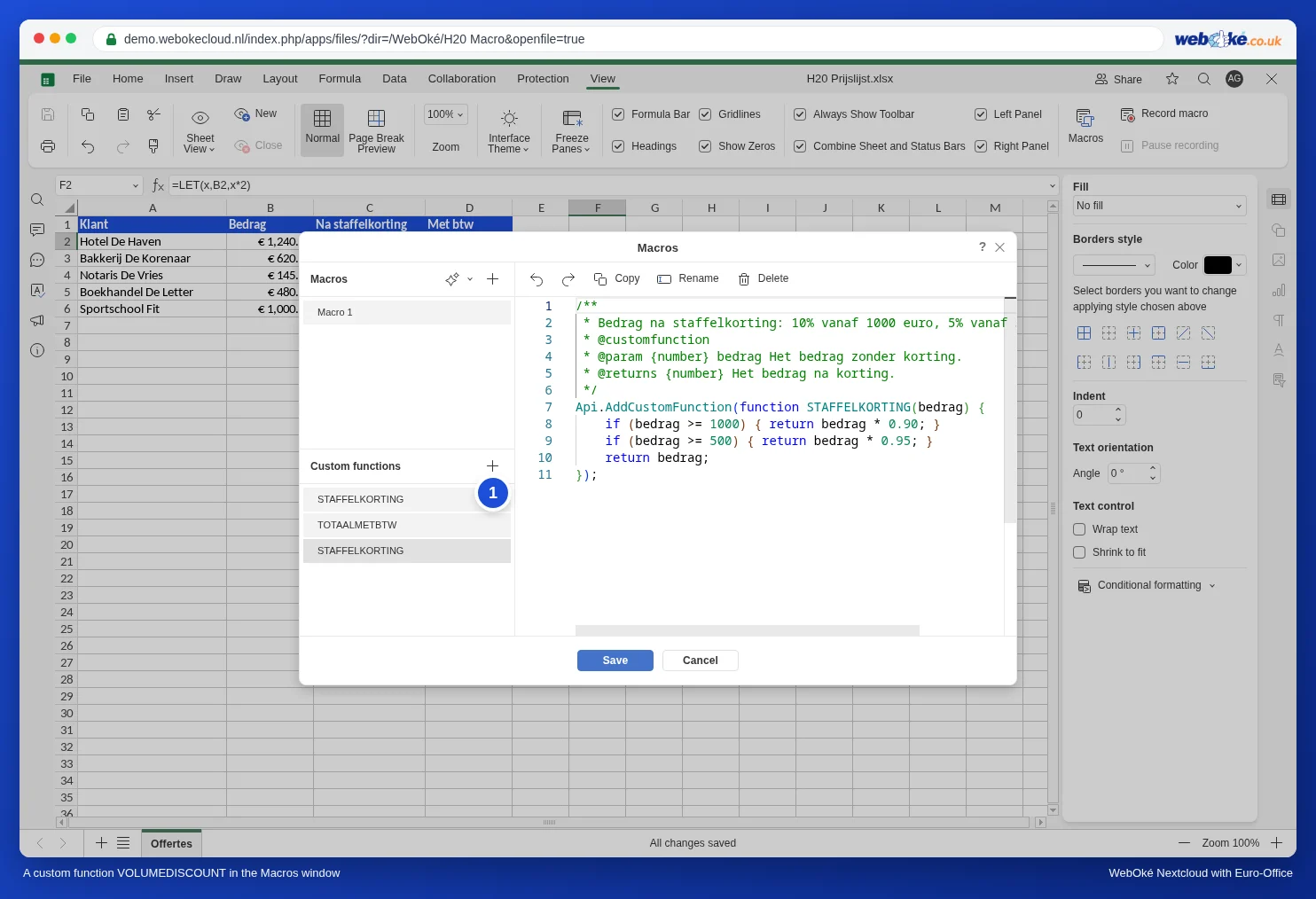
- No separador Ver, clique em Macros.
- Ao lado de Custom functions, clique no sinal de mais (1).
- Clique em Mudar nome e dê à função o nome STAFFELKORTING.
- Apague o código de exemplo e cole este código:
/**
 * Montante após desconto por escalões: 10% a partir de 1000 euros, 5% a partir de 500 euros.
 * @customfunction
 * @param {number} bedrag O montante sem desconto.
 * @returns {number} O montante após desconto.
 */
Api.AddCustomFunction(function STAFFELKORTING(bedrag) {
    if (bedrag >= 1000) { return bedrag * 0.90; }
    if (bedrag >= 500) { return bedrag * 0.95; }
    return bedrag;
});- Clique em Guardar.
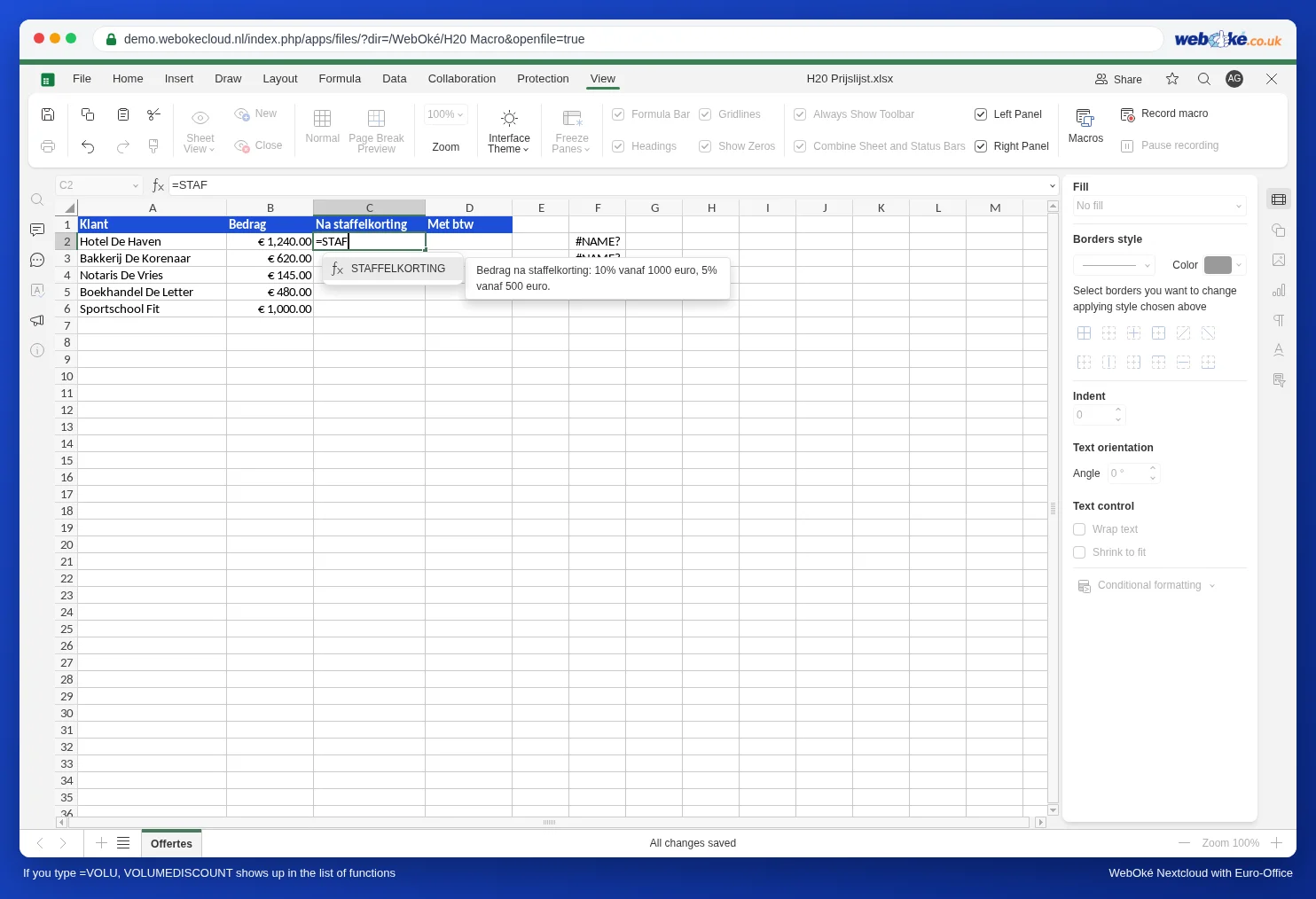
Escreva agora numa célula =STAF. STAFFELKORTING aparece normalmente na lista de funções, tal como SOMA ou SE, acompanhada da descrição do bloco de comentários do seu código.
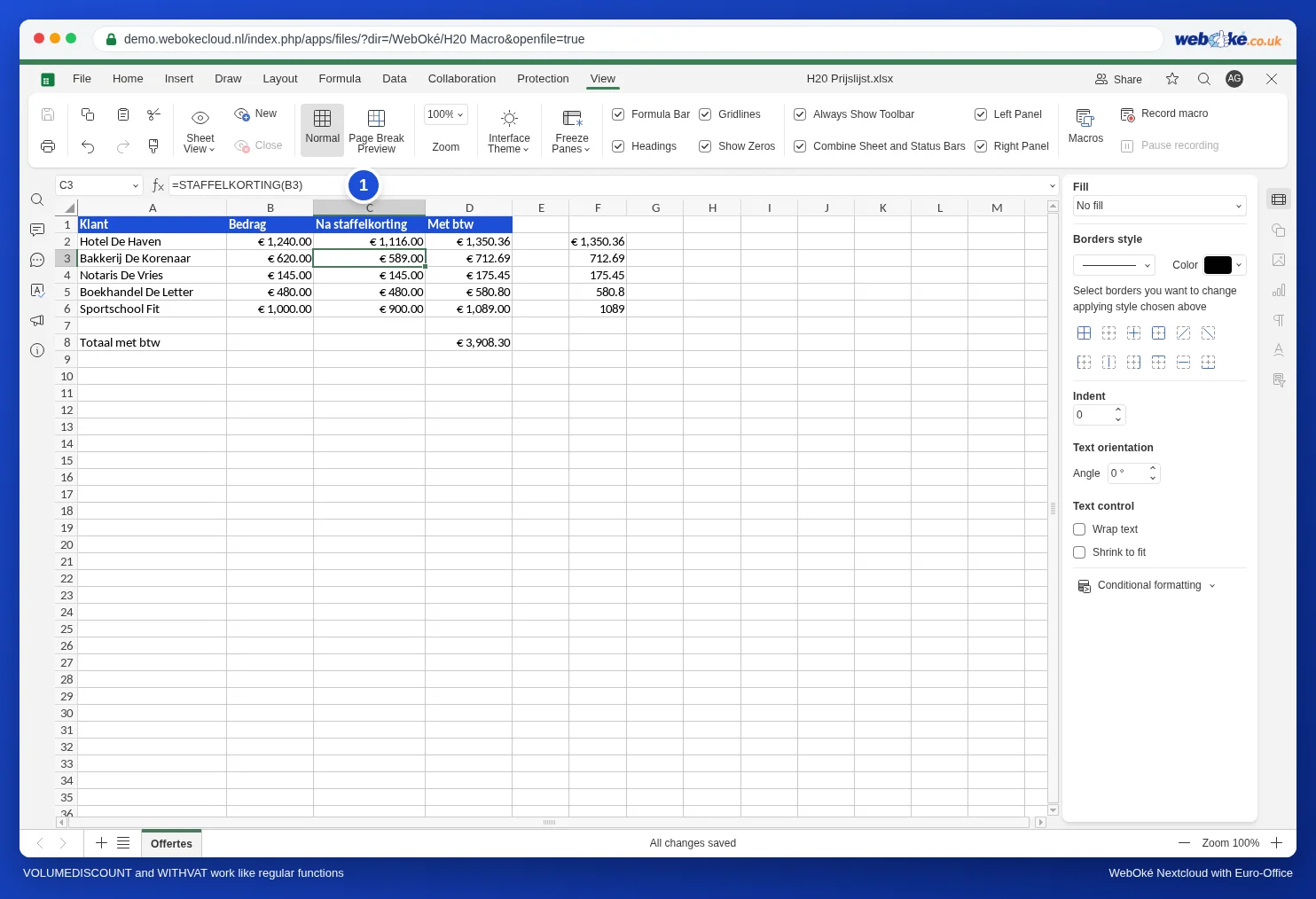
Escreva em C2 =STAFFELKORTING(B2) e arraste a fórmula para baixo.
Como funciona o código
- Api.AddCustomFunction regista a função. O nome a seguir a function (STAFFELKORTING) é o nome que escreve na célula. Utilize maiúsculas, sem espaços.
- O bloco entre /** e */ é a descrição. A primeira linha aparece como explicação na lista de funções. Mantenha @customfunction; em @param, descreva o que indica entre parênteses.
- return devolve o resultado à célula.
Uma segunda função: METBTW
Crie da mesma forma uma segunda função personalizada que acrescenta o IVA:
/**
 * Montante com 21% de IVA.
 * @customfunction
 * @param {number} bedrag O montante sem IVA.
 * @returns {number} O montante com IVA.
 */
Api.AddCustomFunction(function METBTW(bedrag) {
    return Math.round(bedrag * 1.21 * 100) / 100;
});
Na coluna D, escreva =METBTW(C2) e arraste a fórmula para baixo. Por baixo da coluna, =SOMA(D2:D6) soma tudo. Assim, combina funções próprias com as funções habituais.
Indicar um intervalo
Uma função personalizada trabalha com um valor de cada vez. Se mesmo assim indicar um intervalo, como =METBTW(C2:C6), o Euro-Office calcula a função para cada célula separadamente e coloca os resultados uns por baixo dos outros, tal como acontece com FILTRAR ou EXCLUSIVOS.
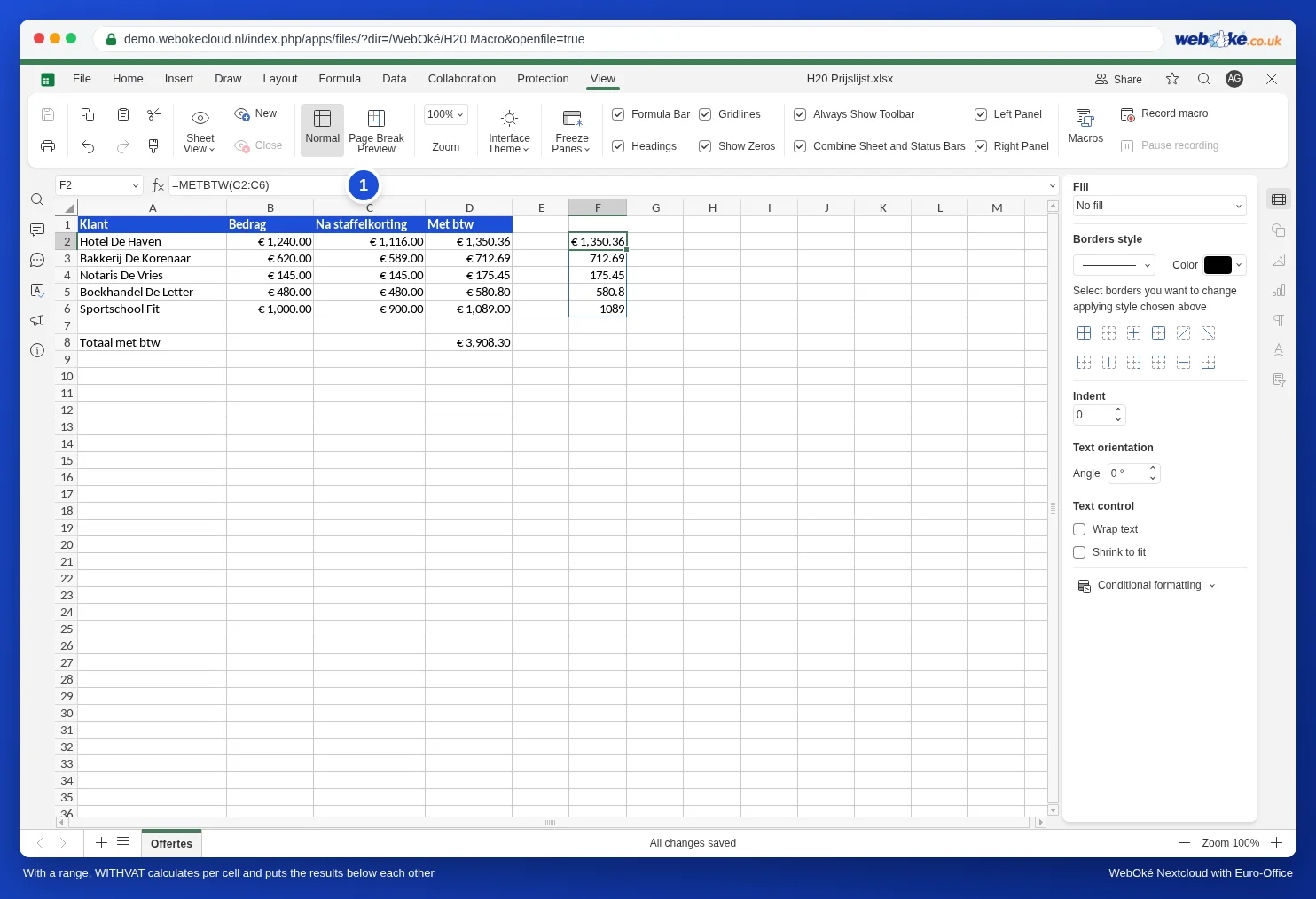
Se pretender um único total, some a coluna auxiliar com SOMA, como descrito acima. =SOMA(METBTW(C2:C6)) não funciona no Euro-Office: no nosso teste, devolveu #VALUE!.
Armadilhas
- Apenas no Euro-Office. O Excel não reconhece a sua função personalizada. Se o ficheiro também tiver de funcionar no Excel, utilize de preferência fórmulas comuns: =SE(B2>=1000;B2*0,9;SE(B2>=500;B2*0,95;B2)) faz o mesmo que STAFFELKORTING.
- As funções personalizadas pertencem ao utilizador, não ao ficheiro. No nosso teste, depois de guardar, STAFFELKORTING também aparecia na lista Custom functions de outro ficheiro. Um colega que abra o seu ficheiro não tem a função e vê #NAME?. Se pretender que todos vejam o mesmo, utilize uma fórmula comum ou uma coluna auxiliar.
- Texto em vez de um número: se a célula indicada contiver texto, a função devolve #VALUE!.
- Números com vírgula: no código, escreve 0.90 com ponto; na célula, 0,9 com vírgula. O JavaScript só reconhece o ponto.
- A função não funciona? Consulte Uma macro que não funciona: encontrar erros para saber como procurar erros.