
Capítulo 20 · 20.7
Uma macro que não funciona: encontrar erros
Cola uma macro, clica em Executar e nada acontece. Nenhuma mensagem de erro, nenhuma explicação. Esta é a queixa mais frequente sobre macros no Euro-Office, sobretudo com código vindo da internet ou de um chatbot. O Euro-Office não mostra os erros de uma macro no documento. Tem de ser o utilizador a torná-los visíveis. Há duas formas de o fazer: com o erro numa célula ou com a consola do seu browser.
Um exemplo com um erro
Esta macro deve ler o estado em E2 e escrever "Concluído" em G2. Contém um erro: getValue com um g minúsculo.
(function () {
    const blad = Api.GetActiveSheet();
    console.log("passo 1: folha encontrada", blad.GetName());
    const status = blad.GetRange("E2").getValue();
    console.log("passo 2: estado", status);
    blad.GetRange("G2").SetValue("Concluído");
})();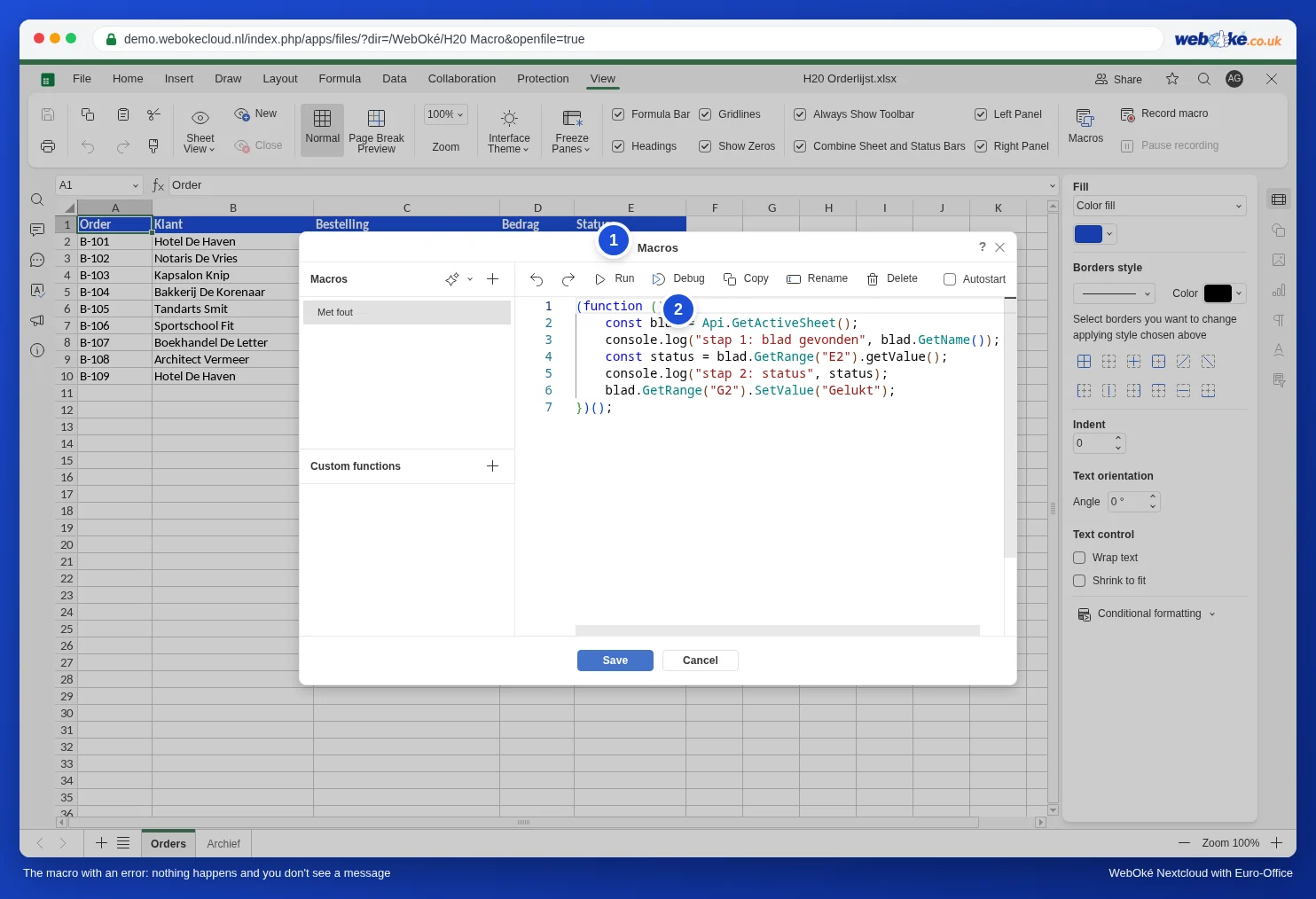
Ao clicar em Executar, G2 fica vazia. A macro para na linha com o erro: tudo o que vem antes é executado, tudo o que vem depois não.
Forma 1: colocar o erro numa célula
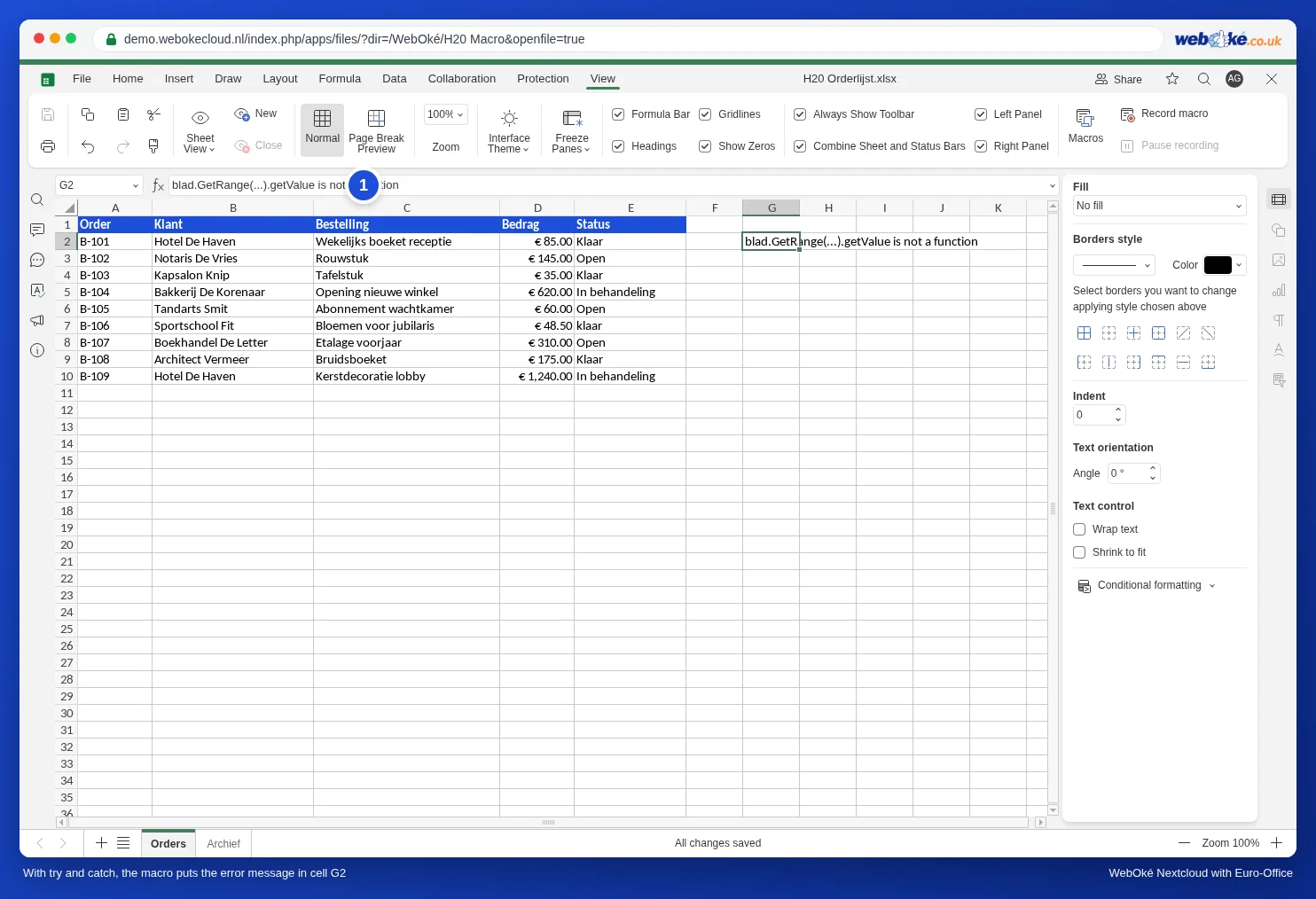
Coloque o código da macro entre try e catch. Se algo correr mal, a macro salta para a parte catch. Aí escreve a mensagem de erro numa célula, para que a veja diretamente na folha de cálculo:
(function () {
    const blad = Api.GetActiveSheet();
    try {
        const status = blad.GetRange("E2").getValue();
        blad.GetRange("G2").SetValue("Concluído: " + status);
    } catch (fout) {
        // Tornar a mensagem de erro visível numa célula.
        blad.GetRange("G1").SetValue("Erro na macro:");
        blad.GetRange("G2").SetValue(fout.message);
    }
})();
A mensagem está em inglês, mas costuma ser fácil de compreender. As mais frequentes:
| Mensagem | Significado | Solução |
|---|---|---|
| ... is not a function | Este método não existe. | Verifique a escrita, com maiúscula: GetValue, SetValue, GetRange. |
| Cannot read properties of null (reading 'GetName') | Algo que está a pedir não existe. No nosso teste: Api.GetSheet("Archif") com um erro de escrita no nome da folha. | Verifique o nome letra a letra, incluindo maiúsculas e espaços. |
| ... is not defined | É usado um nome que não foi criado em lado nenhum. | Verifique se criou a variável com const ou let e se o nome está escrito da mesma forma em todo o lado. |
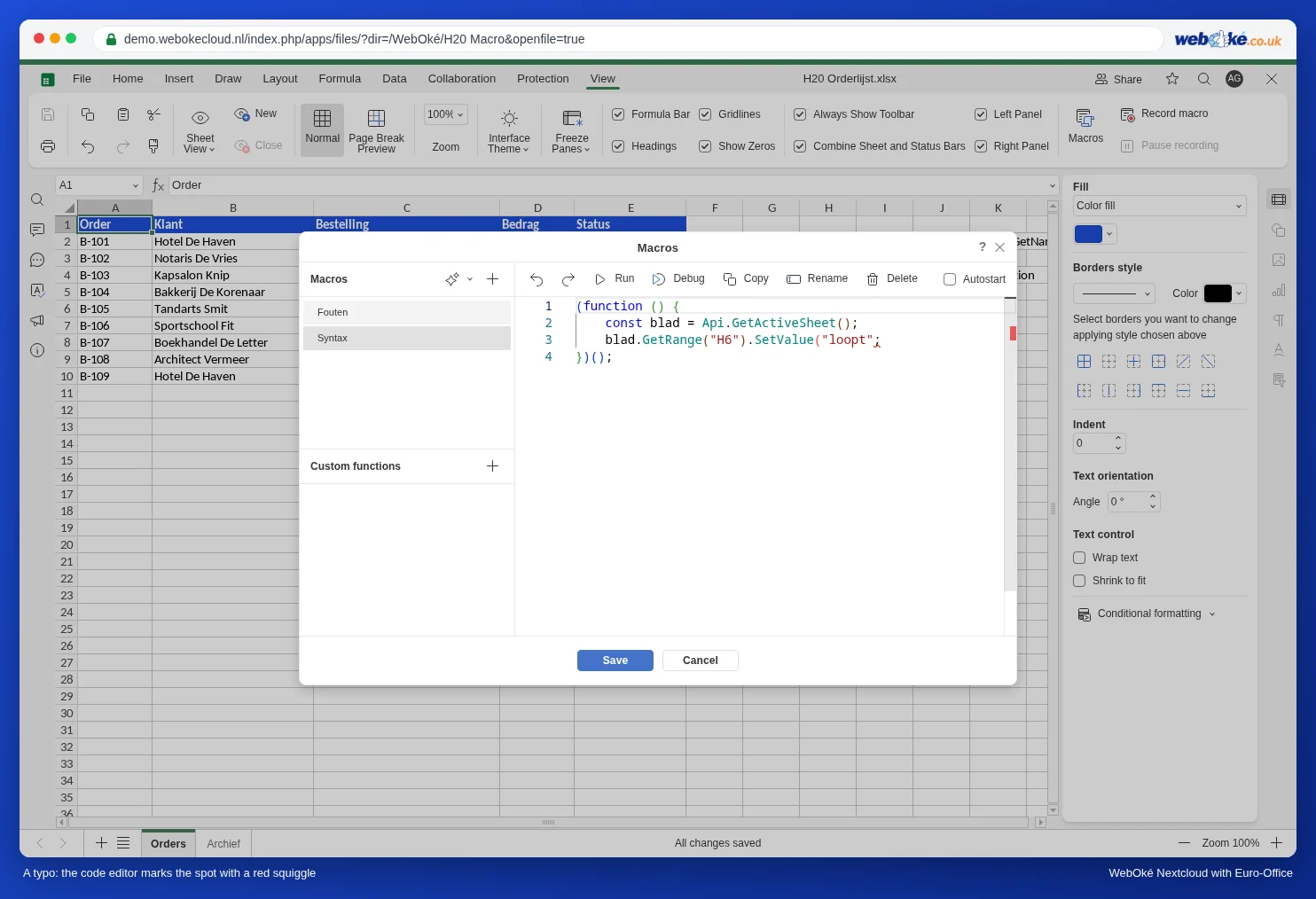
Um erro de escrita no próprio código, como um parêntese esquecido, não gera nenhuma mensagem numa célula: nesse caso a macro nem sequer arranca. O editor de código assinala, no entanto, o local com um sublinhado ondulado vermelho, e na barra de deslocamento à direita aparece um pequeno traço vermelho.
Retire o try e o catch quando a macro funcionar, ou deixe-os ficar: não fazem mal nenhum.
Forma 2: a consola do seu browser
Em macros mais longas, convém ver até onde a macro chega. Para isso, coloque linhas com console.log no código, como no exemplo acima. Esse texto aparece na consola do seu browser.
- No browser, prima F12 (no Mac Cmd+Option+I). Abrem-se as ferramentas de programador.
- Clique no separador Consola.
- Na janela Macros, clique em Executar.
- Na consola vê agora as linhas de console.log e, a vermelho, o erro. No nosso exemplo: primeiro "passo 1: folha encontrada Orders", depois "TypeError: blad.GetRange(...).getValue is not a function". O passo 2 não aparece: foi aí que algo correu mal.
O botão Depurar, ao lado de Executar, destina-se a quem quer percorrer o código passo a passo com as ferramentas de programador. No nosso teste, Depurar deu na consola o mesmo resultado que Executar.
Lista de verificação quando nada acontece
- Maiúsculas: quase todos os métodos começam com maiúscula: GetActiveSheet, GetRange, SetValue, GetValue. Uma exceção é attachEvent de Preencher automaticamente a data e a hora quando alguém altera uma célula, com um a minúsculo.
- A folha certa: GetActiveSheet é a folha que está aberta. Se estiver aberta outra folha, a macro atua nessa.
- Nomes das folhas: exatamente como no separador, com as mesmas maiúsculas e espaços.
- As linhas exteriores: o código fica entre (function () { e })();. Se esquecer a última linha, a macro nunca é executada.
- Código de um chatbot ou da internet usa frequentemente métodos do Excel VBA ou do Google Sheets que o Euro-Office não conhece, como getRange com letra minúscula ou Cells. Consulte a tabela de correspondências em Converter manualmente uma macro VBA em JavaScript: a tabela de conversão.
- Uma macro com arranque automático não é executada se tiver escolhido Não ao abrir o ficheiro. Consulte Utilizar macros com segurança: definições de macros, início automático para colegas e reutilização.
O que não é possível
- Uma mensagem no ecrã como a MsgBox do Excel: uma macro não consegue mostrar uma janela. Uma célula com uma mensagem é a alternativa.
- Um registo de execuções anteriores: o Euro-Office não guarda quando cada macro foi executada. Se quiser manter esse histórico, faça com que a própria macro escreva uma linha com data e hora numa folha Registo.
- F12 na aplicação do telemóvel: a consola só existe no browser do computador.