
Capítulo 20 · 20.4
Converter manualmente uma macro VBA em JavaScript: a tabela de conversão
Em Um ficheiro Excel com macros VBA: e agora? pode ler que o Euro-Office não executa macros VBA. O ficheiro abre, mas os botões e as ações automáticas não fazem nada. Se a macro for importante, pode convertê-la em JavaScript, a linguagem das macros no Euro-Office. Parece mais difícil do que é: a maioria das macros do Excel faz algumas operações simples com células, e para quase todas as linhas de VBA existe um equivalente fixo em JavaScript. Este artigo apresenta a tabela de conversão e um exemplo completo.
Primeiro: a conversão automática não é possível
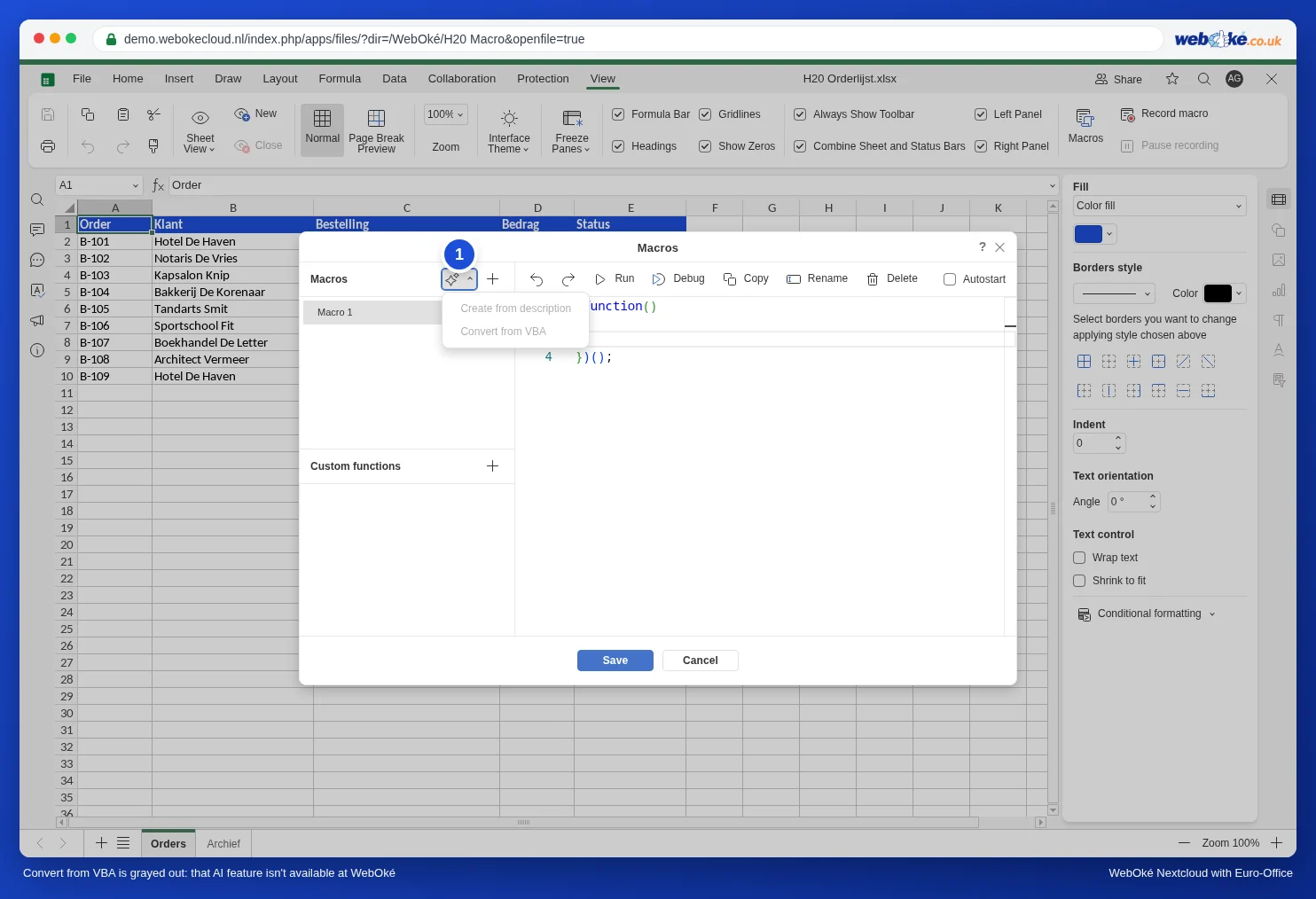
Na janela Macros, ao lado de Macros, encontra um botão com uma varinha mágica. Por baixo estão Create from description e Convert from VBA. Estas opções aparecem a cinzento: só funcionam com um plug-in, e o Euro-Office da WebOké funciona propositadamente sem plug-ins (consulte Plugins no Euro-Office: porque é que a WebOké não os oferece e o que pode fazer em alternativa). Por isso, terá de converter a macro manualmente, com a tabela abaixo.
Método em três passos
- Descreva em linguagem corrente o que a macro faz. Abra o ficheiro xlsm no Excel, prima Alt+F11 e leia o código. Por exemplo: "percorrer as linhas 2 a 10; se o montante na coluna D for superior a 500, colocar a linha a amarelo e o montante a negrito".
- Converta linha a linha com a tabela abaixo.
- Teste numa cópia no Euro-Office: separador Ver, Macros, sinal de mais, colar o código, Executar. Se não funcionar, consulte Uma macro que não funciona: encontrar erros.
A tabela de conversão
Testámos cada linha abaixo no Euro-Office. ws representa a folha de cálculo: coloque no início da sua macro const ws = Api.GetActiveSheet();.
| VBA | Euro-Office (JavaScript) |
|---|---|
| Sub Nome() ... End Sub | (function () { ... })(); |
| ActiveSheet | Api.GetActiveSheet() |
| Worksheets("Archief") | Api.GetSheet("Archief") |
| Range("A1").Value = 5 | ws.GetRange("A1").SetValue(5); |
| x = Range("A1").Value | let x = ws.GetRange("A1").GetValue(); |
| Cells(2, 2) | ws.GetRangeByNumber(1, 1) (conta a partir de 0) |
| Selection | Api.GetSelection() |
| For Each c In Range("D2:D10") ... Next | ws.GetRange("D2:D10").ForEach(function (c) { ... }); |
| For r = 2 To 10 ... Next r | for (let r = 2; r <= 10; r++) { ... } |
| If ... Then ... Else ... End If | if (...) { ... } else { ... } |
| Select Case x ... Case "Concluído" | switch (x) { case "Concluído": ...; break; } |
| a = b And c, a = b Or c, Not a | a = b && c, a = b || c, !a |
| "Linha " & r | "Linha " + r |
| x <> "" | x !== "" |
| Interior.Color = RGB(255, 235, 156) | SetFillColor(Api.CreateColorFromRGB(255, 235, 156)) |
| Font.Bold = True | SetBold(true) |
| Rows(5).Delete | ws.GetRows(5).Delete("up") |
| Range("A2:E2").Copy Range("A12") | ws.GetRange("A2:E2").Copy(ws.GetRange("A12")) |
| Workbook_Open | uma macro com Início automático (consulte Preencher automaticamente a data e a hora quando alguém altera uma célula) |
| Worksheet_Change | Api.attachEvent("onWorksheetChange", ...) (consulte Preencher automaticamente a data e a hora quando alguém altera uma célula) |
| Function IVA(x) para utilizar em fórmulas | uma função personalizada (consulte Fórmulas do Excel com LET ou LAMBDA: o que fazer em alternativa no Euro-Office) |
| MsgBox "Concluído" | não existe; coloque uma mensagem numa célula (consulte Uma macro que não funciona: encontrar erros) |
Um exemplo: destacar encomendas grandes
A florista Bloemisterij Het Zonnetje tinha no Excel esta macro para destacar as encomendas grandes:
Sub GroteOrdersMarkeren()
    Dim r As Long
    For r = 2 To 10
        If Cells(r, 4).Value > 500 Then
            Range("A" & r & ":E" & r).Interior.Color = RGB(255, 235, 156)
            Cells(r, 4).Font.Bold = True
        End If
    Next r
End Sub
Convertida para o Euro-Office, fica assim:
(function () {
    // Convertido de VBA: encomendas acima de 500 euros a amarelo e o montante a negrito.
    const blad = Api.GetActiveSheet();
    for (let r = 2; r <= 10; r++) {
        if (blad.GetRange("D" + r).GetValue() > 500) {
            blad.GetRange("A" + r + ":E" + r).SetFillColor(Api.CreateColorFromRGB(255, 235, 156));
            blad.GetRange("D" + r).SetBold(true);
        }
    }
})();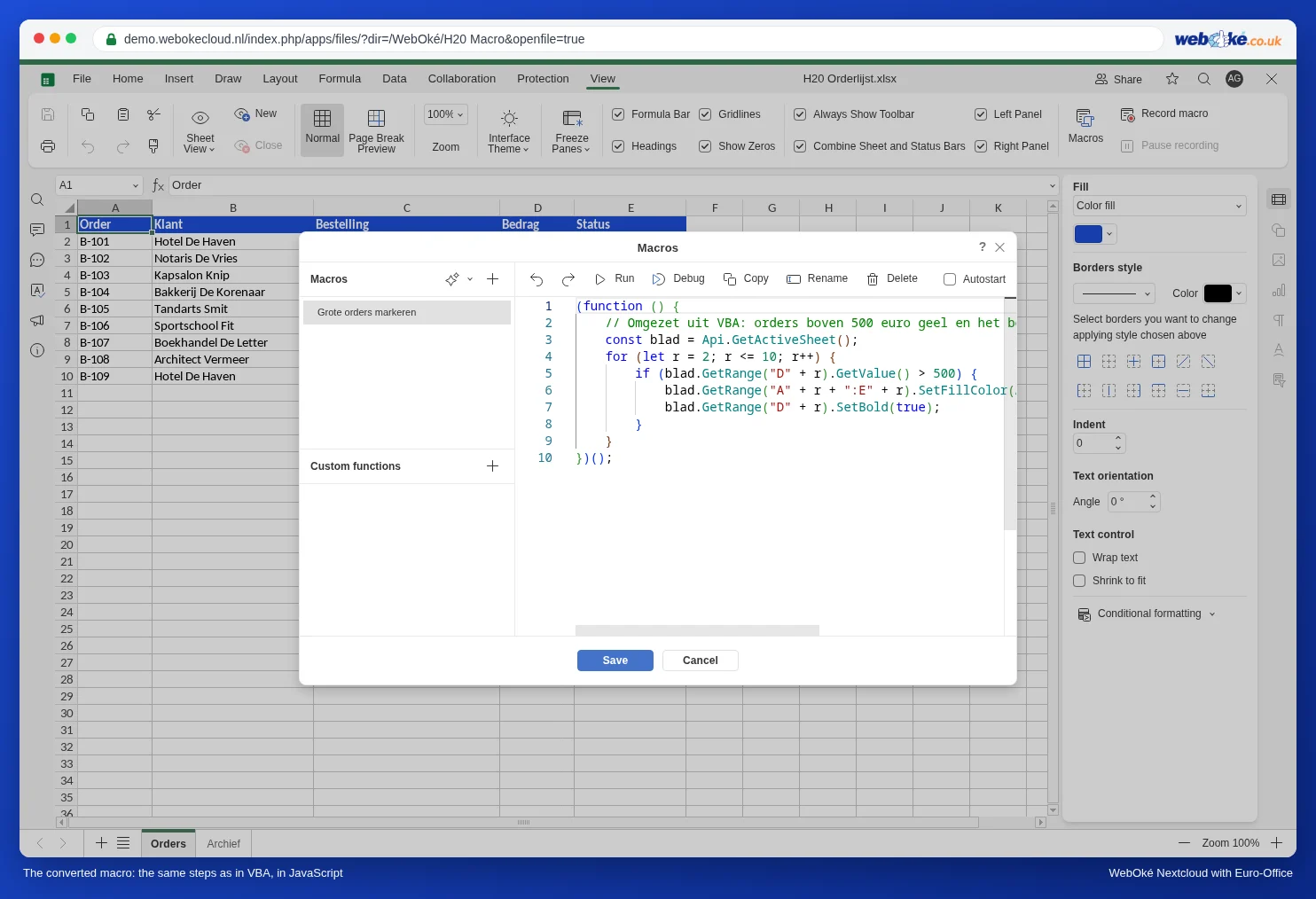
O que mudou: Sub passou a ser uma função entre parênteses, Cells(r, 4) passou a ser GetRange("D" + r) (a coluna 4 é a D), o & para juntar texto passou a ser um +, e Interior.Color e Font.Bold passaram a ser SetFillColor e SetBold. Cada linha termina com um ponto e vírgula e os blocos ficam entre chavetas em vez de Then e End If.
Cábula: Record macro
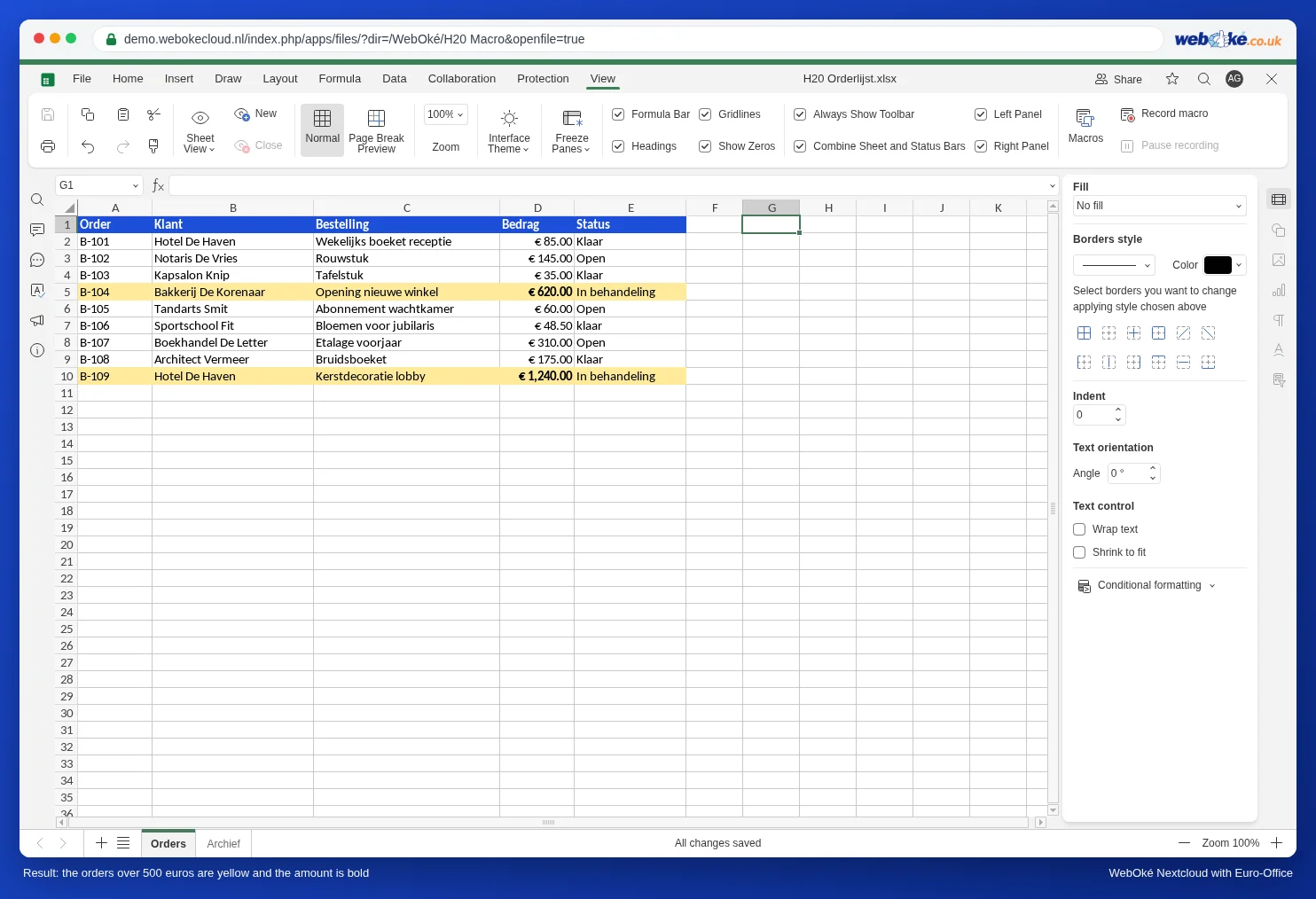
Não sabe como se chama uma ação em JavaScript? Grave-a. No separador Ver, clique em Record macro. O botão passa então a chamar-se Stop recording. Execute as suas ações, clique em Stop recording e abra Macros: aparece uma nova macro na lista com o código daquilo que fez.
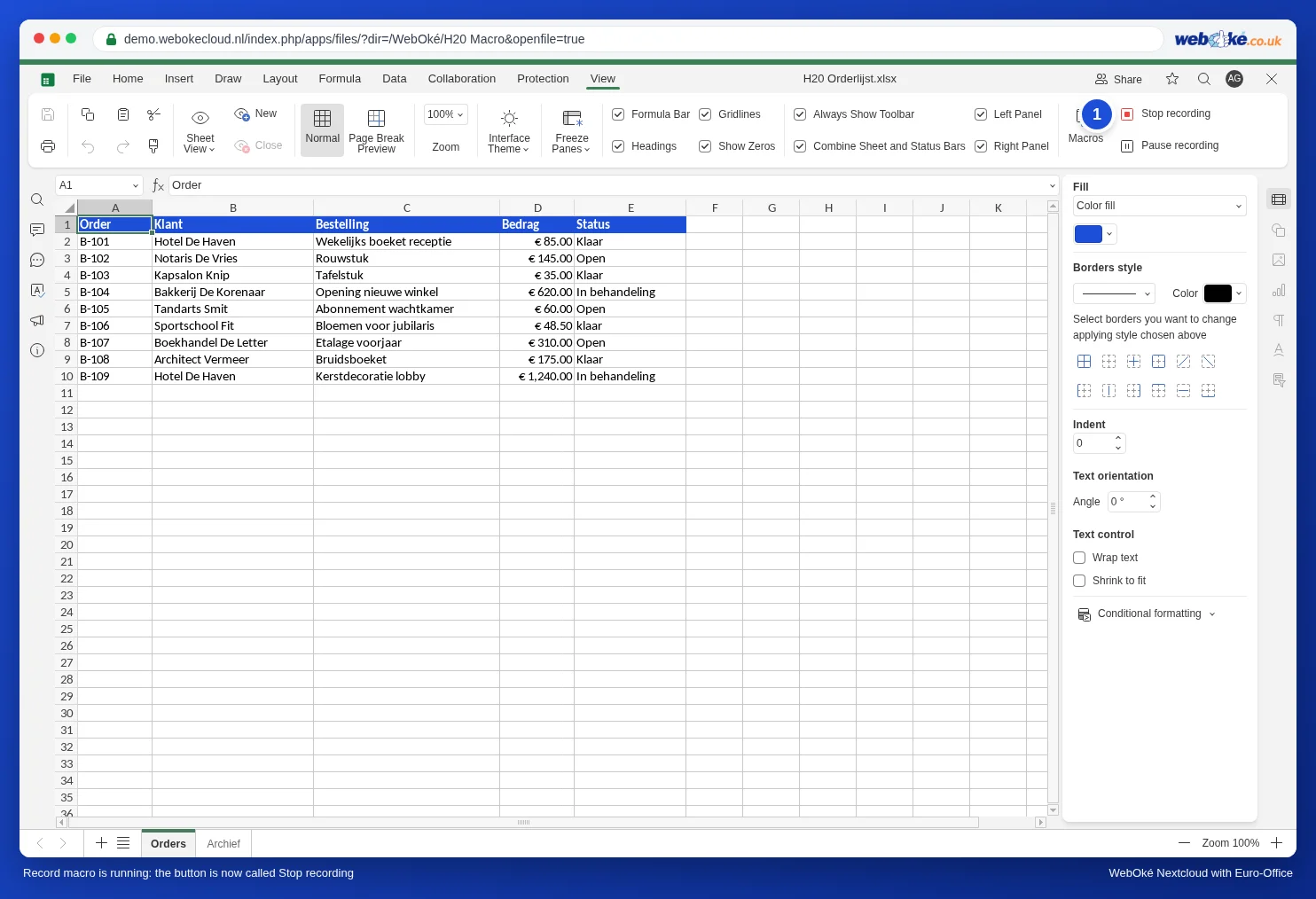
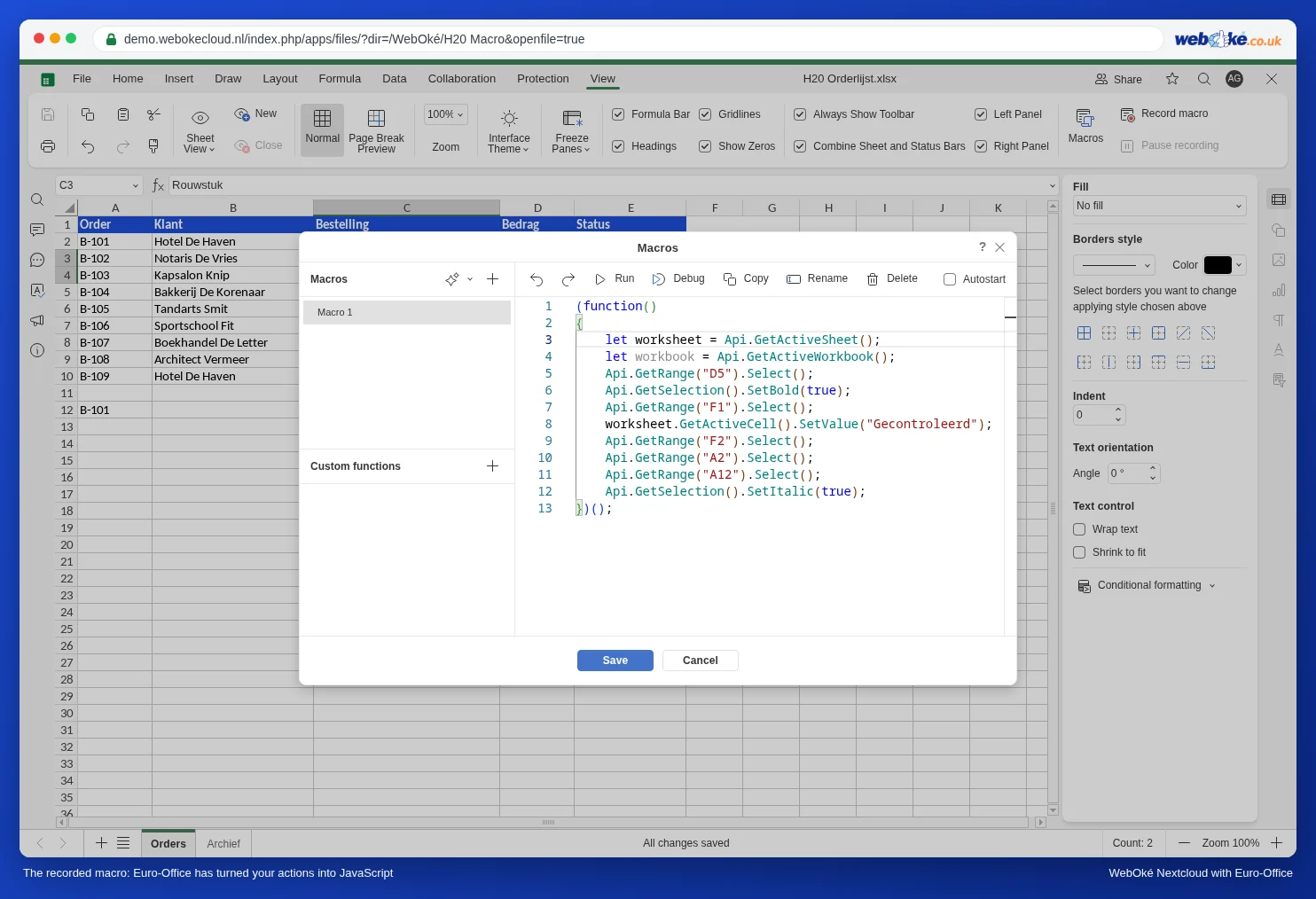
No nosso teste, clicámos em D5 e colocámo-la a negrito, escrevemos "Gecontroleerd" em F1, copiámos A2 para A12 e, depois, colocámos C3 e C4 em itálico. Foi isto que o Euro-Office gravou:
(function()
{
    let worksheet = Api.GetActiveSheet();
    let workbook = Api.GetActiveWorkbook();
    Api.GetRange("D5").Select();
    Api.GetSelection().SetBold(true);
    Api.GetRange("F1").Select();
    worksheet.GetActiveCell().SetValue("Gecontroleerd");
    Api.GetRange("F2").Select();
    Api.GetRange("A2").Select();
    Api.GetRange("A12").Select();
    Api.GetSelection().SetItalic(true);
})();
Vê imediatamente os nomes de que precisa: Select, SetBold, SetValue, SetItalic. Mas também vê os limites da gravação:
- Copiar e colar não é gravado: de A2 para A12, só aparece Select duas vezes.
- Selecionar através da caixa de nome (no canto superior esquerdo, onde escreve C3:C4) não é gravado. Por isso, na gravação, a aplicação de itálico a C3:C4 aparece em A12, a última célula em que clicámos com o rato. Ao gravar, clique portanto nas células com o rato.
- Não são incluídos ciclos nem condições. "Todas as linhas com Concluído" não pode ser gravado.
Utilize, portanto, a gravação para procurar nomes e escreva a macro manualmente. Para tarefas repetitivas com uma seleção fixa (formatar uma linha de cabeçalho, inserir um texto fixo), uma macro gravada pode ser perfeitamente suficiente.
Armadilhas
- As maiúsculas contam. GetValue funciona, getValue não. Para o VBA é indiferente, para o JavaScript não.
- Contar a partir de 0 ou de 1. Cells(2, 2) em VBA é B2. No Euro-Office, isso corresponde a GetRangeByNumber(1, 1): a linha e a coluna contam a partir de 0. GetRange("B2") é muitas vezes mais claro.
- GetValue devolve texto, mesmo no caso de um montante: de 85 euros obtém "85". Comparar com um número (> 500) funciona, mas somar não: "85" + 10 dá "8510". Se pretender fazer cálculos, converta primeiro o valor num número com Number(...).
- Inserir números com casas decimais. No nosso teste, com uma região que utiliza a vírgula como separador decimal, como Português (Portugal), SetValue(1.25) não produziu um número, mas sim o texto "1.25". Passe esse número como texto com uma vírgula, tal como o escreveria: SetValue("1,25"), ou com String(x).replace(".", ","). Os números inteiros funcionam corretamente.
- Guarde o original. Se guardar o ficheiro xlsm no Euro-Office, o código VBA pode deixar de funcionar no Excel (consulte Um ficheiro Excel com macros VBA: e agora?). Coloque de preferência a macro convertida numa cópia em formato xlsx.
- Código da internet ou de um chatbot utiliza frequentemente nomes de métodos que não existem. Teste sempre e consulte Uma macro que não funciona: encontrar erros se nada acontecer.
O que não é possível converter
No Euro-Office, uma macro só funciona dentro do ficheiro aberto. As macros VBA que fazem o seguinte não podem ser convertidas:
- abrir, guardar ou imprimir outros ficheiros (Workbooks.Open, SaveAs, PrintOut);
- enviar e-mails através do Outlook;
- ler ficheiros ou pastas no seu computador;
- mostrar janelas de introdução de dados próprias (UserForm) ou mensagens (MsgBox, InputBox).
Uma macro deste tipo deve ser mantida no Excel. Em alternativa, pode dividi-la: os cálculos no Euro-Office e o resto manualmente ou com as funcionalidades da sua WebOké Nextcloud, como a partilha e o histórico de versões.