
Глава 20 · 20.4
Ръчно преобразуване на VBA макрос в JavaScript: таблица за превод
В Файл на Excel с VBA макроси: какво сега? ще прочетете, че Euro-Office не изпълнява VBA макроси. Файлът се отваря, но бутоните и автоматичните действия не правят нищо. Ако макросът е важен, преобразувайте го в JavaScript, езика на макросите в Euro-Office. Това звучи по-сложно, отколкото е: повечето макроси в Excel извършват няколко прости действия с клетки и почти за всеки ред във VBA има постоянен еквивалент в JavaScript. Тази статия Ви предоставя таблица за превод и разработен пример.
Първо: автоматично преобразуване не е възможно
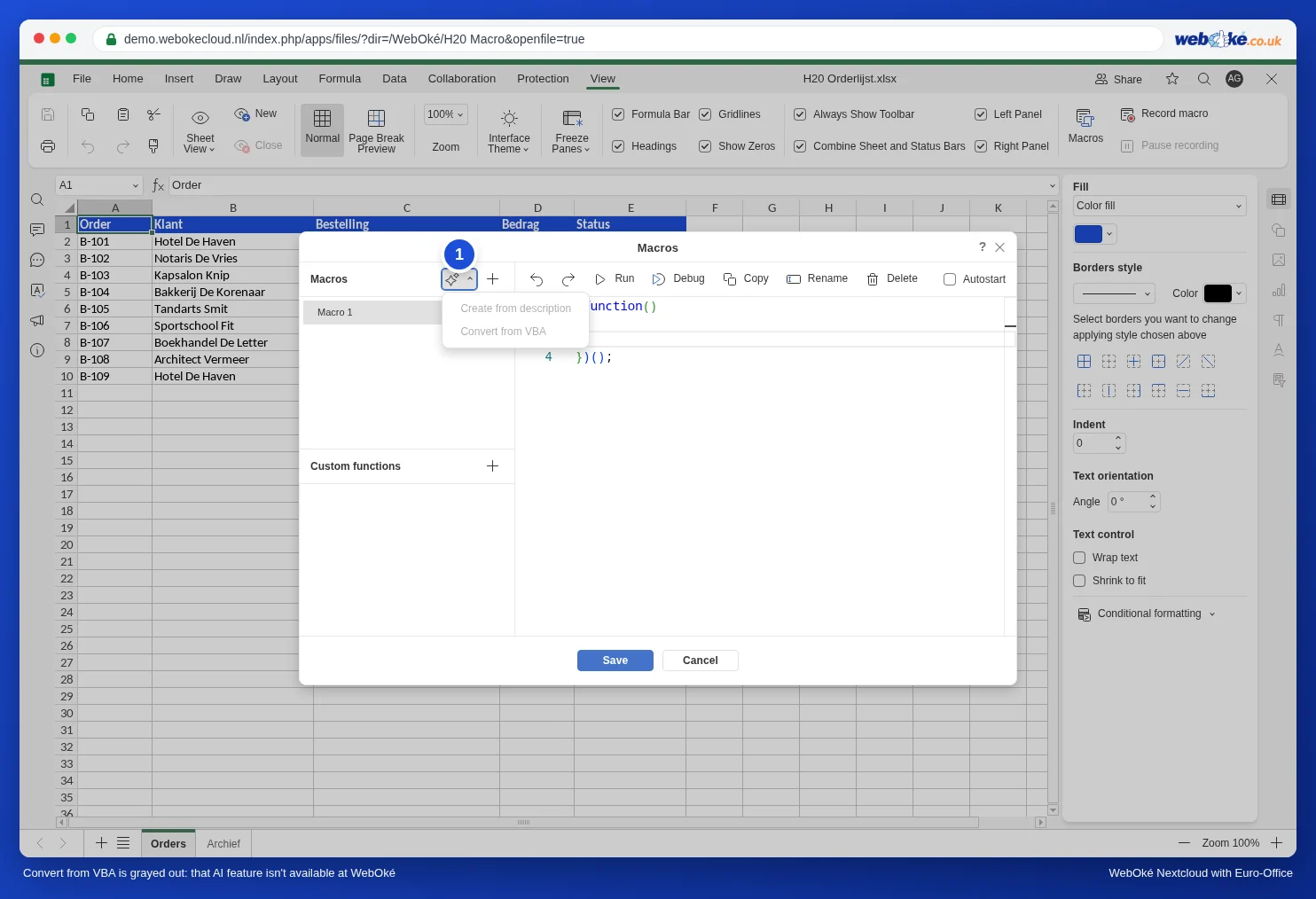
В прозореца Макроси до Макроси ще видите бутон с вълшебна пръчица. Под него са Create from description и Convert from VBA. Те са сиви: работят само с плъгин, а Euro-Office при WebOké съзнателно работи без плъгини (вижте Добавки в Euro-Office: защо WebOké не ги предлага и какво да използвате вместо тях). Затова преобразувате макроса сами, с помощта на таблицата по-долу.
Процедура в три стъпки
- Опишете с обикновени думи какво прави макросът. Отворете xlsm файла в Excel, натиснете Alt+F11 и прочетете кода. Например: „обходи редове от 2 до 10; ако сумата в колона D е над 500, оцвети реда в жълто и направи сумата удебелена“.
- Преведете ред по ред с помощта на таблицата по-долу.
- Тествайте върху копие в Euro-Office: раздел Изглед, Макроси, бутона „+“, поставете кода, Изпълнете. Ако не работи, вижте Макрос, който не работи: търсене на грешки.
Таблицата за превод
Всеки ред по-долу сме тествали в Euro-Office. ws означава работния лист: поставете в началото на макроса const ws = Api.GetActiveSheet();.
| VBA | Euro-Office (JavaScript) |
|---|---|
| Sub Име() ... End Sub | (function () { ... })(); |
| ActiveSheet | Api.GetActiveSheet() |
| Worksheets("Archief") | Api.GetSheet("Archief") |
| Range("A1").Value = 5 | ws.GetRange("A1").SetValue(5); |
| x = Range("A1").Value | let x = ws.GetRange("A1").GetValue(); |
| Cells(2, 2) | ws.GetRangeByNumber(1, 1) (броенето започва от 0) |
| Selection | Api.GetSelection() |
| For Each c In Range("D2:D10") ... Next | ws.GetRange("D2:D10").ForEach(function (c) { ... }); |
| For r = 2 To 10 ... Next r | for (let r = 2; r <= 10; r++) { ... } |
| If ... Then ... Else ... End If | if (...) { ... } else { ... } |
| Select Case x ... Case "Завършено" | switch (x) { case "Завършено": ...; break; } |
| a = b And c, a = b Or c, Not a | a = b && c, a = b || c, !a |
| "Ред " & r | "Ред " + r |
| x <> "" | x !== "" |
| Interior.Color = RGB(255, 235, 156) | SetFillColor(Api.CreateColorFromRGB(255, 235, 156)) |
| Font.Bold = True | SetBold(true) |
| Rows(5).Delete | ws.GetRows(5).Delete("up") |
| Range("A2:E2").Copy Range("A12") | ws.GetRange("A2:E2").Copy(ws.GetRange("A12")) |
| Workbook_Open | макрос с Автоматично стартиране (вижте Автоматично попълване на дата и час, когато някой промени клетка) |
| Worksheet_Change | Api.attachEvent("onWorksheetChange", ...) (вижте Автоматично попълване на дата и час, когато някой промени клетка) |
| Function VAT(x) за използване във формули | персонализирана функция (вижте Формули в Excel с LET или LAMBDA: какво да използвате вместо тях в Euro-Office) |
| MsgBox "Завършено" | не съществува; поставете съобщението в клетка (вижте Макрос, който не работи: търсене на грешки) |
Пример: отбелязване на големи поръчки
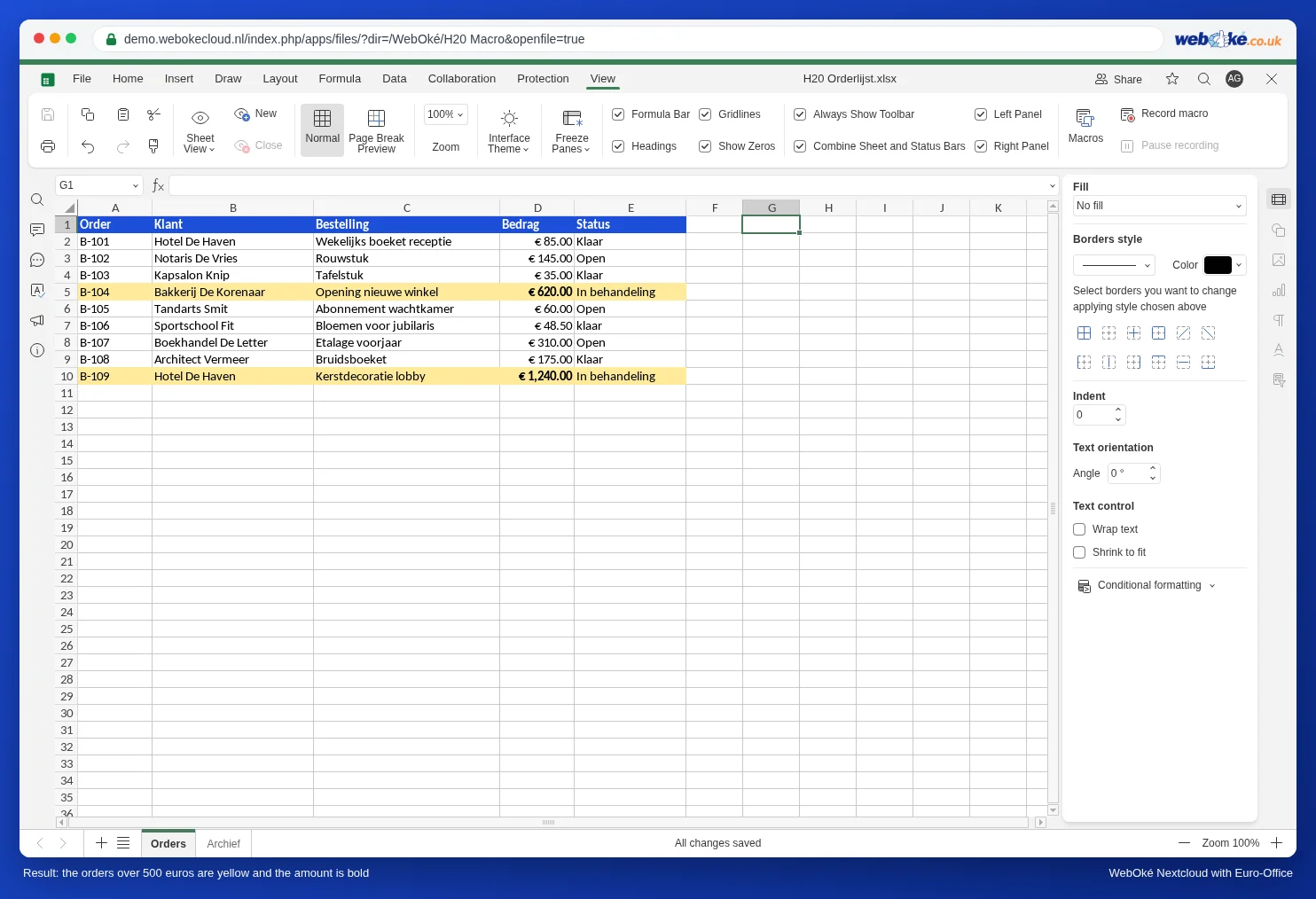
Цветарницата Bloemisterij Het Zonnetje имаше в Excel този макрос, за да открояват големите поръчки:
Sub GroteOrdersMarkeren()
    Dim r As Long
    For r = 2 To 10
        If Cells(r, 4).Value > 500 Then
            Range("A" & r & ":E" & r).Interior.Color = RGB(255, 235, 156)
            Cells(r, 4).Font.Bold = True
        End If
    Next r
End Sub
Преобразуван за Euro-Office, той изглежда така:
(function () {
    // Преобразуван от VBA: поръчките над 500 евро в жълто, а сумата удебелена.
    const blad = Api.GetActiveSheet();
    for (let r = 2; r <= 10; r++) {
        if (blad.GetRange("D" + r).GetValue() > 500) {
            blad.GetRange("A" + r + ":E" + r).SetFillColor(Api.CreateColorFromRGB(255, 235, 156));
            blad.GetRange("D" + r).SetBold(true);
        }
    }
})();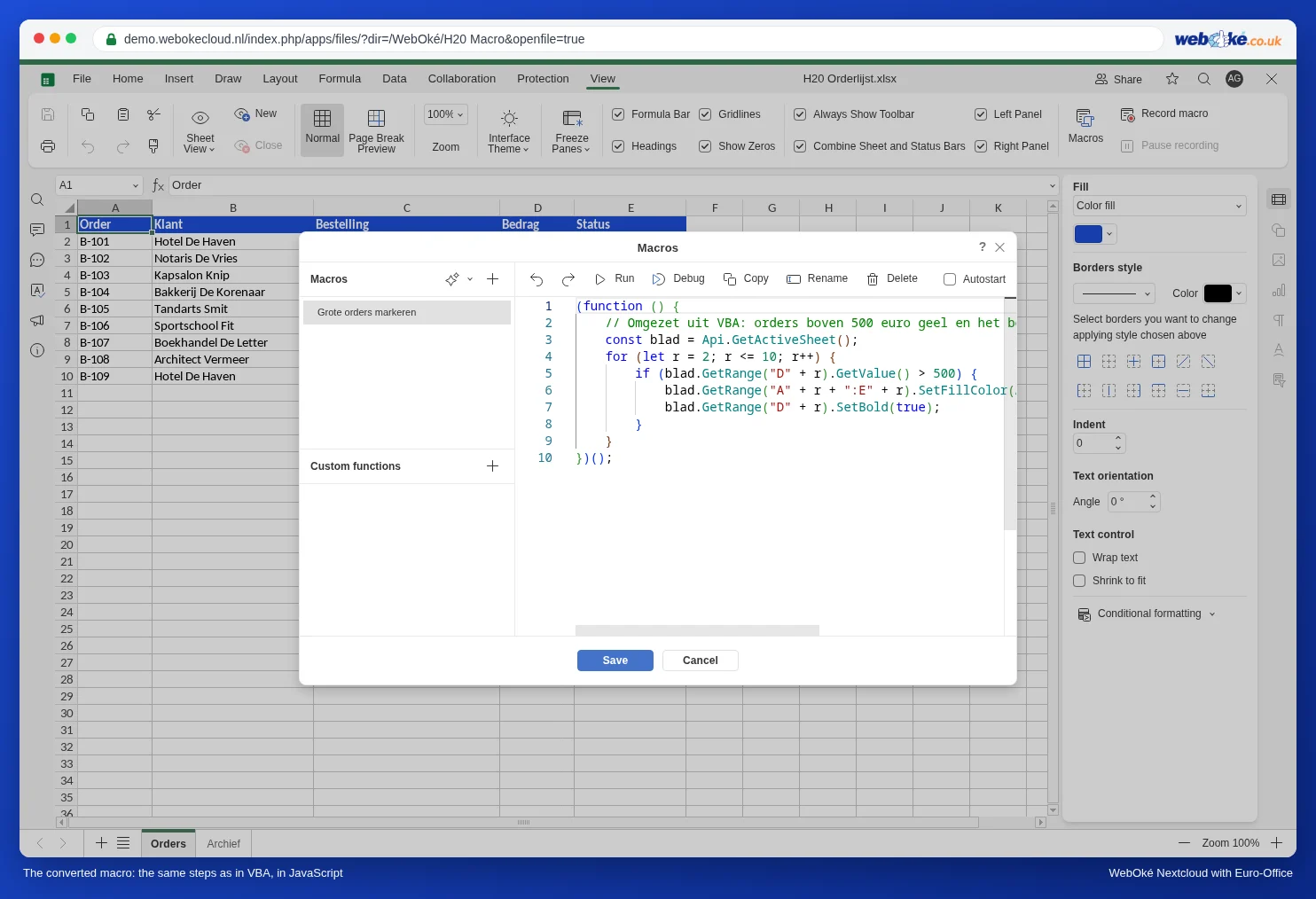
Какво се промени: Sub стана функция в скоби, Cells(r, 4) стана GetRange("D" + r) (колона 4 е D), знакът & за свързване на текст стана +, а Interior.Color и Font.Bold станаха SetFillColor и SetBold. Всеки ред завършва с точка и запетая, а блоковете са във фигурни скоби вместо между Then и End If.
Помощно средство: Record macro
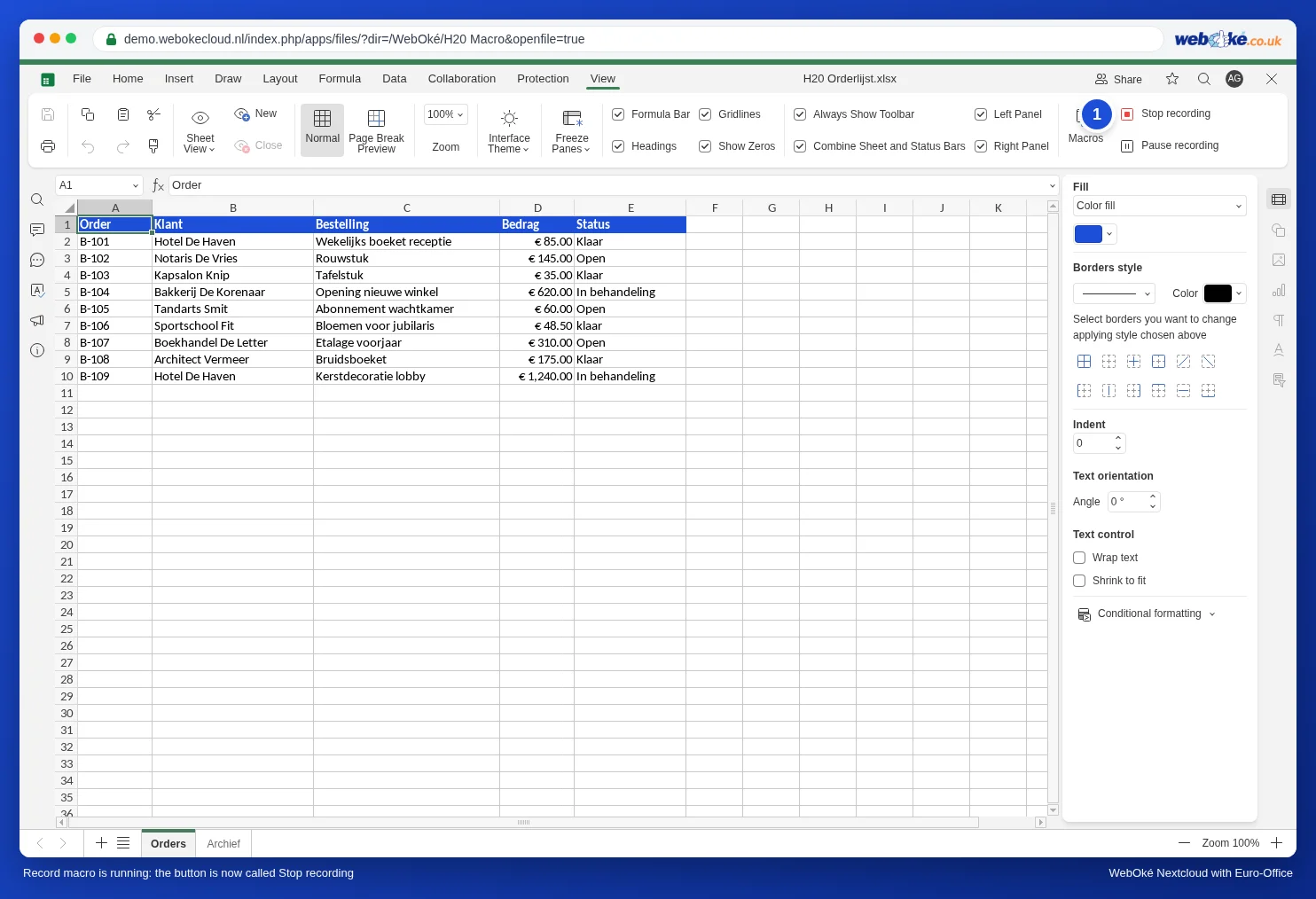
Не знаете как се нарича дадено действие в JavaScript? Запишете го. В раздела Изглед щракнете върху Record macro. Тогава бутонът се нарича Stop recording. Извършете действията, щракнете върху Stop recording и отворете Макроси: в списъка ще има нов макрос с кода на това, което сте направили.
При нашия тест щракнахме върху D5 и я направихме удебелена, въведохме „Gecontroleerd“ във F1, копирахме A2 в A12 и след това направихме C3 и C4 в курсив. Ето какво записа Euro-Office:
(function()
{
    let worksheet = Api.GetActiveSheet();
    let workbook = Api.GetActiveWorkbook();
    Api.GetRange("D5").Select();
    Api.GetSelection().SetBold(true);
    Api.GetRange("F1").Select();
    worksheet.GetActiveCell().SetValue("Gecontroleerd");
    Api.GetRange("F2").Select();
    Api.GetRange("A2").Select();
    Api.GetRange("A12").Select();
    Api.GetSelection().SetItalic(true);
})();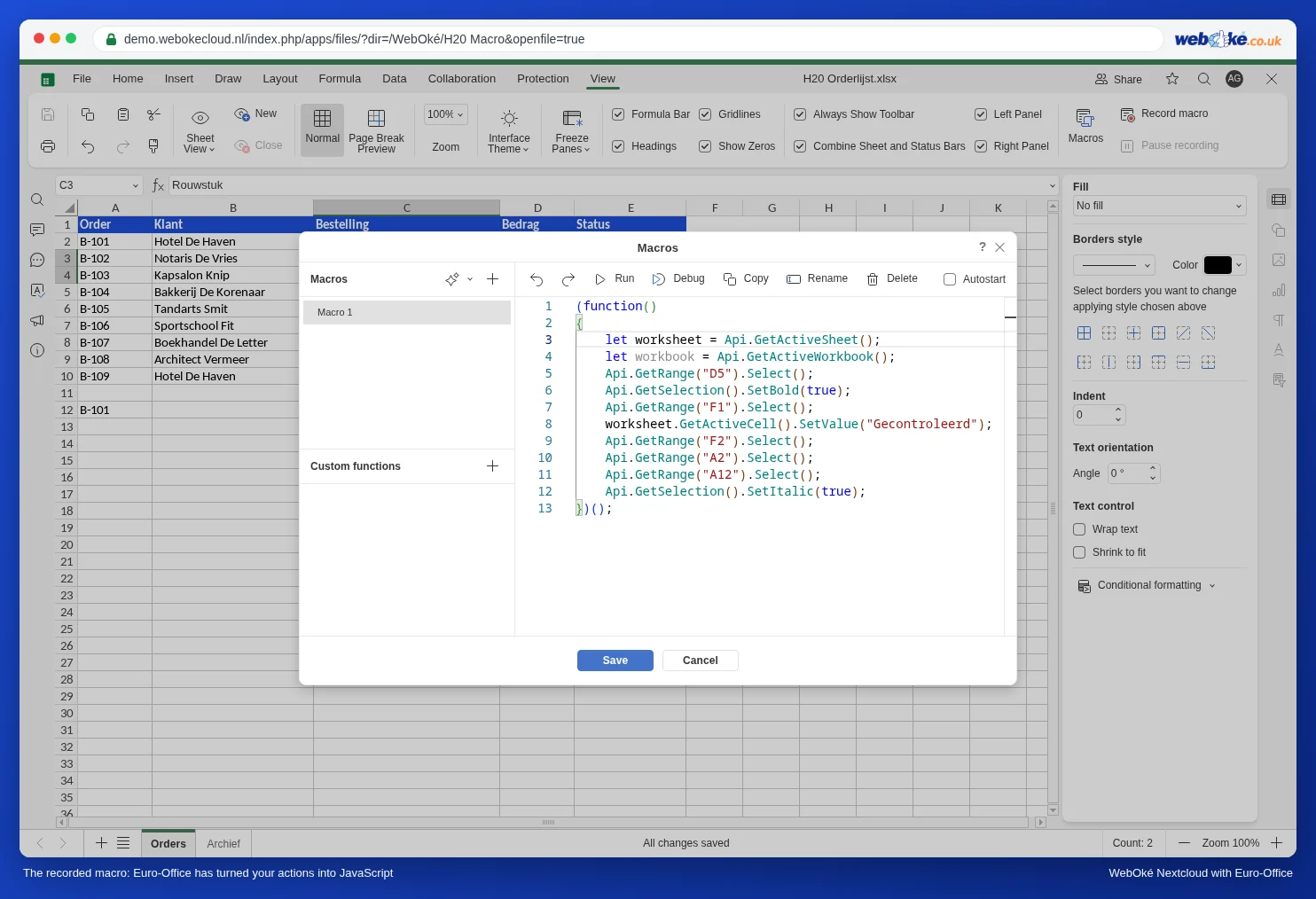
Веднага виждате имената, които са Ви нужни: Select, SetBold, SetValue, SetItalic. Но виждате и ограниченията на записа:
- Копирането и поставянето не се записват: от A2 към A12 виждате само два пъти Select.
- Избирането чрез полето за име (горе вляво, където въвеждате C3:C4) не се записва. Затова в записа курсивът за C3:C4 е приложен към A12, последната клетка, върху която щракнахме с мишката. Затова при запис избирайте клетките с мишката.
- Не се записват цикли или условия. „Всички редове със Завършено“ не може да се запише.
Затова използвайте записа, за да откривате имената, а макроса напишете сами. За повтаряща се работа с фиксирана селекция (форматиране на заглавен ред, въвеждане на постоянен текст) записаният макрос може напълно да е достатъчен.
Капани
- Главните букви имат значение. GetValue работи, getValue не работи. За VBA това няма значение, за JavaScript има.
- Броене от 0 или от 1. Cells(2, 2) във VBA е B2. В Euro-Office това е GetRangeByNumber(1, 1): редовете и колоните се броят от 0. GetRange("B2") често е по-ясно.
- GetValue връща текст, дори при сума: от 85 евро получавате "85". Сравнението с число (> 500) работи, но събирането не: "85" + 10 дава "8510". Ако искате да изчислявате, първо го превърнете в число с Number(...).
- Въвеждане на числа с десетични знаци. При нашия тест с регионални настройки за България SetValue(1.25) не даде число, а текста "1.25". Подавайте такова число като текст със запетая, точно както го въвеждате: SetValue("1,25"), или със String(x).replace(".", ","). Целите числа работят нормално.
- Запазете оригинала. Ако запишете xlsm файла в Euro-Office, VBA кодът може да стане неизползваем за Excel (вижте Файл на Excel с VBA макроси: какво сега?). По-добре поставете преобразувания макрос в копие във формат xlsx.
- Код от интернет или от чатбот често използва имена на методи, които не съществуват. Винаги тествайте и вижте Макрос, който не работи: търсене на грешки, ако нищо не се случва.
Какво не може да се преобразува
Макросът в Euro-Office работи само в рамките на отворения файл. VBA макроси, които правят следното, не могат да бъдат преобразувани:
- отваряне, записване или отпечатване на други файлове (Workbooks.Open, SaveAs, PrintOut);
- изпращане на имейл чрез Outlook;
- четене на файлове или папки от Вашия компютър;
- показване на собствени формуляри за попълване (UserForm) или съобщения (MsgBox, InputBox).
Такъв макрос запазете в Excel. Или го разделете: изчисленията в Euro-Office, а останалото ръчно или с функциите на Вашия WebOké Nextcloud, като споделяне и историята на версиите.