
Глава 19 · 19.6
PDF формуляр от държавна институция или от Acrobat не работи правилно
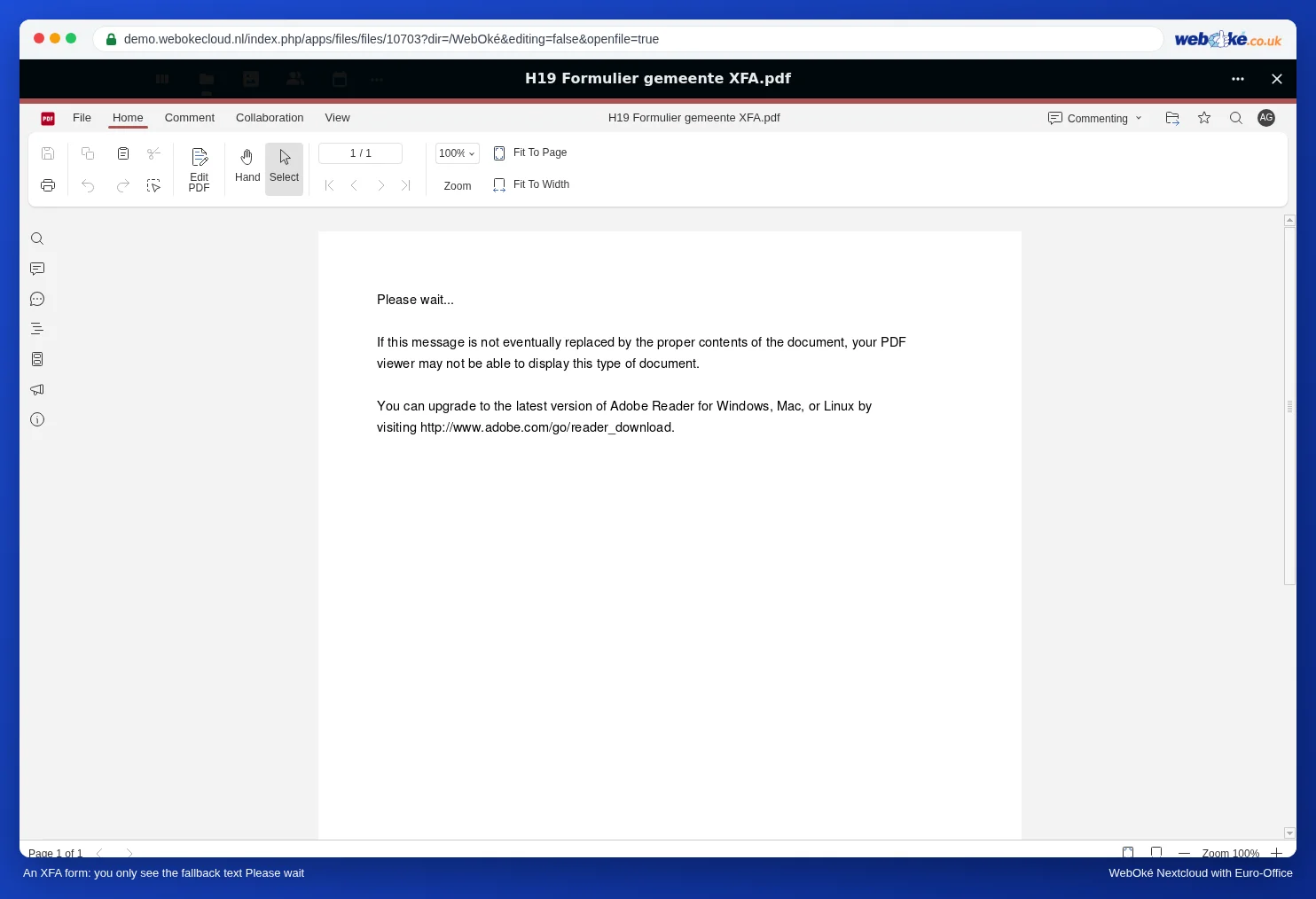
Получавате формуляр за попълване от общината, от Вашия застраховател или от доставчик. В Euro-Office не виждате полета за попълване, а само текста "Please wait..." или съобщение, че Ви трябва друга програма за четене на PDF, или пък сума, която в Acrobat се изчислява автоматично, не прави нищо. На какво се дължи това и какво можете да направите?
Три вида PDF формуляри
| Вид | Как да го разпознаете? | Работи ли в Euro-Office? |
|---|---|---|
| Обикновен формуляр за попълване (AcroForm) | Виждате светло оцветени полета, в които можете да щракнете | Да: попълване, отмятане, а също и промяна на полетата |
| Динамичен формуляр на Adobe (XFA) | Виждате само "Please wait..." или "To view the full contents of this document, you need a later version of the PDF viewer" | Не |
| Обикновен PDF или сканиран документ без полета | Никъде няма поле, в което да щракнете | Само по заобиколен начин (вижте по-долу) |
Обикновен формуляр: как да го попълните
Отворете PDF файла и го попълнете, както е описано в Попълване на PDF формуляр. Euro-Office изпълнява и изчисленията, които са зададени във формуляра в Acrobat: в нашия формуляр за поръчка на Bakkerij De Korenaar формулярът сам изчислява сумата за всеки ред и общата сума (вижте Автоматично изчисляване на обща сума в PDF формуляр).
Не можете да пишете в някое поле? Изберете горе вдясно Редактиране, отидете в раздела Формуляри, щракнете върху полето и погледнете вдясно в Form settings. Ако е отметнато Само за четене, създателят нарочно е заключил полето. Ако все пак трябва да го попълните, махнете отметката, но първо преценете дали подателят би се съгласил с това.
Внимание: Euro-Office не запазва автоматично това, което попълвате или променяте в PDF файл. Натиснете Ctrl + S или щракнете горе вляво върху Запази, преди да затворите PDF файла. Ако затворите без да запазите, работата Ви ще бъде загубена. При нашия тест (ноември 2026) попълнените стойности се появиха във файла във Вашия WebOké Nextcloud няколко секунди след запазване и затваряне (вижте Попълване на PDF формуляр). След това спокойно отворете PDF файла отново, за да проверите дали всичко е вътре.
XFA формуляр: поискайте друга версия
XFA е стара технология на Adobe, която разбират само програмите на Adobe. В този случай Euro-Office показва само резервния текст, който създателят е поставил, и няма полета, в които да щракнете. Не ги откривате и в раздела Формуляри. В Euro-Office нищо не може да се направи по въпроса.
- Помолете подателя за "обикновен PDF за попълване" или за онлайн формуляр. Много общини и застрахователи предлагат и такъв.
- Ако това не е възможно, изтеглете PDF файла (вижте Изтегляне като docx, xlsx, pptx, odt или pdf) и го попълнете с Adobe Acrobat Reader на Вашия компютър. След това качете попълнения формуляр обратно във Вашия WebOké Nextcloud.
Обикновен PDF без полета
Имате две възможности:
- Поставяне на текст върху документа: отидете в раздела Коментар и използвайте Text Comment, за да пишете на правилното място. Бързо е и е достатъчно за еднократен формуляр.
- Създаване на собствен формуляр за попълване: изберете Редактиране, отидете в раздела Формуляри и поставете полета върху линиите и квадратчетата на формуляра, както е описано в Създаване на PDF формуляр. Удобно е, ако използвате формуляра често.
Капани
- Проверете резултата, преди да го изпратите: отворете попълнения PDF и в друга програма за четене на PDF или го изтеглете и го прегледайте на Вашия компютър.
- Показването или скриването на полета с бутон или избор ("попълнете това само ако сте избрали да") е направено в Acrobat със скриптове. Не разчитайте, че това работи еднакво във всяка програма за четене; прочетете обясненията в самия формуляр.
- Подпис със сертификат: ако формулярът изисква цифров подпис със сертификат, прочетете Правновалидно подписване на PDF със сертификат.