
Глава 18 · 18.1
Създаване на собствен фирмен шаблон: Slide Master, оформления и контейнери
Гледайте кратко видео
Поставянето на логото на всеки слайд е едно нещо (вижте Поставяне на логото на всички слайдове наведнъж). Истинският фирмен шаблон отива по-далеч: фиксирани шрифтове и цветове, собствени оформления като "Tekst met foto" или "Две колони" и полета, в които колегите Ви трябва само да щракнат и да пишат. Така всички създават презентации, които изглеждат еднакво, без никой да трябва да мести нещо.
Като пример ще създадем шаблона на Bloemisterij Het Zonnetje, клиент на WebOké. Цветарката Sanne иска служителите ѝ да използват едно и също оформление за всеки уъркшоп и всеки сезон.
Как е устроен Slide Master
- Образецът е най-горният и най-голям слайд в Slide Master. Това, което зададете тук (шрифт, цвят, лого, фон), важи за всички оформления под него.
- Оформленията са по-малките слайдове под него. Всяко оформление е фиксирано разположение на полета, например Заглавен слайд или Заглавие и обект. Когато добавяте нов слайд, избирате едно от тези оформления.
- Контейнерите са полетата с пунктирана рамка в дадено оформление. На самия слайд в тях има помощен текст, например "Щракнете, за да добавите текст". Когато някой пише в тях, текстът автоматично получава форматирането на шаблона.
Съвет: започнете с нова, празна презентация (Нов, Нова презентация във Вашите файлове, вижте Създаване на нов документ, електронна таблица или презентация). Тя вече има единадесет стандартни оформления. Презентация, която получавате от някой друг, често има само едно или две оформления.
Стъпка 1: отваряне на Slide Master
- Отворете новата презентация и отидете в раздела Изглед.
- Щракнете върху Slide Master. Появява се раздел Slide Master, а вляво виждате образеца и оформленията под него.
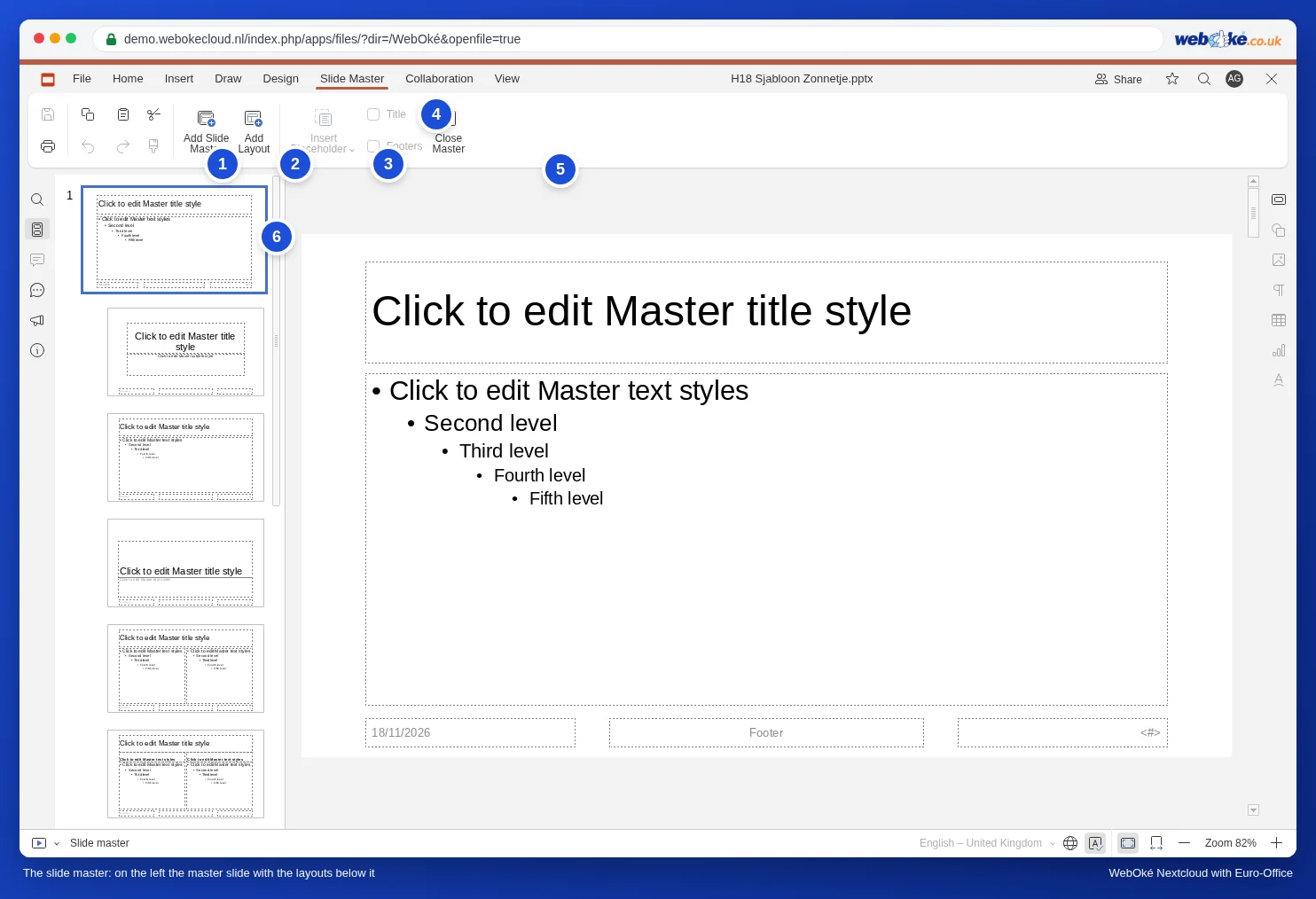
Докато Slide Master е отворен, разделите Преходи и Анимация изчезват, а долу вляво в лентата на състоянието пише Slide master. Така винаги виждате в какъв режим работите.
Стъпка 2: шрифт, цветове и лого на образеца
- Щракнете вляво върху най-горния и най-голям слайд: образеца.
- Щракнете върху рамката на полето за заглавие ("Щракнете, за да редактирате стила"), така че цялото поле да бъде избрано. В раздела Начало изберете шрифта, размера и цвета на всички заглавия. Направете същото с текстовото поле под него за обикновения текст.
- В раздела Дизайн при Цветова схема изберете цветовете на Вашата фирмена идентичност. Тези цветове се появяват най-горе във всеки избор на цвят като цветове на темата.
- Поставете логото си на образеца чрез Вмъкни, Изображение (вижте Поставяне на логото на всички слайдове наведнъж).
Внимание: изберете шрифт от списъка на Euro-Office. Ако сами въведете име, което не е в списъка, например шрифта на Вашите печатни материали, Euro-Office предупреждава, че шрифтът не е наличен, и показва текста със заместващ шрифт. Вижте Презентация от PowerPoint със собствени шрифтове: текст, който се размества или излиза извън рамката.
Стъпка 3: премахване на ненужните оформления
Единадесет оформления са твърде много за повечето фирми. Колкото по-малък е изборът, толкова по-голямо е единството.
- Щракнете с десния бутон на мишката върху оформление, което не използвате, например Вертикално заглавие и текст.
- Изберете Delete Layout.
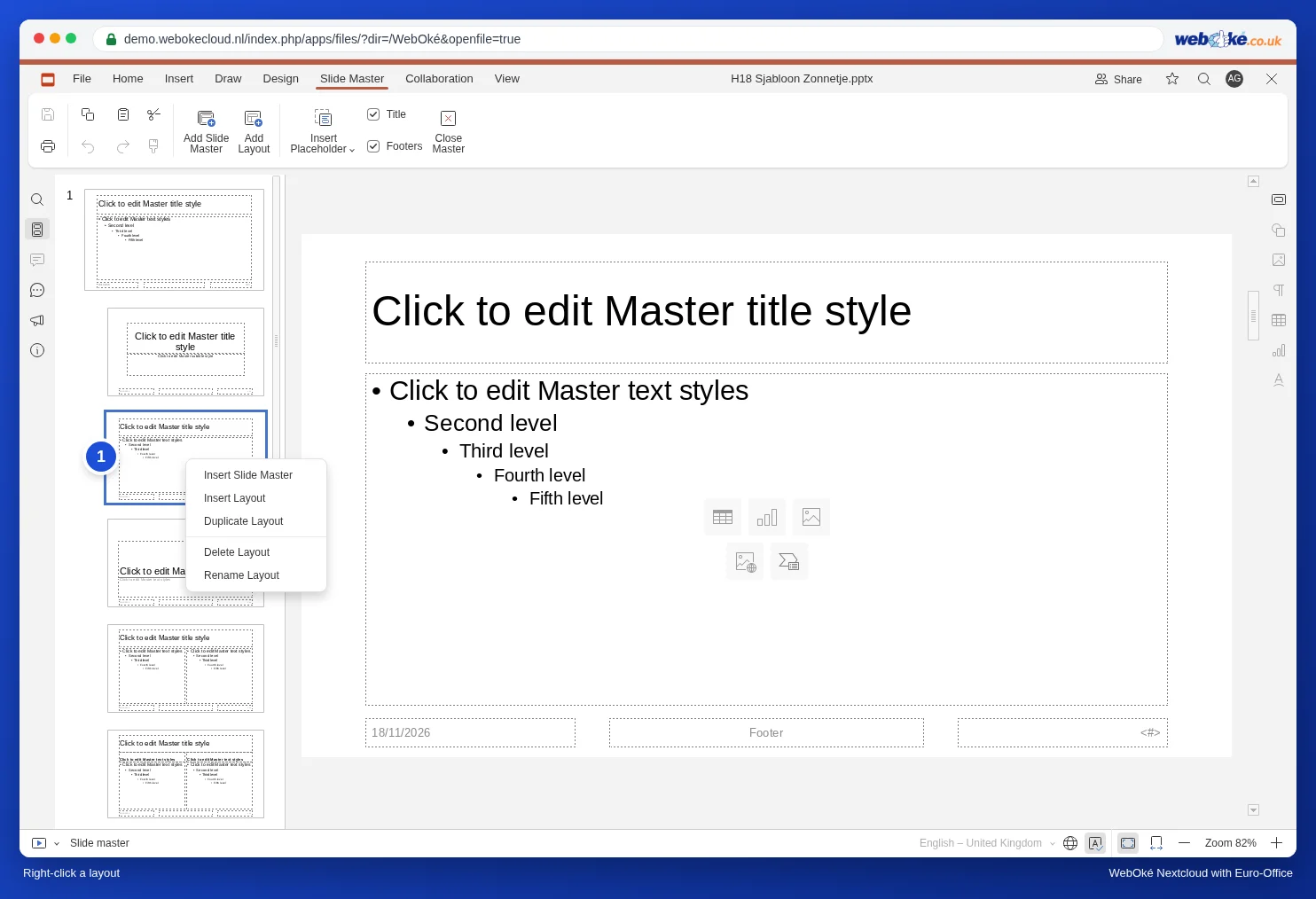
Опцията Delete Layout е сива? Тогава някой слайд в презентацията все още използва това оформление. Първо задайте на този слайд друго оформление.
Стъпка 4: собствено оформление с поле за снимка
Sanne иска оформление с текст вляво и снимка вдясно за всеки букет от колекцията.
- Щракнете с десния бутон върху оформлението Заглавие и обект (третият слайд в списъка вляво) и изберете Duplicate Layout. Така започвате със заглавие, текстово поле и долните колонтитули.
- Стеснете текстовото поле, като плъзнете квадратчето вдясно.
- В раздела Slide Master щракнете върху стрелката под Insert Placeholder и изберете Изображение.
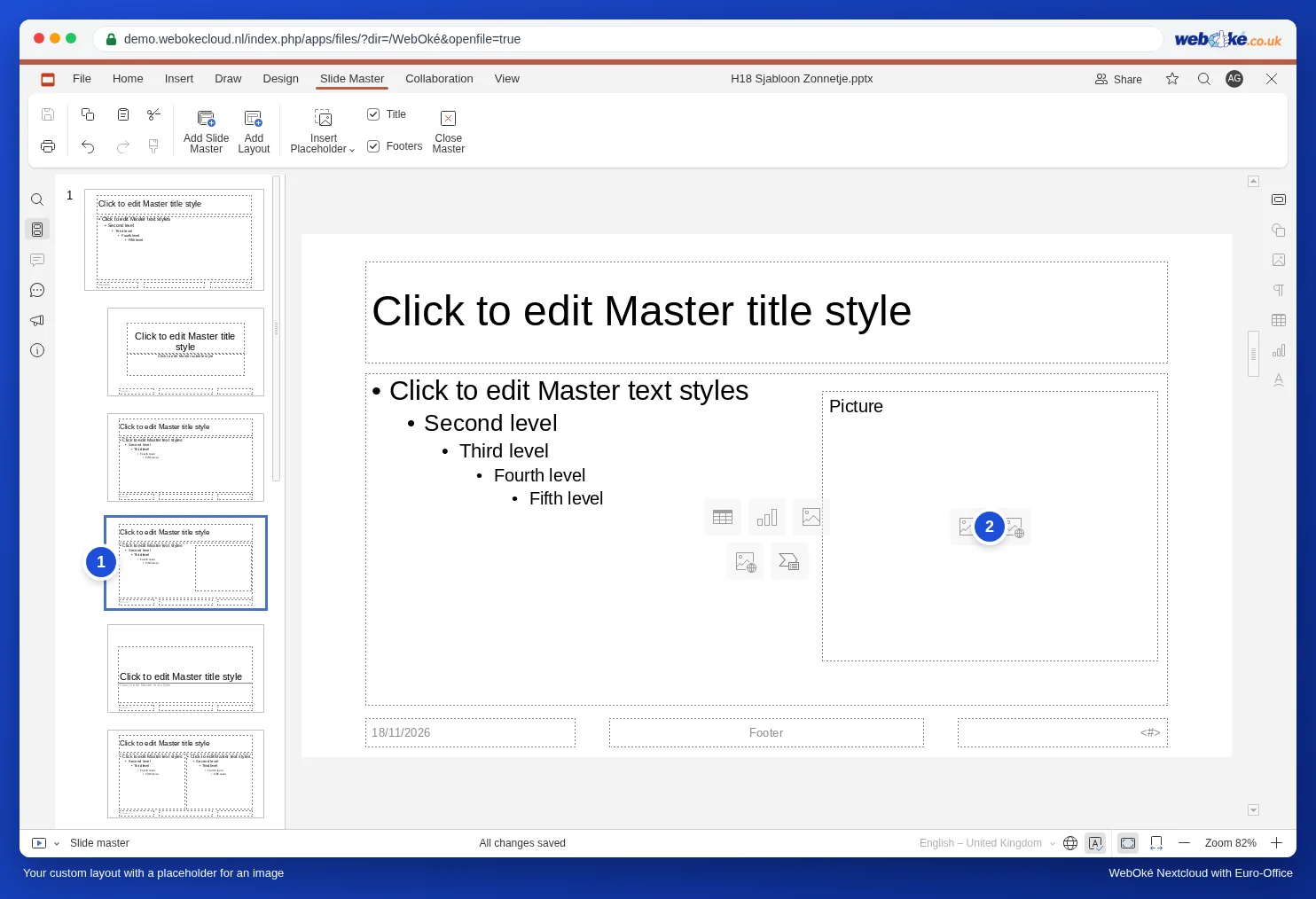
- Начертайте с мишката поле в дясната част на слайда. Появява се поле с пунктирана рамка и думата Изображение.
- Щракнете с десния бутон върху оформлението, изберете Rename Layout, въведете Tekst met foto и щракнете върху OK.
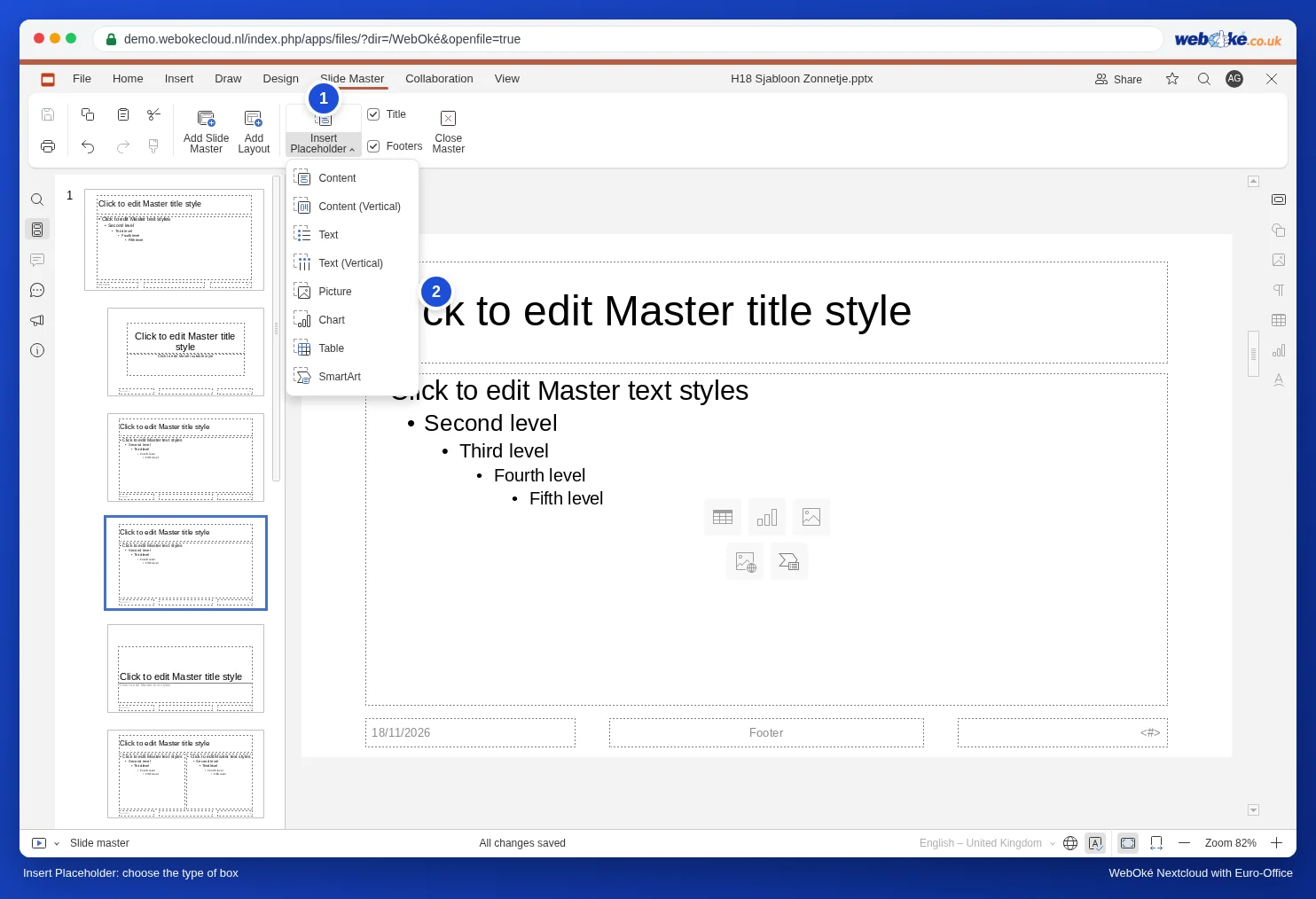
Видовете контейнери са Съдържание, Content (Vertical), Текст, Text (Vertical), Изображение, Диаграма, Таблица и Умно изкуство. Полето Съдържание е най-гъвкаво: Вашият колега сам избира дали в него да има текст, таблица, диаграма или изображение.
Не искате заглавие или долен колонтитул в дадено оформление? Тогава в раздела Slide Master премахнете отметката при Заглавие или Footers.
Стъпка 5: затваряне и проверка
- Щракнете върху Close Master.
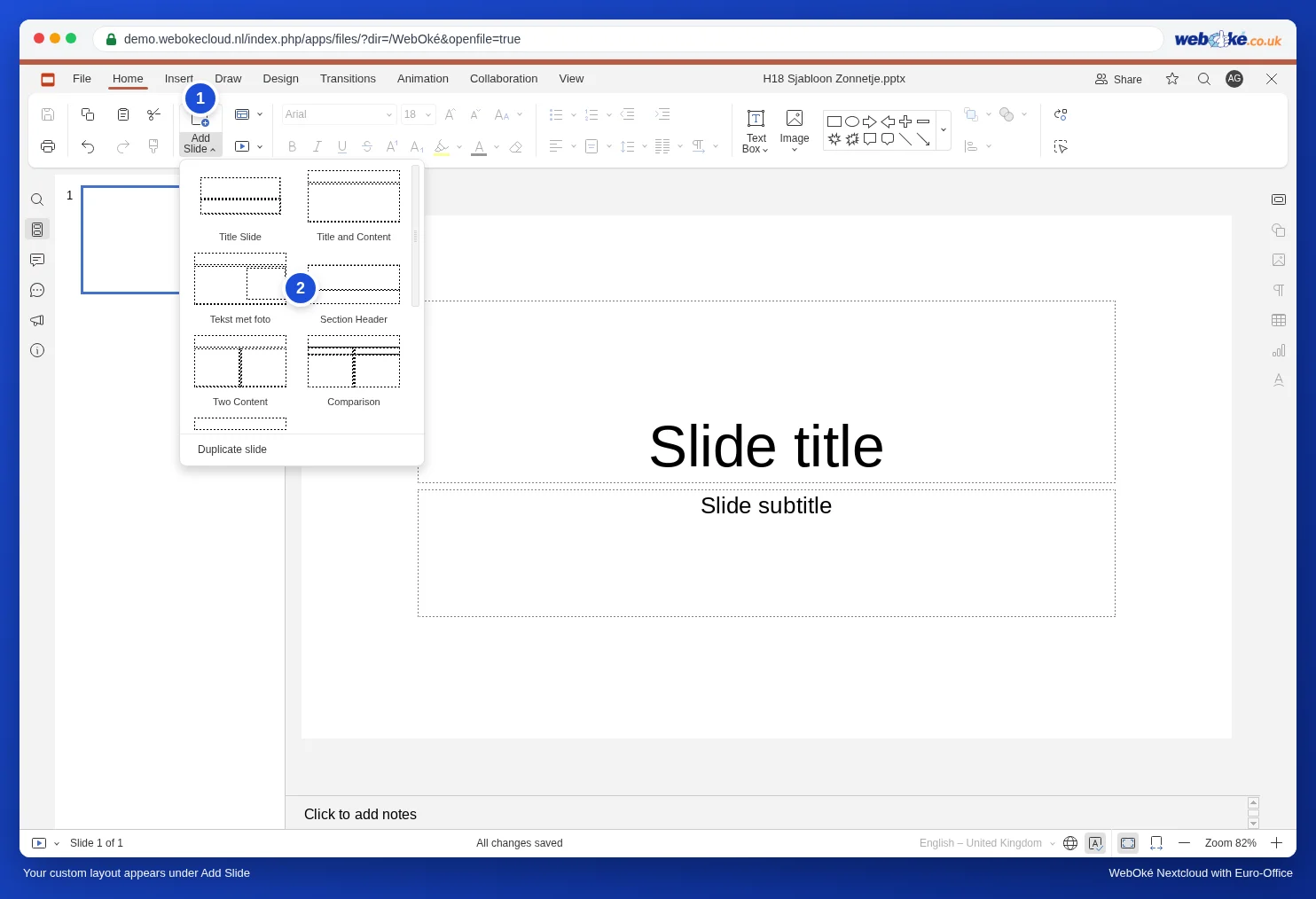
- В раздела Начало щракнете върху стрелката под Добавете слайд. Вашето собствено оформление Tekst met foto вече е в списъка.
- Изберете го. Щракнете в полето за снимка върху иконата за изображение и изберете снимка. Тя попада точно в полето, на мястото, което сте определили.
Стъпка 6: запазване и споделяне на шаблона
Имате две възможности.
- Като pptx в споделена папка: поставете презентацията в папка, която споделяте с колегите си (вижте Споделяне на документ с колега), например Шаблони, и я наименувайте "Huisstijl Het Zonnetje". Уговорете се никой да не редактира самия файл: отворете го и веднага изберете Файл, Запазване на копието като, PPTX, след което продължете работа в това копие. Дайте на колегите си само права за четене, тогава шаблонът не може да бъде променен по невнимание.
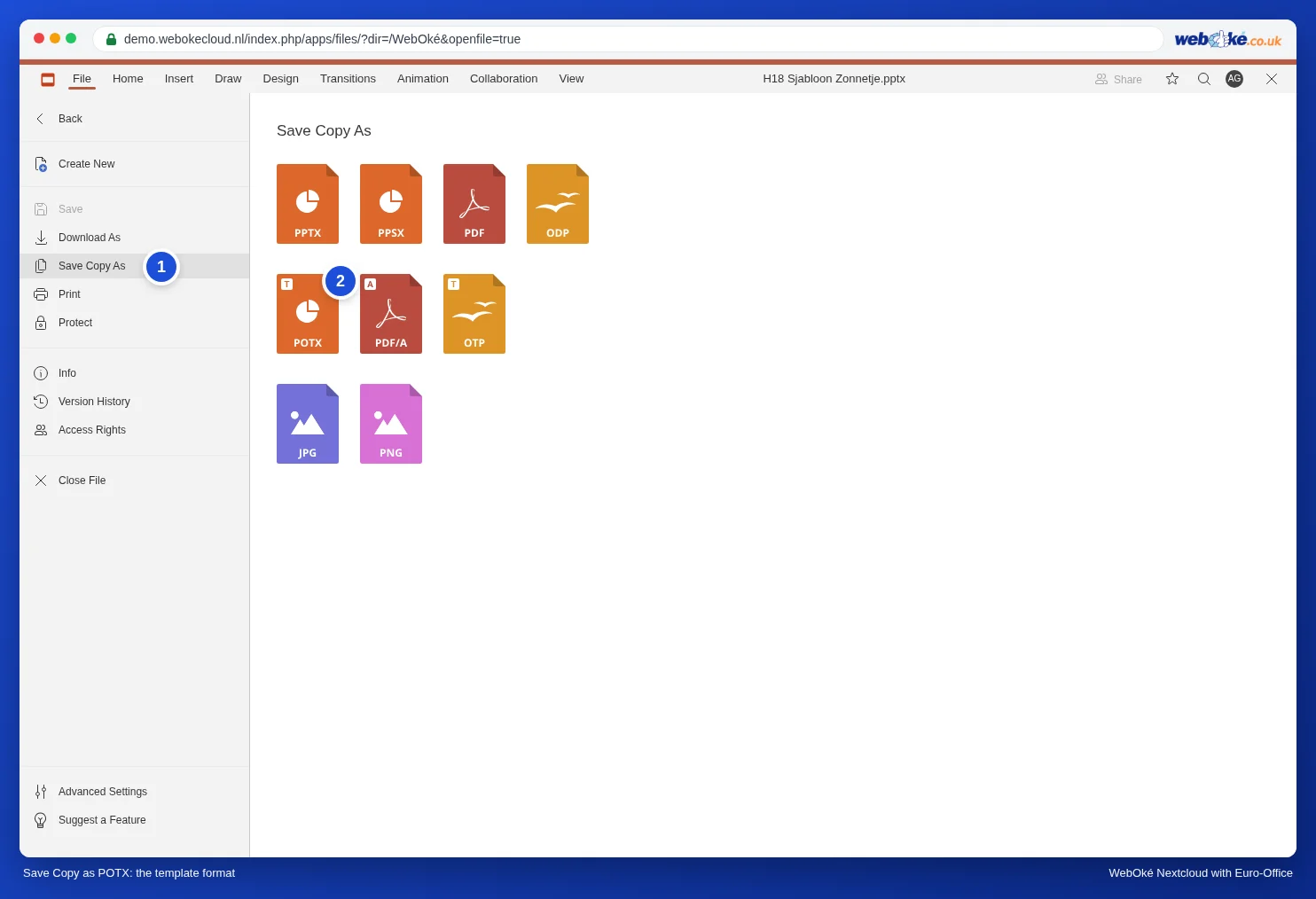
- Като шаблон на PowerPoint (POTX): изберете Файл, Запазване на копието като и щракнете върху POTX. Изберете папката и щракнете върху бутона Изберете. С Изтеглете като, POTX шаблонът се записва в папката Изтегляния на Вашия компютър. Потребител с PowerPoint използва този файл като шаблон за дизайн.
За текстови документи екипният шаблон работи по същия начин, със споделена папка и Запазване на копието като: вижте Шаблон с фирмен стил за целия Ви екип.
Внимание: файл potx не се отваря в Euro-Office във Вашия WebOké Nextcloud. Ако щракнете върху него във Вашите файлове, Nextcloud го изтегля. Затова за Вашия собствен екип pptx файлът в споделена папка е най-удобният начин; potx е за тези, които работят с PowerPoint.
Привеждане на съществуващите слайдове към променен шаблон
Ако по-късно промените Slide Master, повечето слайдове възприемат промяната автоматично. Ако някой сам е променил форматирането на даден слайд (преместил е заглавие, избрал е друг шрифт), това отклонение остава. В такъв случай щракнете вляво с десния бутон върху слайда и изберете Нулиране на слайда: полетата се връщат на мястото и към форматирането на оформлението. Текстът остава.
Слайдът има грешно оформление? Щракнете с десния бутон върху слайда и изберете Промяна на оформлението.
Два дизайна в един шаблон
Искате освен обичайния дизайн и тъмен вариант, например за презентации на голям екран? В Slide Master щракнете върху Add Slide Master. Появява се втори образец със собствени оформления. Дайте му име с Rename Master (десен бутон). В същото меню има опция Preserve Master: включете я за образец, който (все още) не се използва от нито един слайд, за да остане той в шаблона.
Капани
- Писане на текст директно в образеца: обикновено текстово поле в образеца се появява на всеки слайд, но колегите Ви не могат да го променят на слайда. За съдържание винаги използвайте контейнери в оформление.
- Insert Placeholder е сиво: избран е образецът. Първо щракнете върху оформление под него.
- Не виждате Преходи и Анимация: все още сте в Slide Master. Щракнете върху Close Master.
- Презентация на някой друг като основа: тя често има само едно или две оформления. По-добре започнете с нова презентация и след това копирайте слайдовете в нея.
Повече за оформленията и темите в Оформления и теми; логото на всички слайдове в Поставяне на логото на всички слайдове наведнъж; презентация от 4:3 към 16:9 в Преобразуване на стара презентация 4:3 към широкоекранен формат 16:9.