
Глава 19 · 19.5
Формуляр, който няколко души попълват един след друг
Молбата за отпуск първо се попълва от служителя, след което ръководителят поставя отметка и подпис. Договорът за наем се попълва от наемодателя и наемателя, всеки за своята част. Искате всеки да вижда коя част е негова и всичко да става в правилния ред.
Euro-Office Ви помага с първото: чрез роли на получатели посочвате за всяко поле кой трябва да го попълни, като всяка роля има свой цвят. Второто, т.е. спазването на реда и автоматичното уведомяване на следващия човек, Euro-Office във Вашия WebOké Nextcloud не извършва. Това уреждате чрез споделяне. По-долу ще намерите и двете стъпки, с молбата за отпуск на Bakkerij De Korenaar като пример.
Стъпка 1: създаване на формуляр с роли
Роли създавате във формуляр, който започвате в самия Euro-Office:
- Във Вашите файлове щракнете върху Нов и изберете Нов PDF формуляр.
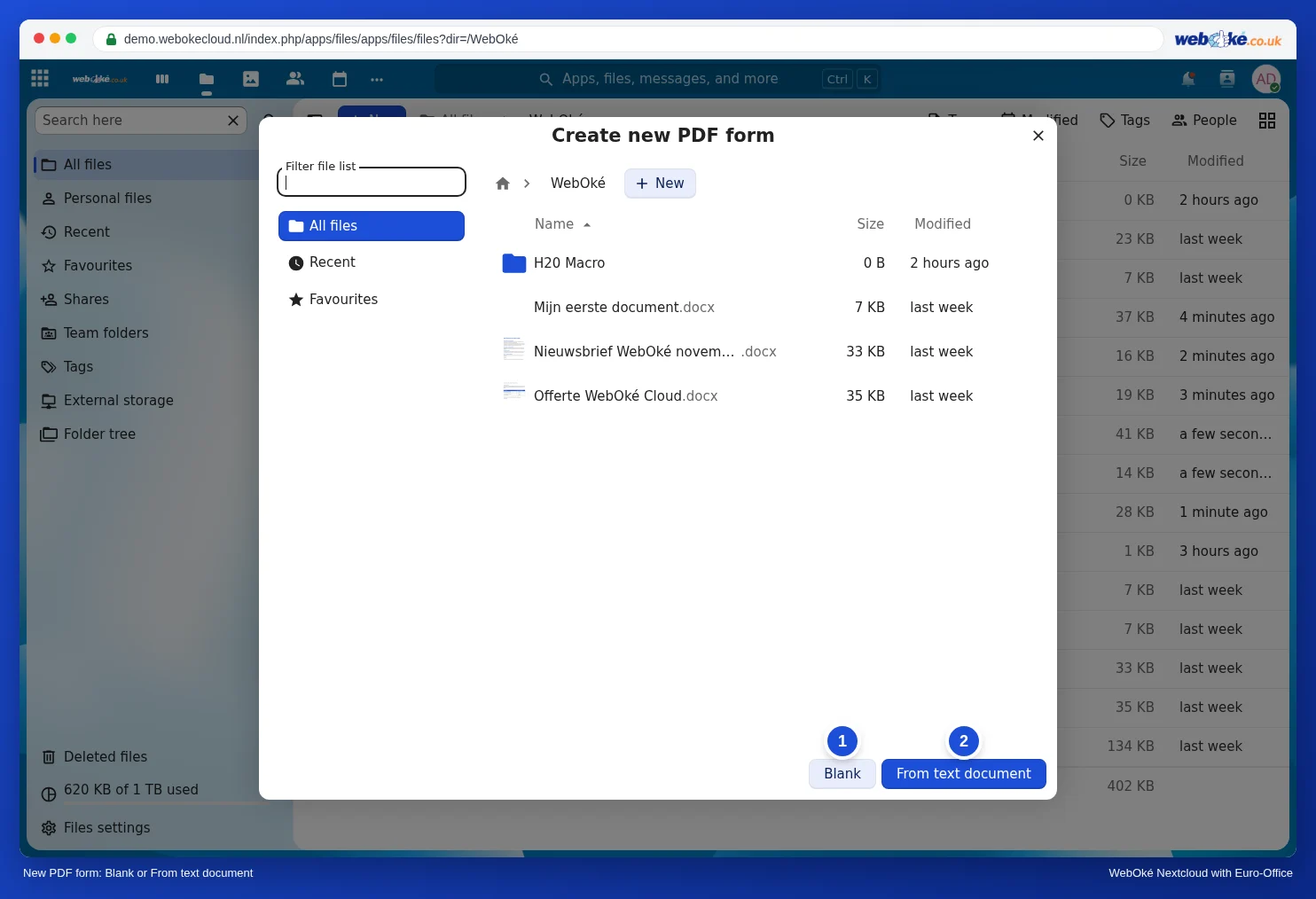
- Изберете Празен (1) за празен формуляр или изберете текстов документ и щракнете върху От текстов документ (2), за да използвате този документ като основа.
- Формулярът се отваря в редактор, който прилича на текстовия редактор. Въведете постоянния текст, например „Име на служителя“ и „Одобрение от ръководителя“.
- Отидете в раздела Формуляри.
Това е различен редактор от този за обикновен PDF: той прилича на текстовия редактор и в раздела Формуляри има допълнителни бутони, като Подпис, Insert fields for, Manage Recipient Roles и Преглед на формуляр. PDF файл, който получавате от някой друг, се отваря в PDF редактора; там няма роли.
Създаване на ролите
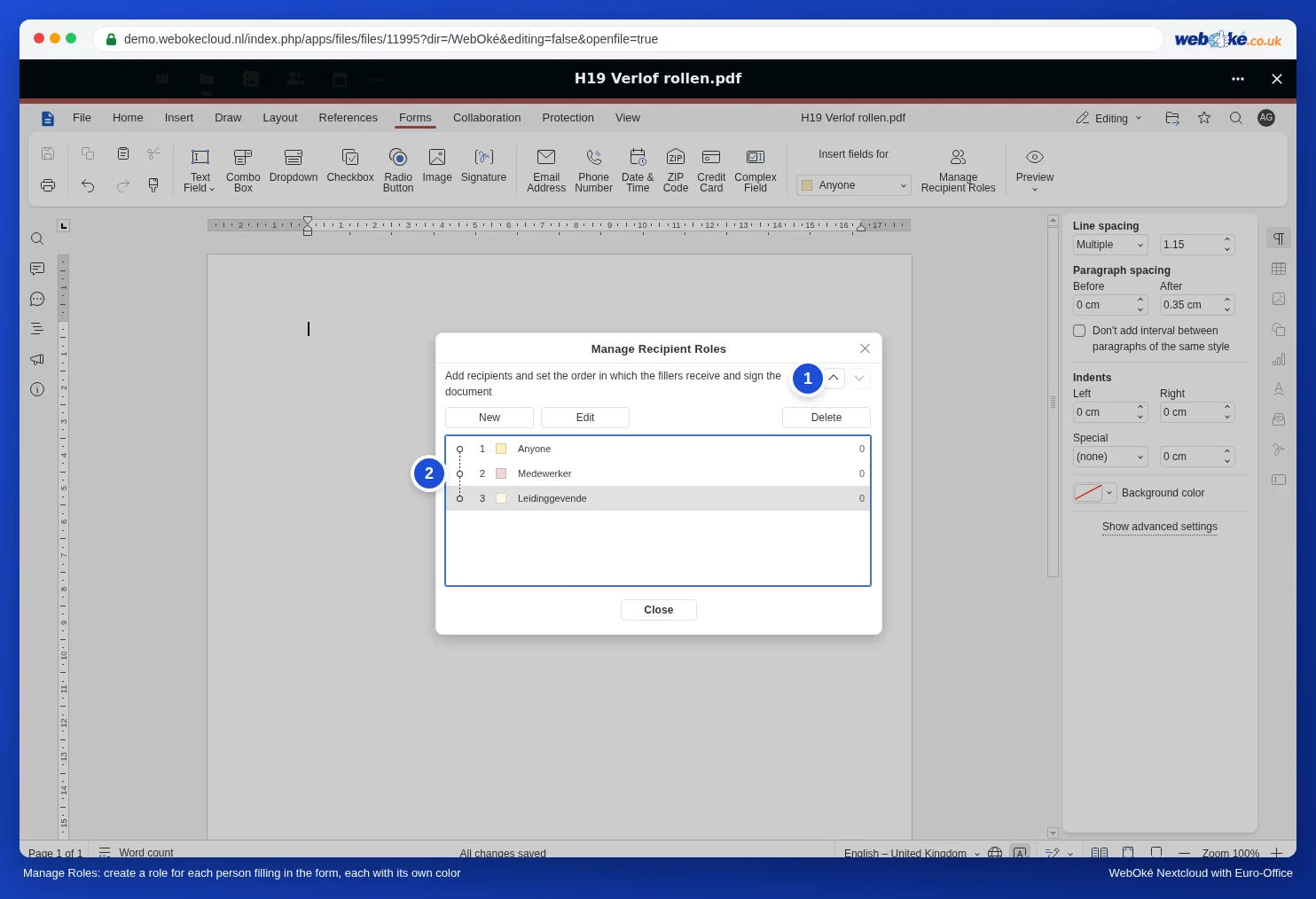
- Щракнете върху Manage Recipient Roles. Вече има една роля: Anyone (всеки).
- Щракнете върху Нов, въведете в Recipient name например Служител и щракнете върху OK.
- По същия начин създайте ролята Ръководител. Всяка роля получава свой цвят. Със стрелките горе вдясно подреждате ролите в реда, в който е техният ред (1).
- Щракнете върху Затвори.
Свързване на полета с роля
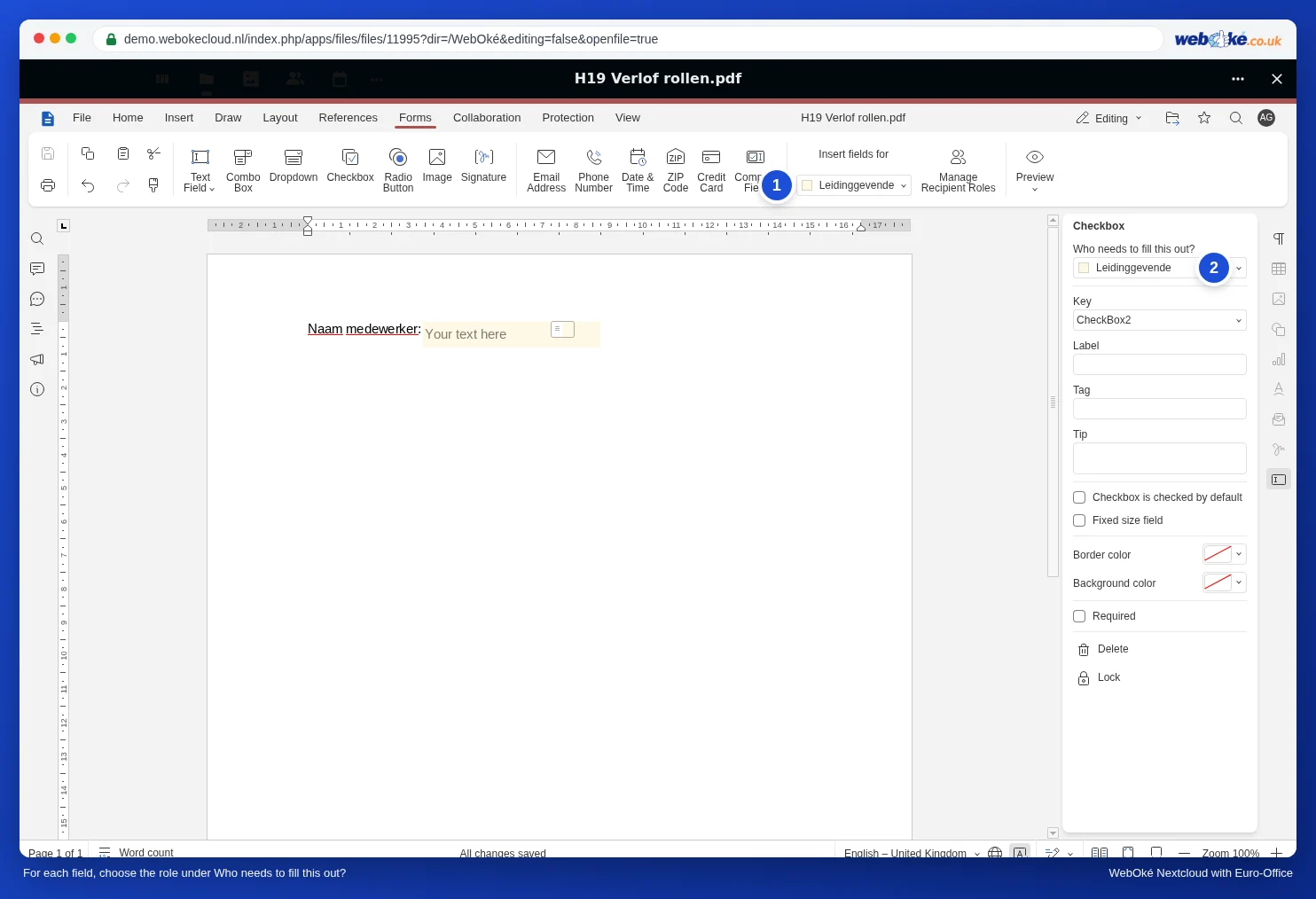
- В Insert fields for (1) изберете ролята, например Служител, и след това поставете във формуляра полетата за тази роля: име, първи и последен ден от отпуска.
- След това в Insert fields for изберете ролята Ръководител и поставете неговите полета: Квадрат за отметка за одобрение и Подпис.
- Поле е към грешна роля? Щракнете върху него и вдясно в Who needs to fill this out? (2) изберете правилната роля.
С Преглед на формуляр и стрелката под него избирате роля и виждате формуляра така, както го вижда съответният попълващ.
Внимание: в изгледа Преглед на формуляр има и бутон за изпращане на формуляра. Във Вашия WebOké Nextcloud с него формулярът не отива при следващия човек и нищо не се събира: при нашия тест не се случи нищо видимо и не се появи нов файл. Формулярът си остава просто файлът във Вашия Nextcloud.
Стъпка 2: определяне на реда чрез споделяне
Внимание: Euro-Office запазва това, което въвеждате в PDF, едва когато натиснете Ctrl + S или щракнете върху Запази (вижте Попълване на PDF формуляр). Помолете всеки попълващ да направи това, преди да затвори PDF файла, а първият попълващ да отвори формуляра още веднъж, за да провери дали отговорите му са в него, преди да е ред на следващия.
- Първо споделете формуляра само със служителя, с право на редактиране (вижте Споделяне на документ с колега).
- Когато служителят приключи, премахнете правото му за споделяне или го задайте на Само изглед и споделете формуляра с ръководителя.
- Ако искате да сте сигурни, че частта на служителя повече няма да се променя, първо запазете копие и оставете ръководителя да попълни това копие. Вижте също Как да заключите попълнен формуляр, за да не може никой да го променя.
Съвет: напишете в чата на Talk или в имейл чий ред е сега. Nextcloud не изпраща автоматично съобщение на следващия човек, че трябва да попълни формуляра.
Капани
- Ролите не са ключалка: всеки, който може да редактира формуляра, може да попълни и полетата на другата роля. Цветовете помагат, но защитата е в споделянето.
- Подпис: нарисуваният подпис във формуляр е обикновен електронен подпис. Ако е необходим подпис със сертификат, прочетете Правновалидно подписване на PDF със сертификат.
- Забравен ред: ако споделите формуляра с всички едновременно, ръководителят може да даде одобрение, преди служителят да е попълнил каквото и да било.