
Глава 21 · 21.3
Шифроване на документ с парола, отваряне и премахване на паролата
Личното досие на служител, ведомост за заплати или оферта с изгодни цени: понякога искате файлът да може да се отваря само от хора, които знаят паролата, дори ако случайно попадне в грешни ръце. Euro-Office може да шифрова документ с парола. Можете да отворите и pdf файл, защитен с парола, но не можете сами да зададете парола на pdf файл: вижте Защита на PDF файл с парола.
Пример: личното досие от Bakkerij De Korenaar със заплатата на служител.
Три вида защита, които не бива да бъркате
| Какво | Какво прави | Къде |
|---|---|---|
| Шифроване | Без парола никой не може да отвори файла, дори след изтегляне. | Тази статия |
| Защита на документ или Защита на лист | Всеки може да отвори и прочете файла, но не може да го редактира (навсякъде). | Защита на документ: само за четене, само коментари или само проследени промени и Защита на формули в споделена електронна таблица |
| Парола за връзка за споделяне | Който отвори връзката, първо трябва да въведе парола. Самият файл не е шифрован. | Парола и срок на валидност на връзка |
Шифроване на документ
- Отворете документа във Вашия WebOké Nextcloud.
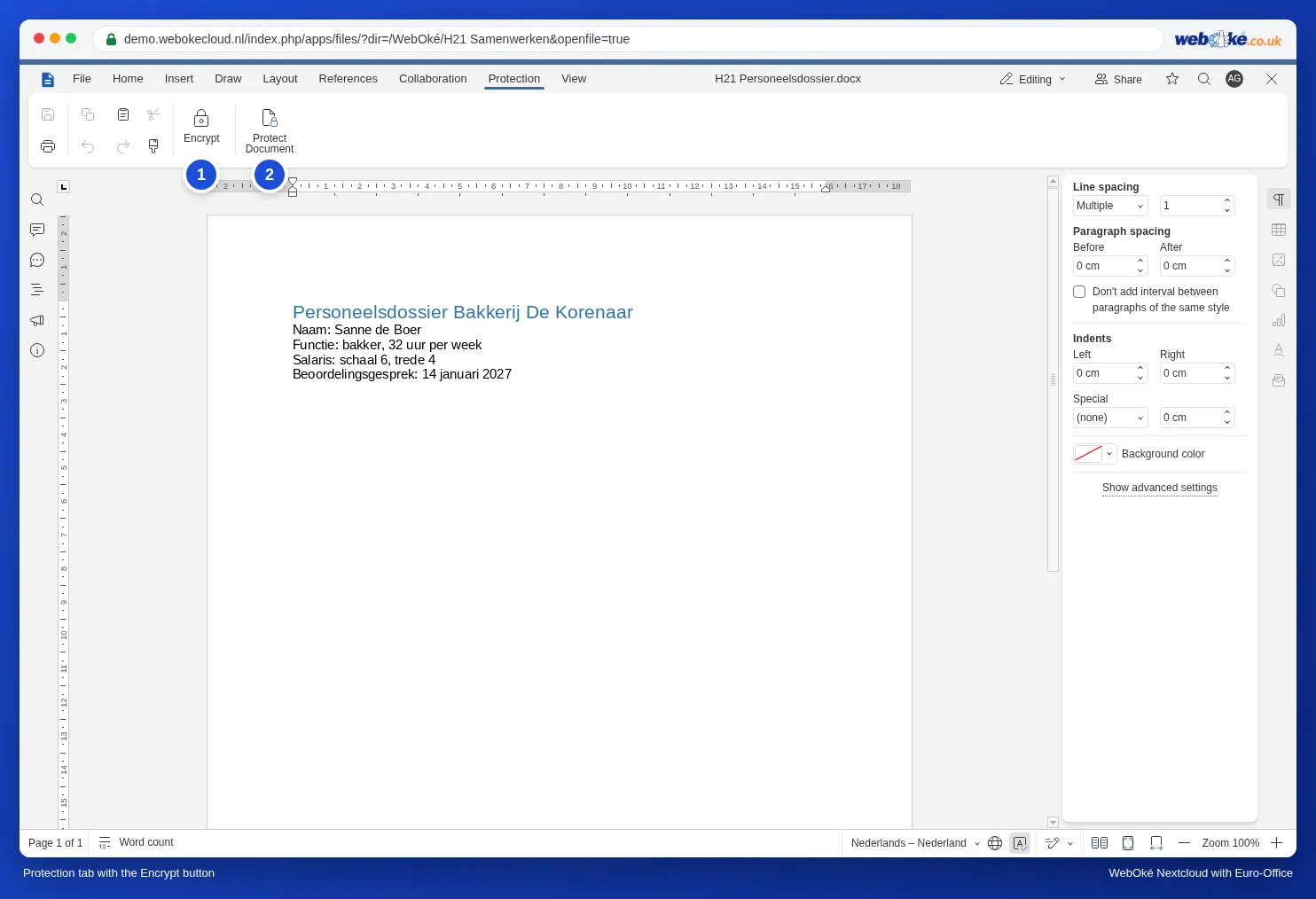
- Отидете в раздела Защита и щракнете върху Шифроване (1).
- Отваря се прозорецът Задайте парола. Въведете паролата в полето Парола и още веднъж в полето Повтори паролата. С иконата на око можете да видите какво въвеждате.
- Щракнете върху OK. Euro-Office запазва документа шифрован.
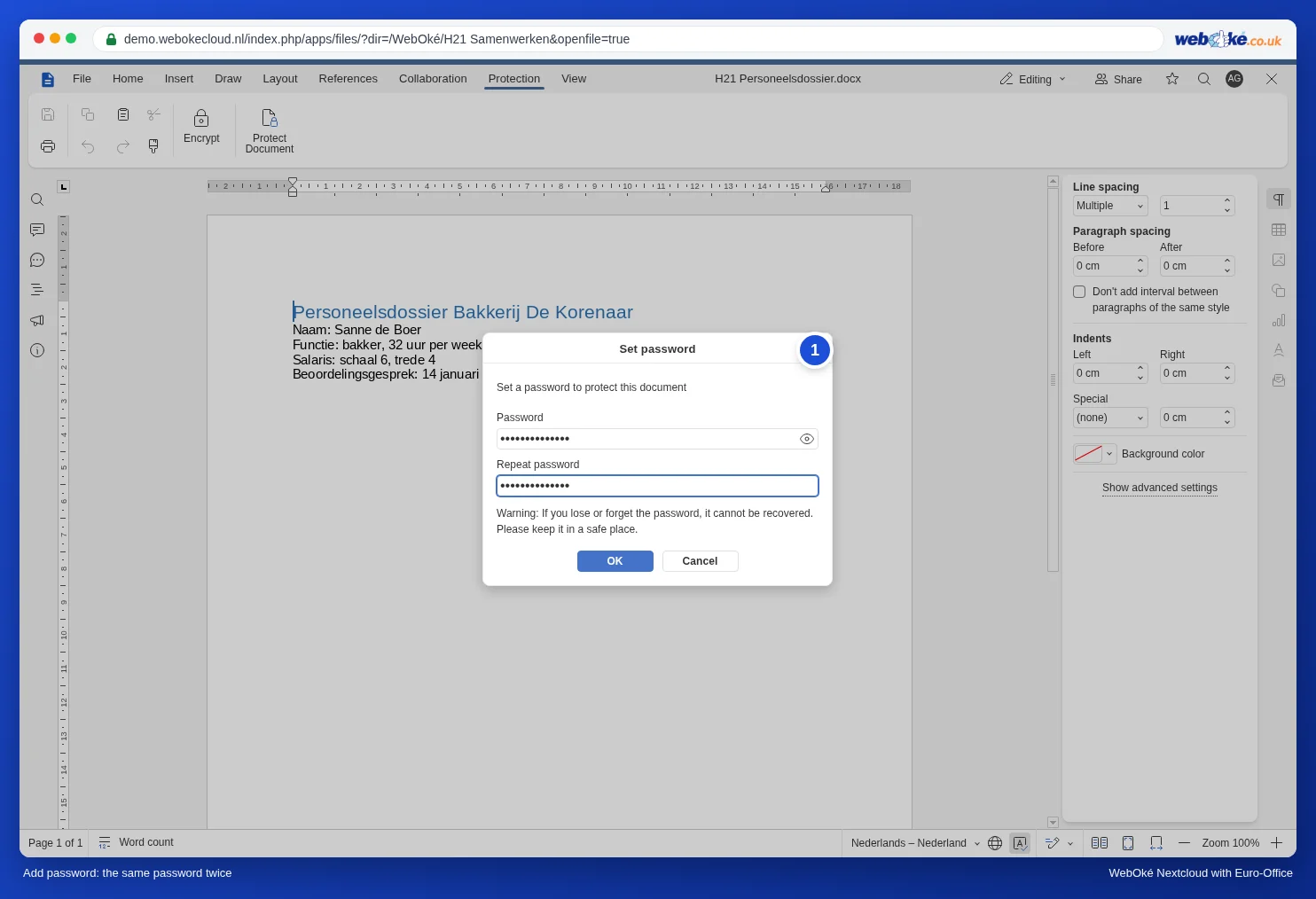
Внимание: Euro-Office предупреждава още в прозореца: ако загубите паролата, файлът вече не може да бъде отворен. WebOké също не може да я възстанови. Съхранявайте паролата в мениджър на пароли.
Отваряне на шифрован файл
Щракнете върху файла във Вашия Nextcloud както обикновено. Euro-Office показва прозореца Защитен файл (1). Въведете паролата и щракнете върху OK. С Затвори файла се връщате, без да отваряте файла.
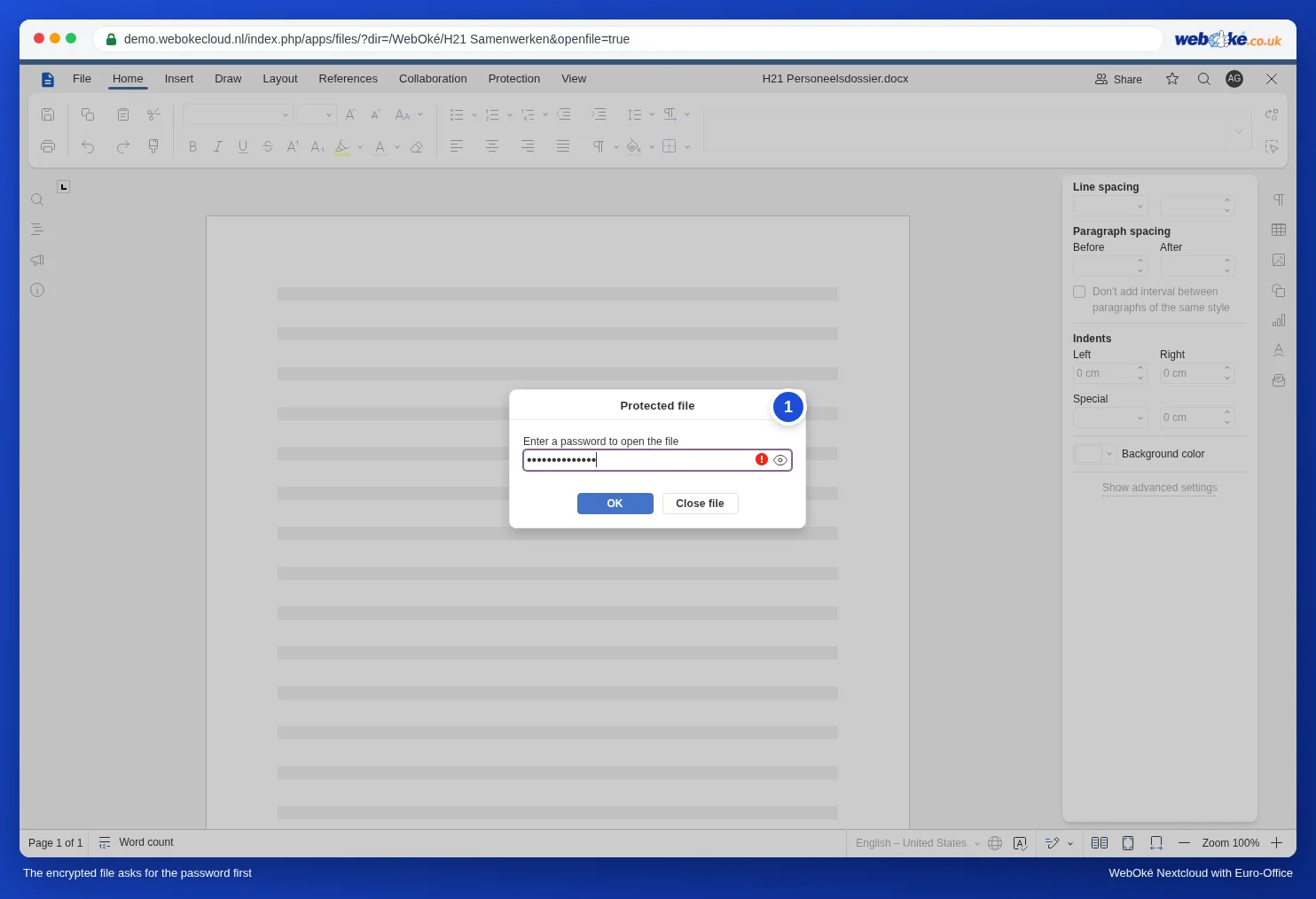
След това работите в документа както обикновено. Той остава шифрован: проверихме това в демонстрацията, като отворихме файла отново след редактирането, и Euro-Office отново поиска паролата. Следователно не е необходимо да шифровате отново след всяка промяна.
Промяна или премахване на паролата
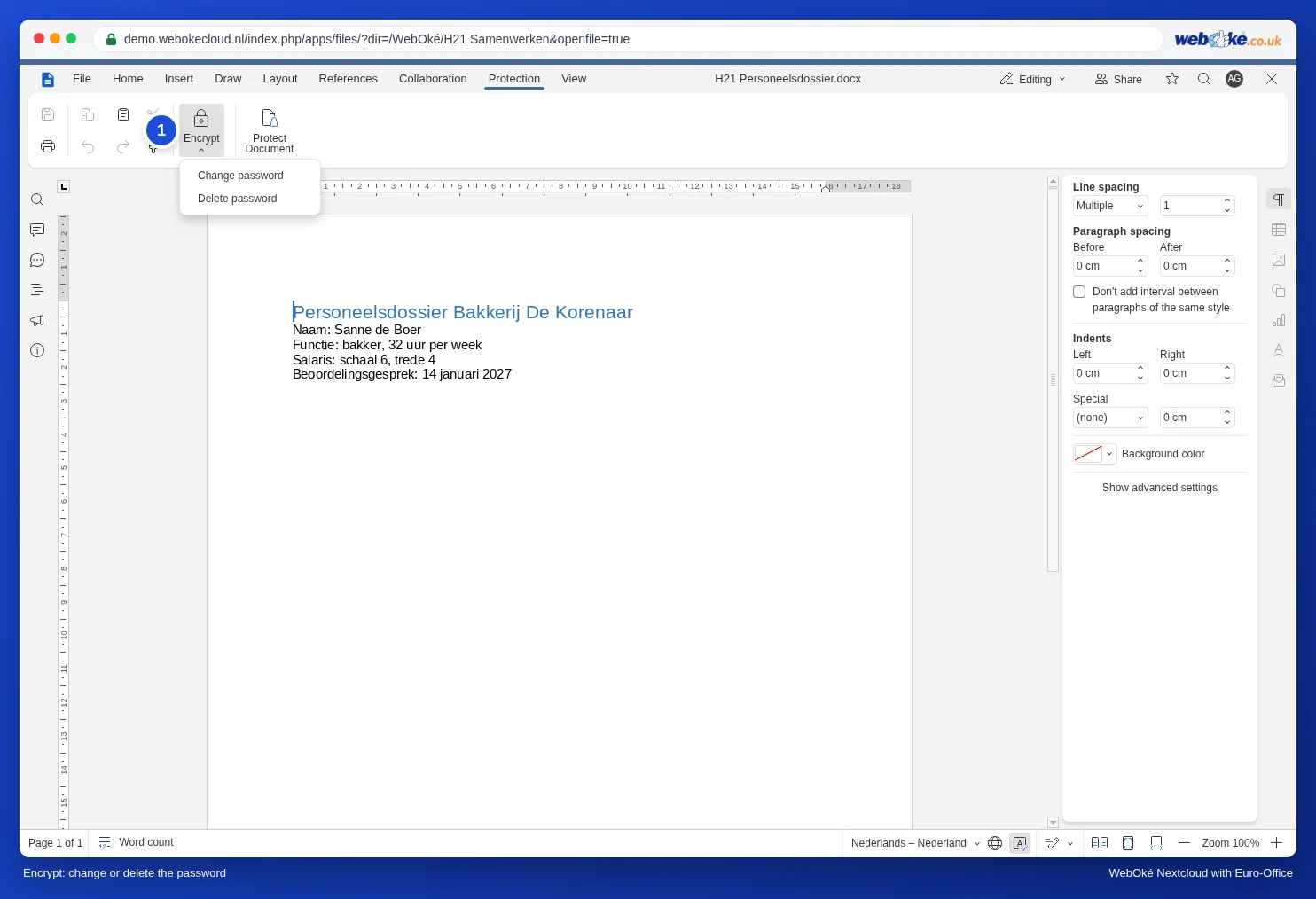
Когато документът е шифрован и отворен, щракнете в раздела Защита върху стрелката под Шифроване (1). Изберете:
- Промяна на паролата: задаване на нова парола, например когато служител напуска.
- Изтриване на паролата: файлът отново се запазва нормално, без парола.
Какво трябва да знаете
- Същото шифроване като в Microsoft Office. При нашия тест Euro-Office запази файла със същия вид шифроване, който използват и Word и Excel. Самите Word и Excel не сме тествали. Ако изпращате шифрован файл на някого, който използва Word, попитайте дали файлът се отваря.
- Споделяне. Ако споделите шифрован файл с колега, той също ще се нуждае от паролата. Никога не изпращайте паролата в същия имейл или чат като връзката.
- Забравили сте паролата? Проверете историята на версиите на файла (вижте История на версиите: възстановяване на по-стара версия): ако там има версия отпреди шифроването, можете да я възстановите. В противен случай съдържанието е изгубено.
Съвет: Вашият WebOké Nextcloud вече се намира на европейски сървъри и само хората, с които споделяте, имат достъп до Вашите файлове. Шифроването е допълнителна ключалка за файлове, които трябва да останат защитени и извън Вашия Nextcloud, например когато ги изтегляте или изпращате по имейл.