
Глава 18 · 18.3
Видео и музика в презентация: какво работи в браузъра и какво не
Клип от новия магазин, фонова музика към слайдшоу със снимки или кратко обяснение със звук: много хора искат да добавят медия в презентацията си. Тук Euro-Office в браузъра е по-ограничен от PowerPoint. Честно изброяваме какво е възможно и какво не, и как въпреки това да изнесете добра презентация с картина и звук.
Пример: Bloemisterij Het Zonnetje има клип от новия магазин и иска да го покаже в деня на отворените врати, между слайдовете за колекцията.
Какво Euro-Office в браузъра не може
- Вмъкване на видео или звук. В раздела Вмъкни във Вашия WebOké Nextcloud няма бутони за видео или аудио.
- Възпроизвеждане на видео или звук от файл на PowerPoint. Файл pptx с клип или музика се отваря нормално. На слайда виждате сиво поле с бутон за възпроизвеждане или малък високоговорител за звук. В слайдшоуто нищо не се случва, когато щракнете върху тях.
- Фонова музика, която продължава през няколко слайда, видео, което стартира автоматично или се повтаря в цикъл: това също не е възможно.

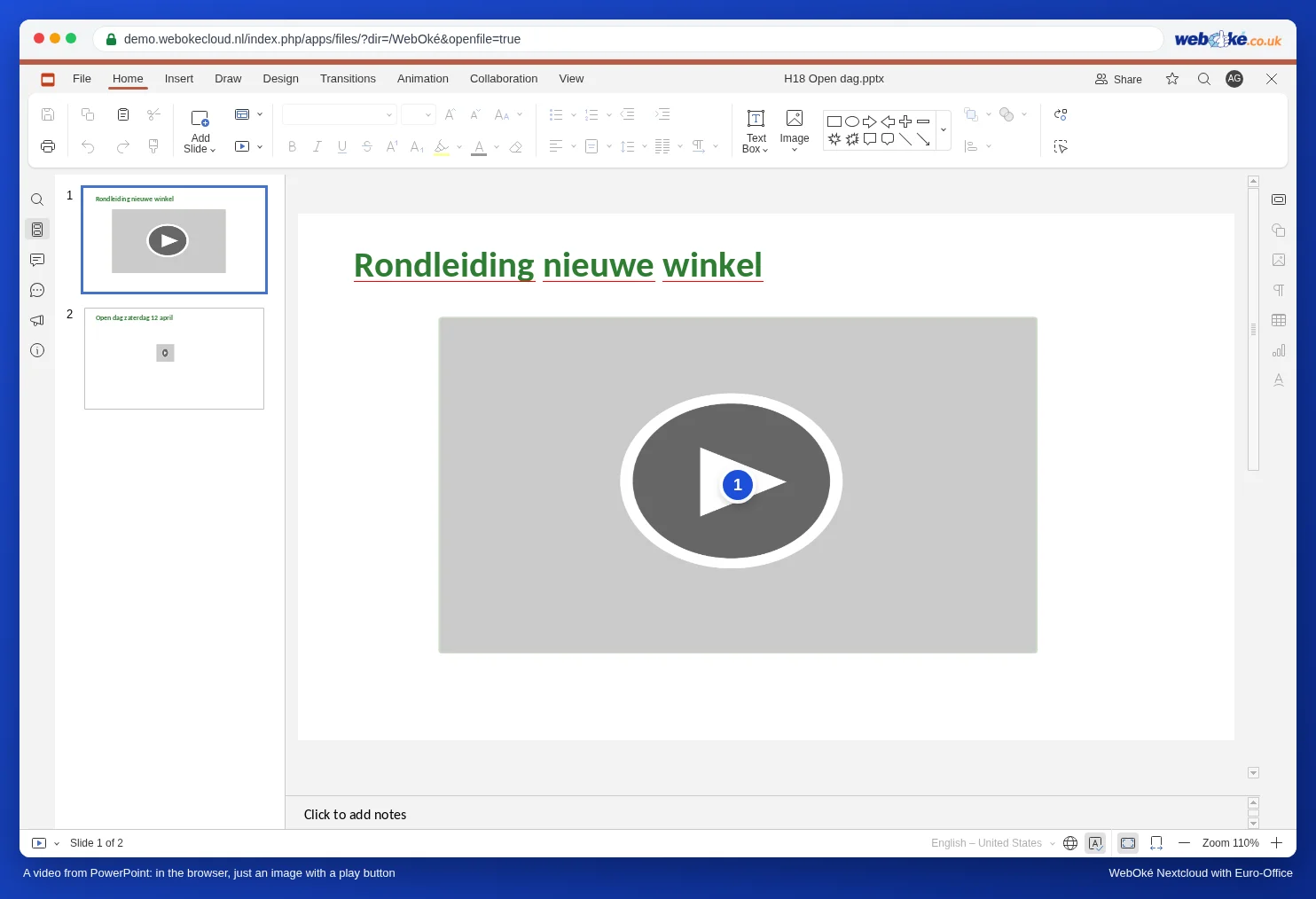
Добре е да знаете: видеото и звукът не се губят. Ако редактирате презентацията в Euro-Office и по-късно я отворите отново в PowerPoint, клипът и музиката все още са в нея. Проверихме това с pptx файл, съдържащ mp4 и mp3.
Решение 1: анимиран gif
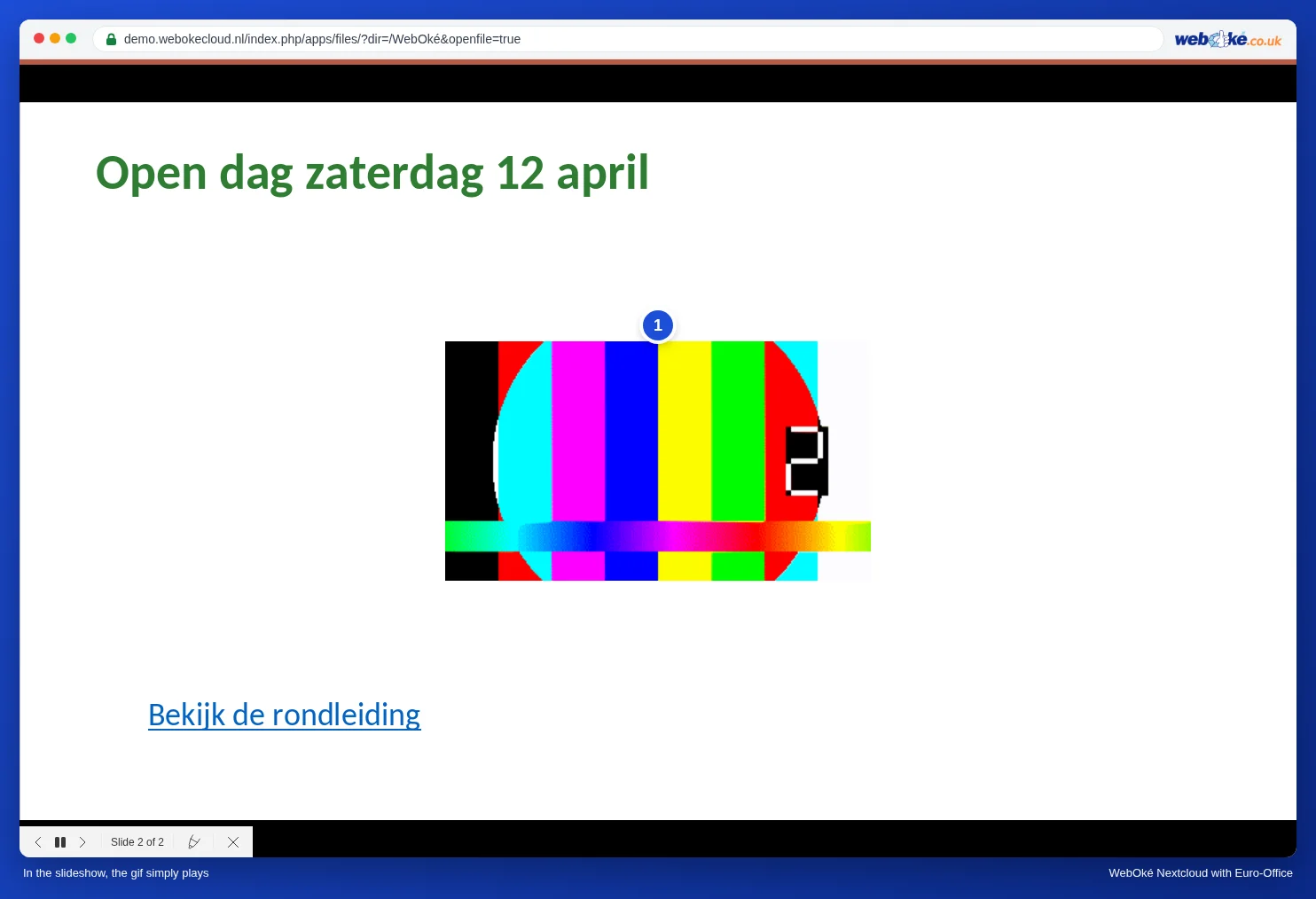
Анимираният gif се възпроизвежда нормално в слайдшоуто. За кратки кадри без звук това е отличен заместител: въртящ се продукт, кратка демонстрация, движещо се лого.
- Превърнете кратък откъс от видео в gif, например с безплатен онлайн конвертор или с програма на Вашия компютър. Направете го кратък (няколко секунди) и файла възможно най-малък.
- В презентацията щракнете върху Вмъкни, Изображение, Изображение от файл и изберете gif файла. Можете да го вземете и от Вашия WebOké Nextcloud: Изображение от хранилището.
- Стартирайте слайдшоуто: gif-ът се движи. Gif файлът няма звук и обикновено се повтаря непрекъснато.
Решение 2: линк към видеото във Вашия WebOké Nextcloud
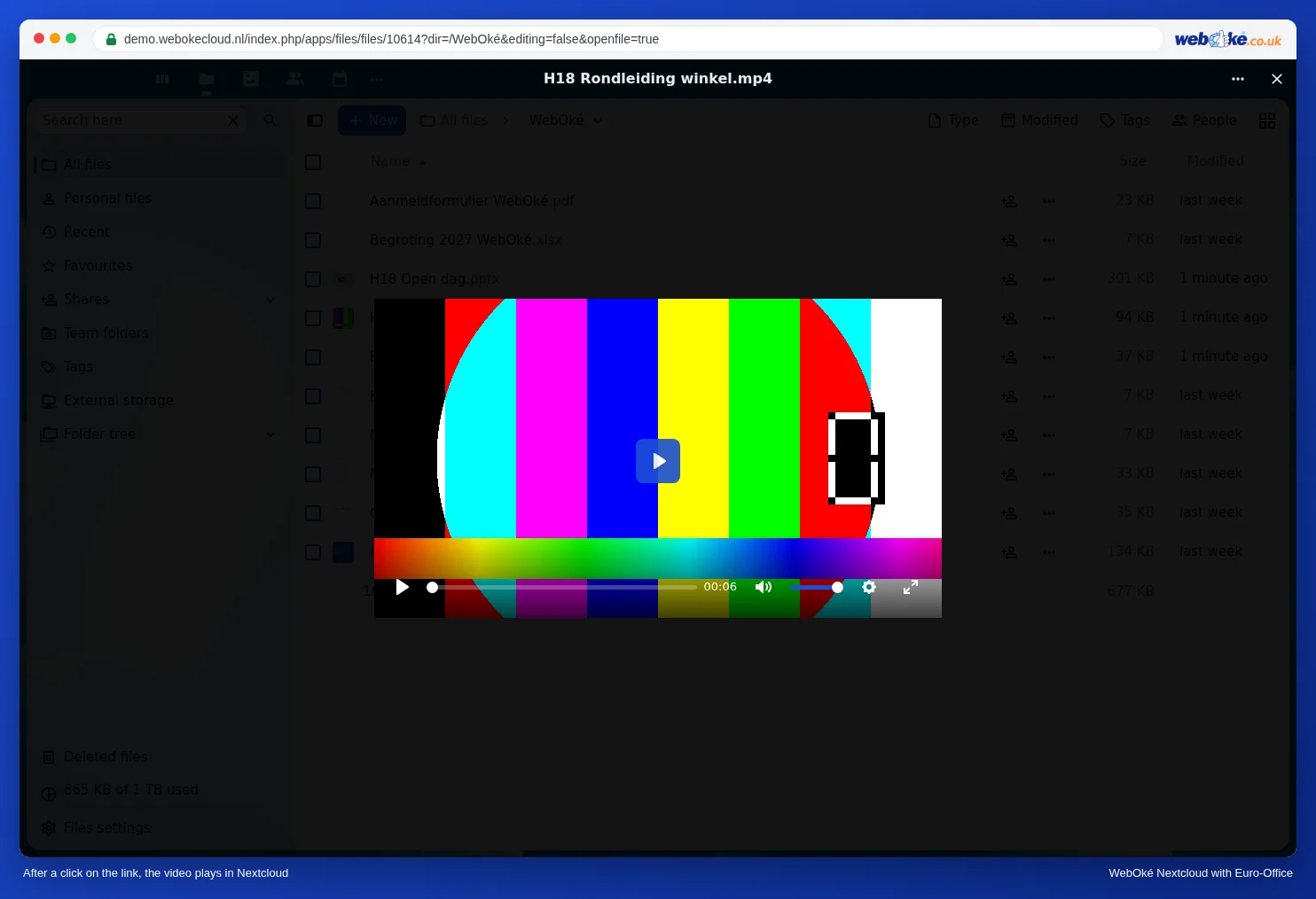
Качете клипа във Вашия WebOké Nextcloud и създайте линк към него в презентацията. По време на презентацията щраквате върху линка и видеото се възпроизвежда със звук в нов раздел на браузъра. След това се връщате в раздела с презентацията.
- Качете клипа (например mp4) в същата папка като презентацията.
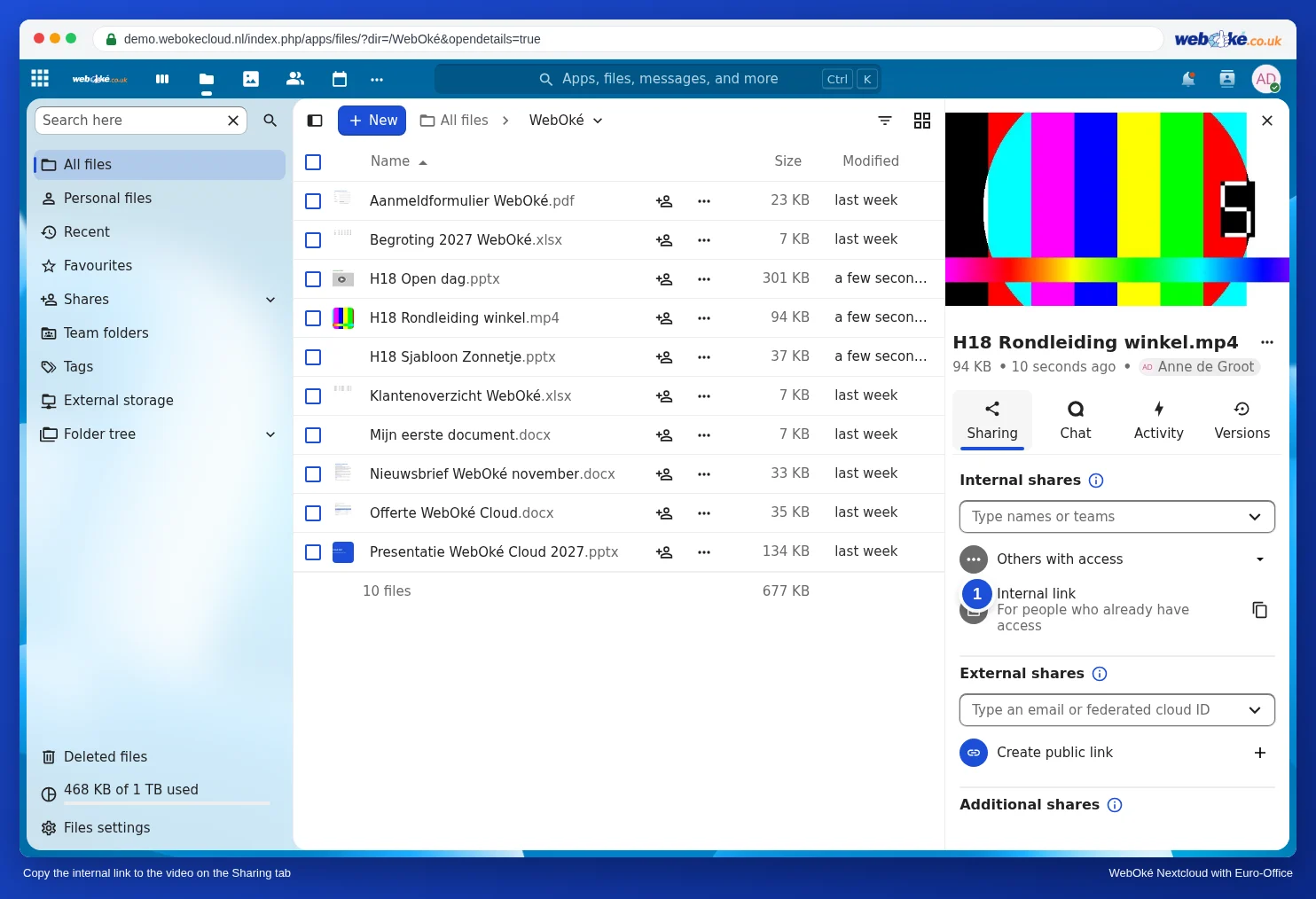
- Копирайте линка към файла: във Вашите файлове щракнете върху иконата за споделяне до клипа. В раздела Споделяне ще намерите Вътрешна връзка с бутон за копиране на линка. Ако хора без акаунт във Вашия Nextcloud трябва да могат да гледат клипа, създайте публичен линк (вижте Създаване на публична връзка (четене или редактиране)).
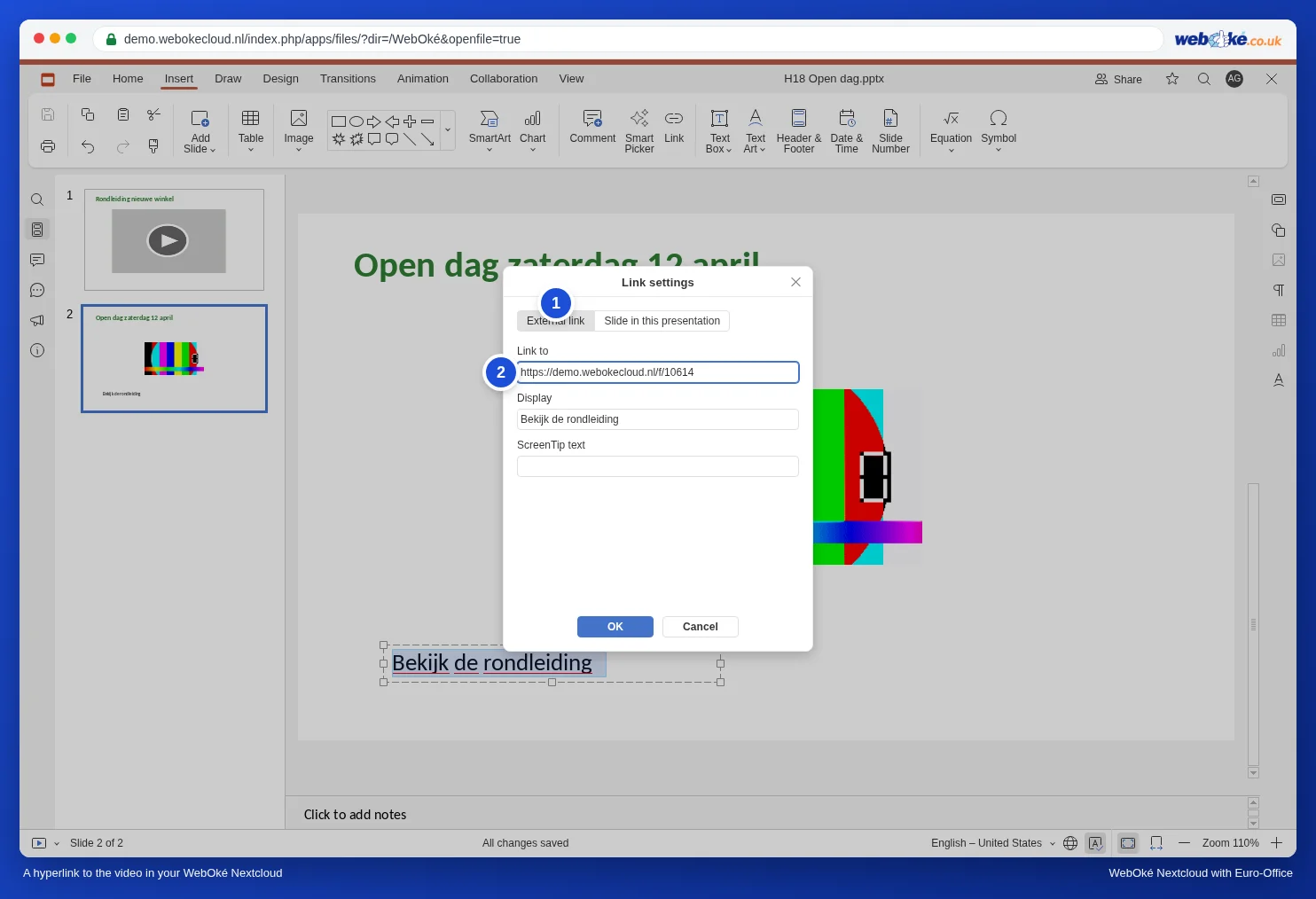
- Въведете текст на слайда, например Разгледайте обиколката, и го маркирайте.
- Щракнете върху Вмъкни, Хипервръзка. Оставете избран Външен линк, поставете линка в полето Връзка към и щракнете върху OK.
- В слайдшоуто щракнете върху линка. Клипът се отваря в плейъра на Nextcloud, в нов раздел.
Линк към видео в уебсайт, например YouTube, създавате по същия начин: поставете уеб адреса на видеото в полето Връзка към. Тогава видеото се отваря в нов раздел на този уебсайт.
Решение 3: отделно възпроизвеждане на музиката
Искате ли фонова музика към слайдшоу със снимки или към презентация, която се върти цял ден в магазина (вижте Непрекъснато възпроизвеждане на презентация (изложение, чакалня, витрина))? Тогава пуснете музиката отделно, с музикален плейър на същия компютър или с отделна тонколона. Така и сами контролирате силата на звука.
Капани
- Линк към файл във Вашия Nextcloud работи само за хора, които имат достъп до този файл. Ако презентирате на друг компютър, първо влезте там във Вашия WebOké Nextcloud или използвайте публичен линк.
- Голям gif файл прави отварянето на презентацията бавно. Направете gif-а по-малък или по-кратък.
- Искате ли да дадете презентацията с видео на човек, който работи с PowerPoint? Това е възможно като pptx: видеото все още е в нея (вижте съвета по-горе).
Искате ли обратното, цялата презентация като видеоклип, например за екран във витрината? Вижте Запазване на слайдове като изображения и на презентация като видео.