
Глава 21 · 21.4
Преглед на промените от няколко рецензенти, човек по човек
План за развитие, договор или кандидатура за субсидия минава през няколко души. Всички работят с Проследяване на промените (вижте Проследяване и приемане на промени), а накрая Вие получавате документ, пълен с цветен текст. Чия е всяка промяна, как да видите как ще изглежда текстът, когато всичко бъде прието, и как да преминете ефективно през десетки промени? Това ще научите тук.
Пример: планът за 2027 г. на Bakkerij De Korenaar. Lisa de Wit и Tom Visser са го прегледали и двамата.
Кой какво е променил
Отворете документа и отидете в раздела Сътрудничество. Euro-Office дава на всеки рецензент собствен цвят. Вмъкнатият текст е подчертан в този цвят, а изтритият е зачеркнат.
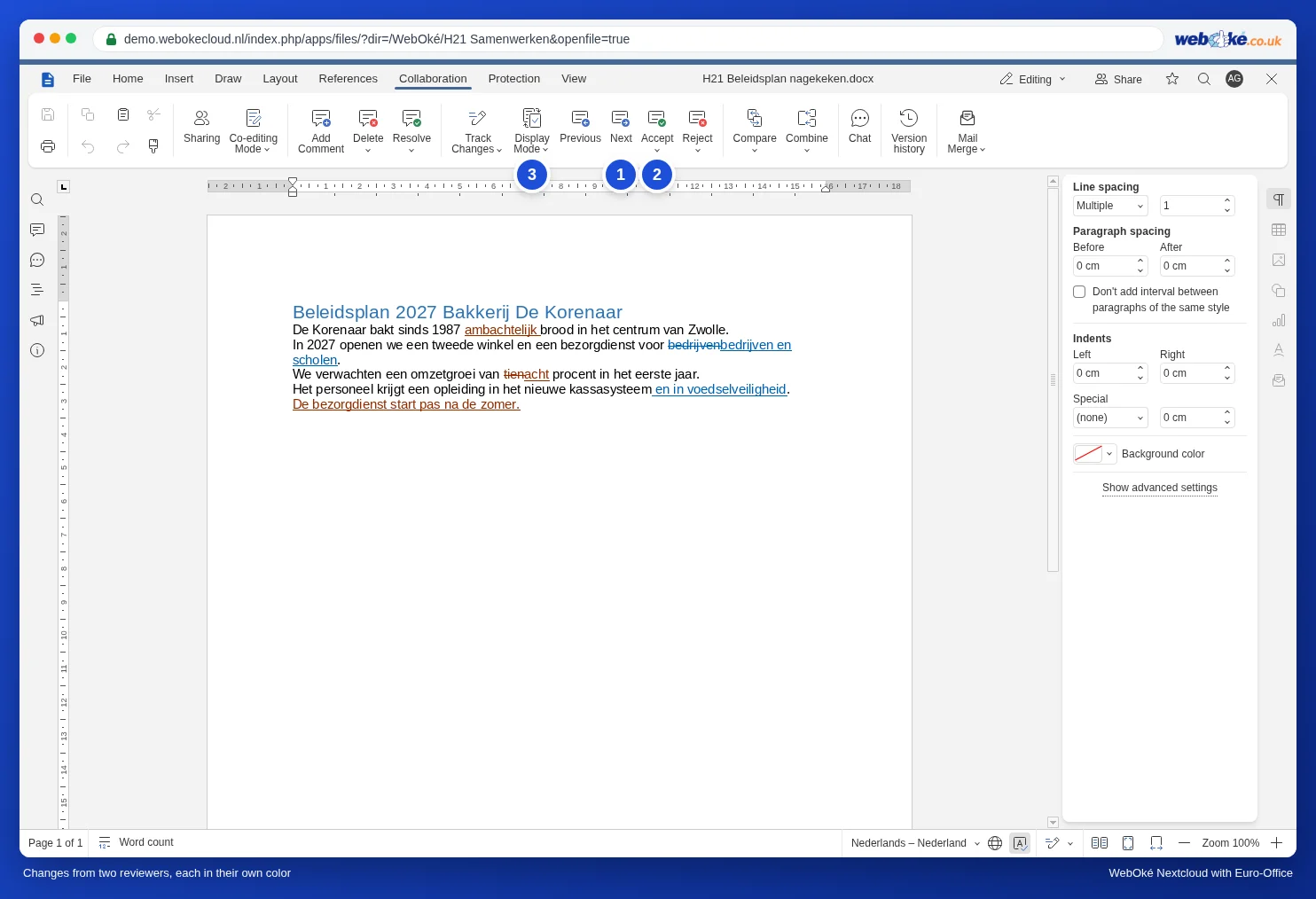
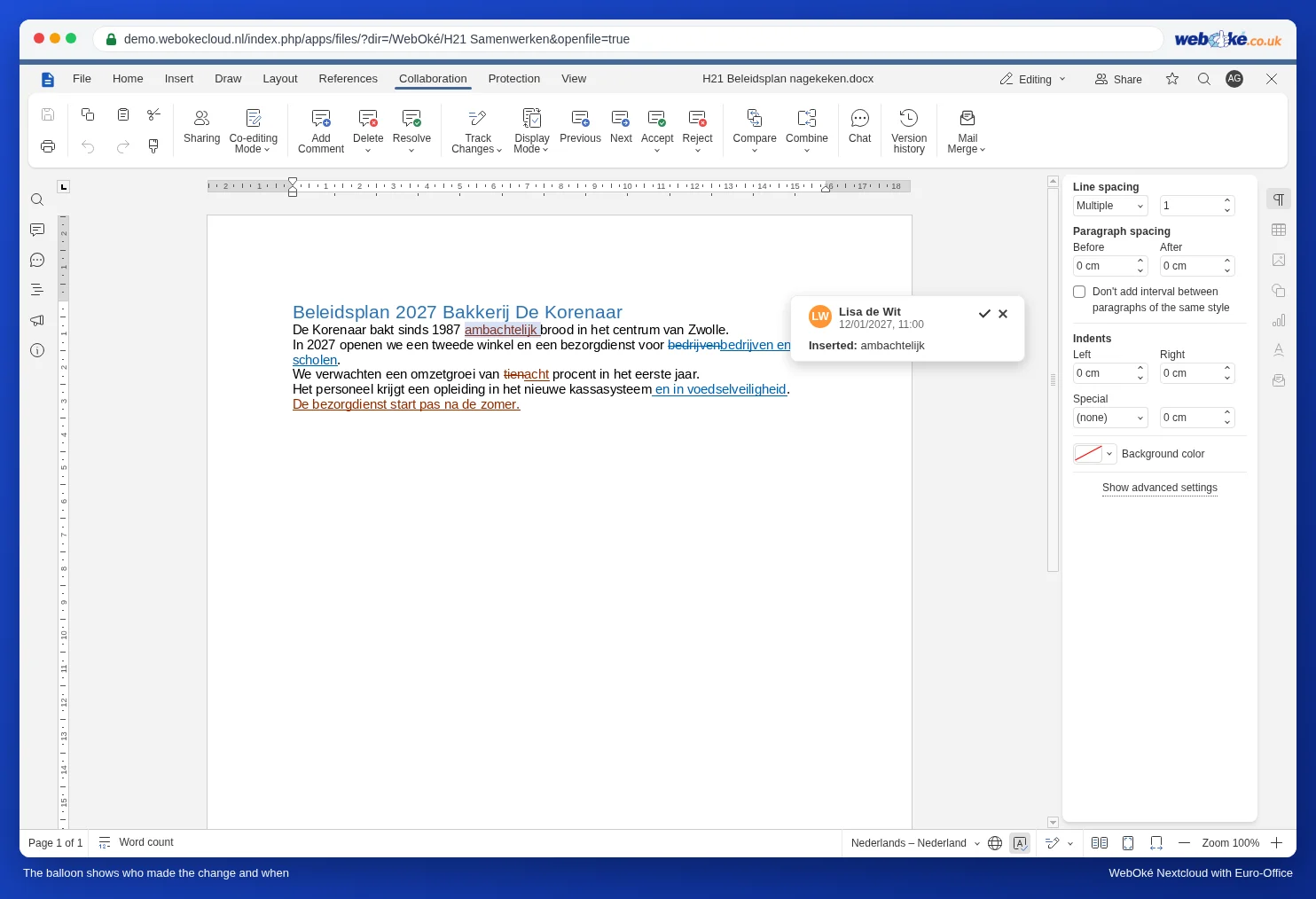
Щракнете върху За следващата промяна (1). Euro-Office отива на следващата промяна и отваря балонче към нея. В него са името на рецензента, датата и часът, както и какво е направено: Вмъкнато: или Изтрито:, последвано от текста.
Как ще изглежда текстът: режимът на дисплея
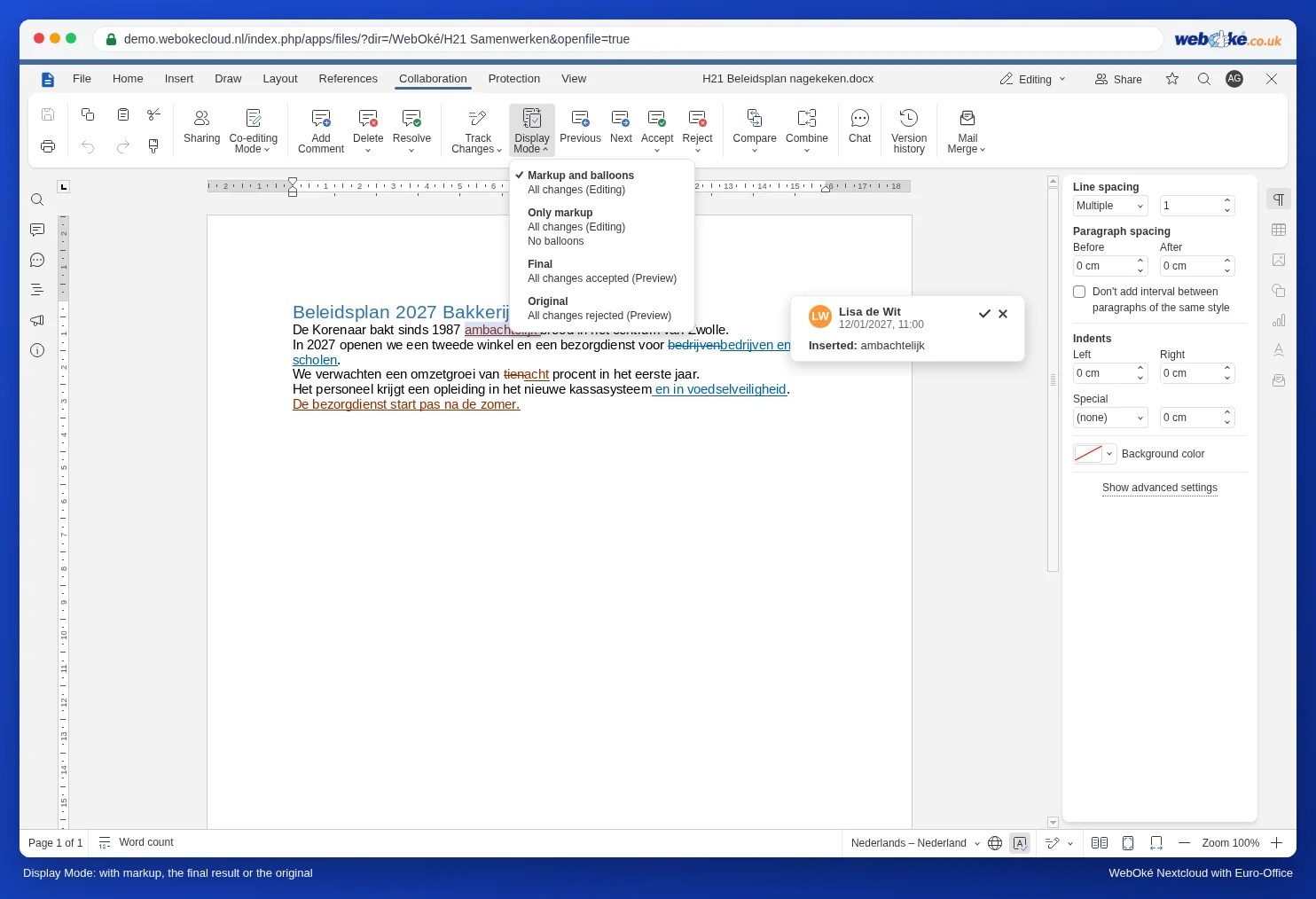
При много промени текстът се чете трудно. Щракнете върху Режим на дисплея (3) и изберете:
- Промени: всички промени в цвят, с балончета. В този режим работите, когато преглеждате.
- Only markup: всички промени в цвят, без балончета. По-спокойно на малък екран.
- Финал: така ще изглежда документът, ако приемете всички промени. Идеално, за да прочетете целия текст, преди да решите.
- Оригинал: текстът без нито една промяна, такъв, какъвто беше, преди рецензентите да започнат.
Режимът на дисплея променя само това, което Вие виждате на екрана си. Самият документ и изгледът на Вашите колеги остават същите.
Преглед човек по човек
В Word можете да филтрирате промените по един рецензент. Euro-Office няма филтър по човек: винаги виждате промените на всички. Ето как все пак да работите по човек:
- Задайте режим на дисплея Промени и поставете курсора най-горе (Ctrl + Home).
- Щраквайте последователно върху За следващата промяна. Обърнете внимание на цвета и името в балончето.
- Ако промяната е от рецензента, когото преглеждате в момента, изберете Приемане или Отхвърляне. Ако е от някой друг, пропуснете я с За следващата промяна.
- Когато стигнете до края, започнете отново отгоре за следващия рецензент.
Под стрелките на Приемане и Отхвърляне има два избора: Приеми текущата промяна (само тази) и Приеми всички промени (всичко от всички). Същото важи и за отхвърлянето.
По-добре: всеки рецензент в отделен кръг
Ако наистина искате да работите по човек, нека рецензентите работят в документа един след друг, а не едновременно. След кръга на Lisa прегледайте нейните промени и приемете подходящите с Приеми всички промени; след това е ред на Tom. Ако рецензентите предпочитат да работят в собствено копие, обединете тези копия едно по едно: вижте Сливане на копия от различни рецензенти в един документ.
Кой какво е направил, след като промените са приети
Вече сте приели промени и по-късно искате да разберете кой какво е променил? В раздела Сътрудничество щракнете върху часовника История на версиите (вижте История на версиите: възстановяване на по-стара версия). При всяка версия виждате кой е работил в документа.
Капани
- Приеми всички промени приема всичко от всички, включително от рецензента, когото още не сте прегледали. Използвайте го едва когато сте прочели всичко, например в изгледа Финал.
- Гост без име: ако рецензент е работил чрез публична връзка, без да въведе име, в балончето пише Гост. Помолете рецензентите да въведат името си (вижте Споделяне с някого извън Вашата организация).
- Проследяването на промените е изключено: ако рецензент пише без проследяване, не виждате нито цвят, нито име. Можете да направите промените видими и впоследствие, като сравните документа с по-стара версия (вижте Сравняване на документи).