
Глава 19 · 19.13
Как да поставите печат, например „Одобрено“, с име и дата върху PDF
Одобряване на входяща фактура за плащане, отбелязване на документ като чернова или поверителен, или потвърждение, че сте получили нещо: преди трябваше да го разпечатате, да поставите печат и да го сканирате отново. В Euro-Office поставяте печат директно върху PDF файла, заедно с Вашето име и датата.
В примера Anne de Groot от Bloemisterij Het Zonnetje одобрява за плащане фактура от търговеца на едро.
Избор и поставяне на печат
- Отворете PDF файла във Вашия WebOké Nextcloud.
- Отидете в раздела Коментар.
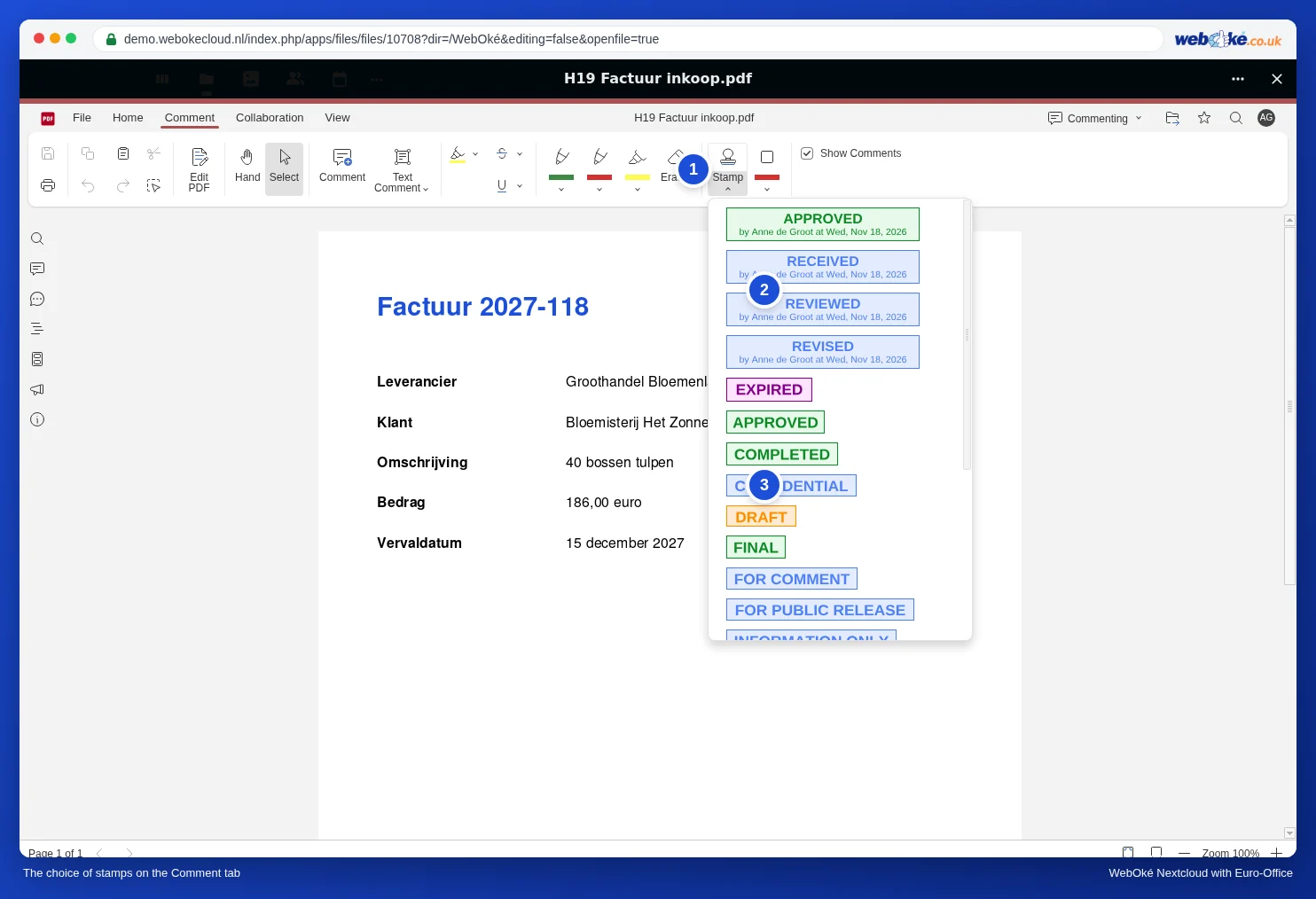
- Щракнете върху стрелката под Печат (1). Ще видите всички печати един под друг.
- Изберете печат. Най-горните печати сами попълват Вашето име и датата.
Euro-Office поставя печата в средата на видимата част от страницата. Затова той често застава върху текста:
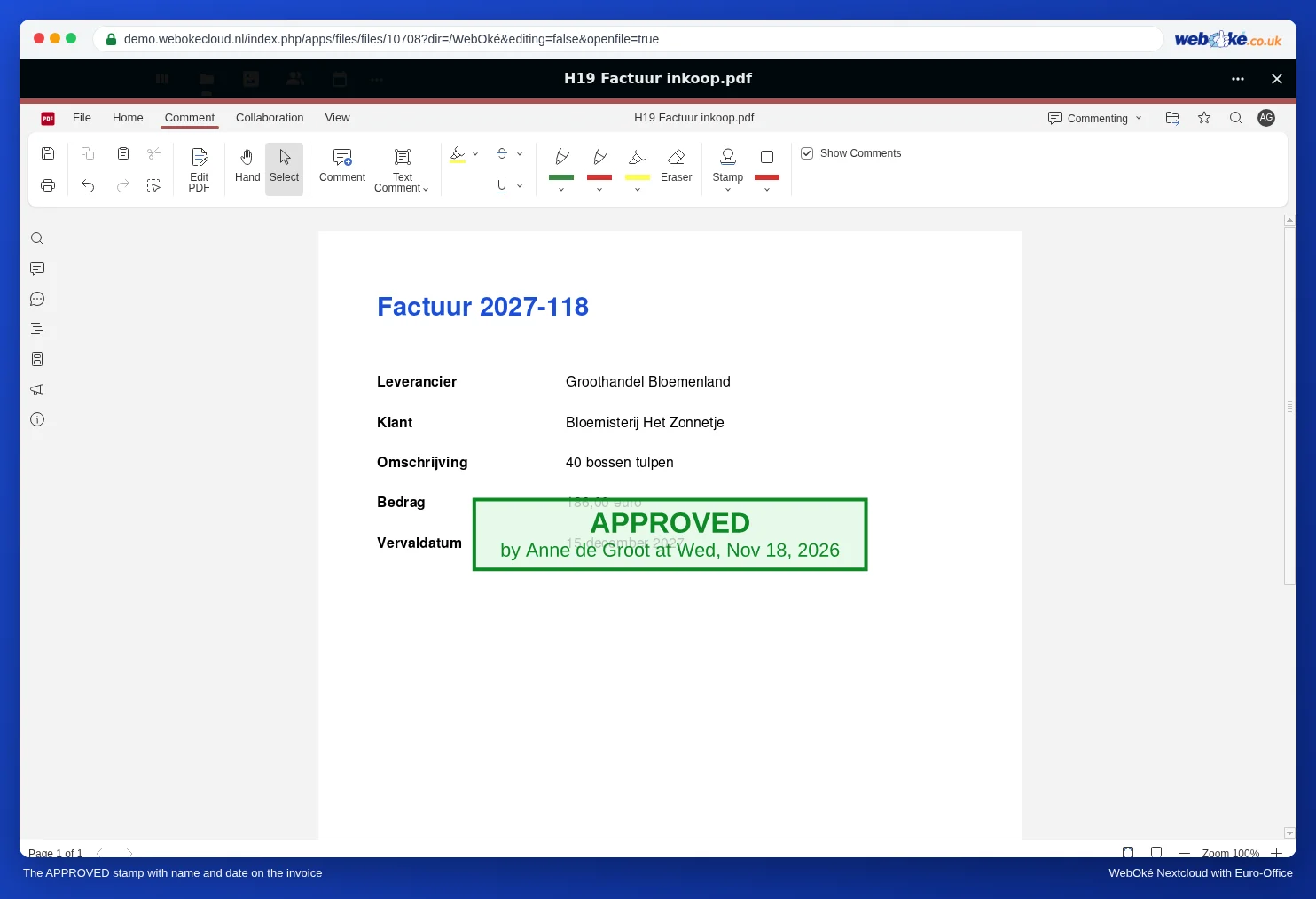
- Щракнете върху Изберете (вляво в раздела), ако още не е включено.
- Щракнете върху печата и го плъзнете на празно място, например под датата на падеж.
- Плъзнете ъглите, за да го намалите или увеличите.
- Грешен печат? Щракнете върху него и натиснете Delete.
Съвет: ако щракнете върху самия бутон Печат вместо върху стрелката под него, Euro-Office веднага поставя печата APPROVED с Вашето име и дата.
Внимание: Euro-Office не запазва автоматично това, което попълвате или променяте в PDF файл. Натиснете Ctrl + S или щракнете горе вляво върху Запази, преди да затворите PDF файла. Ако затворите, без да запазите, работата Ви ще бъде загубена. При нашия тест (ноември 2026) попълнените стойности след Запази и затваряне се появяваха във файла във Вашия WebOké Nextcloud в рамките на няколко секунди (вижте Попълване на PDF формуляр). След това спокойно отворете PDF файла отново, за да проверите дали всичко е в него.
Какви печати има?
- С име и дата: APPROVED, RECEIVED, REVIEWED и REVISED. Под текста стои „by“ с Вашето име и датата, например „by Anne de Groot at Tue, Nov 17, 2026“.
- Фиксирани текстове: между другото EXPIRED, APPROVED, COMPLETED, CONFIDENTIAL, DRAFT, FINAL, FOR COMMENT, FOR PUBLIC RELEASE и INFORMATION ONLY. Превъртете списъка, за да видите останалите.
Печатите са на английски; печати с текст на български няма. За печат на български или собствен печат вижте по-долу.
Вашето име в печата
Името в печата е Вашето показвано име във Вашия WebOké Nextcloud. Там стои само потребителско име или старо име? Променете го в настройките на Nextcloud (чрез профилната си снимка горе вдясно). След това отворете PDF файла отново.
Собствен печат с Вашето лого или текст на български
Не можете да създадете собствен печат. Можете обаче да постигнете същото с изображение:
- Създайте еднократно изображение на Вашия печат, например PNG файл с Вашето лого и текста „Одобрено за плащане“.
- Отворете PDF файла, изберете горе вдясно Редактиране и отидете в раздела Вмъкни.
- Изберете Изображение и поставете печата си на страницата. С текстово поле въведете под него датата и Вашето име.
Разлика спрямо истинския печат: изображението е част от съдържанието на PDF файла, докато печатът от раздела Коментар е анотация.
Капани
- Печатът не е защита: всеки, който има право да редактира PDF файла или да добавя коментари, може да премахне печата. Ако искате да сте сигурни, че одобрена фактура вече няма да се промени, поставете я в папка, която споделяте само за четене, вижте Как да заключите попълнен формуляр, за да не може никой да го променя.
- Дата и час се вземат от момента, в който поставяте печата. Затова печат със задна дата не е възможен, и това е умишлено.
- Печатът не е воден знак: той стои само на една страница. Ако „ЧЕРНОВА“ трябва да стои на всяка страница, използвайте воден знак в документа, преди да го превърнете в PDF, вижте Използване на воден знак.
- Печат: печатите са анотации. Проверете в Файл, Печат под Съдържание дали печатите ще бъдат включени.