
Глава 19 · 19.2
Автоматично изчисляване на обща сума в PDF формуляр
Формулярът за поръчка, отчетът за разходи или запитването за оферта стават наистина удобни, когато самият формуляр изчислява: количество по цена на всеки ред и обща сума най-долу. В Adobe Acrobat това се настройва във формуляра. А как стоят нещата в Euro-Office?
Краткият отговор: Euro-Office изпълнява изчисленията, които вече са зададени в PDF формуляра, но в Euro-Office не можете сами да добавите изчисление към поле. По-долу ще прочетете какво означава това на практика и кой подход да изберете.
Формуляр, който вече изчислява: просто го попълнете
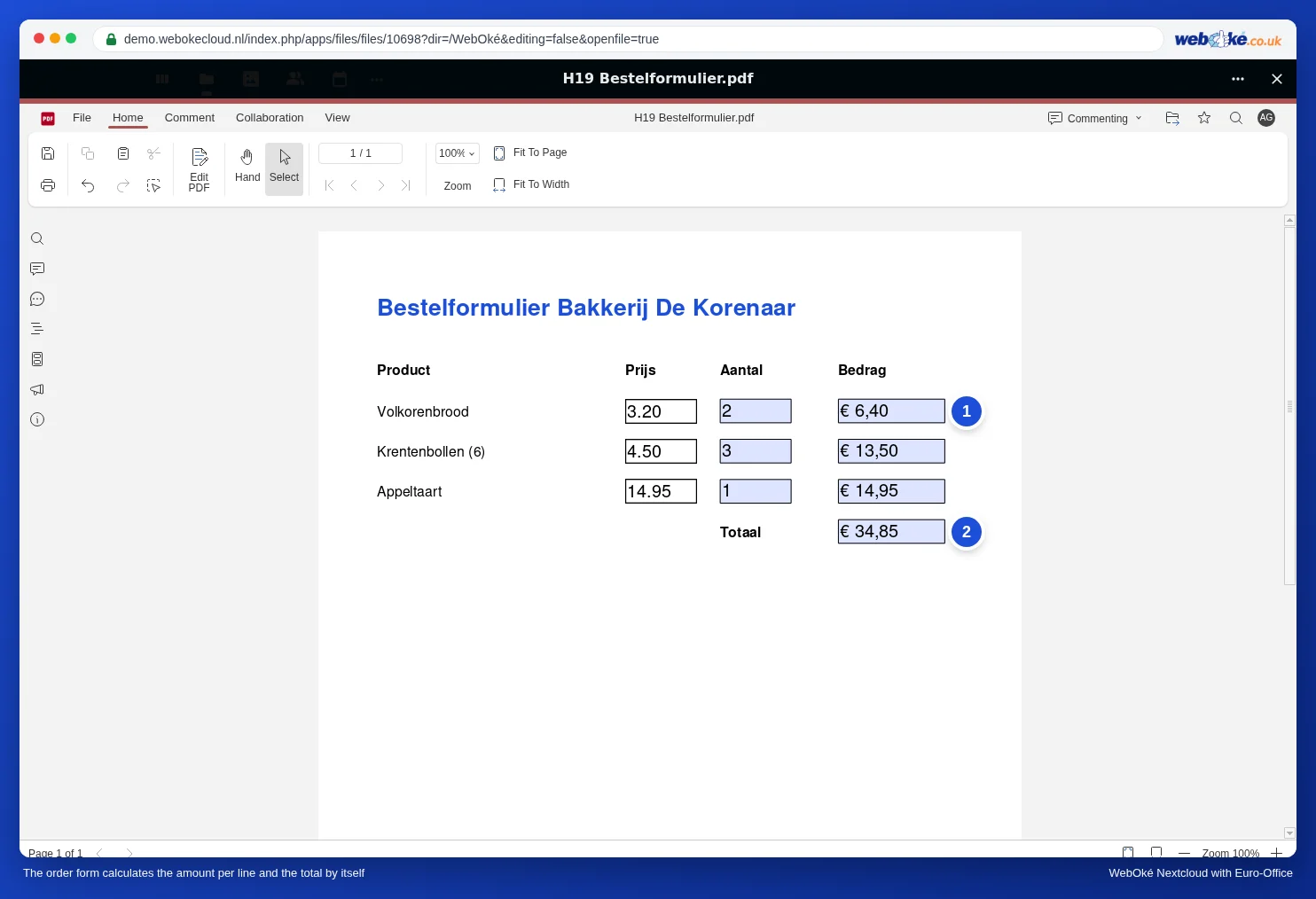
Пекарна De Korenaar има формуляр за поръчка, създаден някога в Acrobat. Всеки ред има цена, количество и сума; най-долу е общата сума.
- Отворете формуляра във Вашия WebOké Nextcloud.
- Въведете число в полето Aantal (количество) и натиснете Tab.
- Сумата на този ред (1) и общата сума (2) се преизчисляват веднага.
Внимание: Euro-Office не запазва автоматично това, което попълвате или променяте в PDF файл. Натиснете Ctrl + S или щракнете горе вляво върху Запази, преди да затворите PDF файла. Ако затворите, без да запазите, работата Ви ще бъде загубена. При нашия тест (ноември 2026) попълнените стойности се появиха във файла във Вашия WebOké Nextcloud в рамките на няколко секунди след запазване и затваряне (вижте Попълване на PDF формуляр). След това спокойно отворете PDF файла отново, за да проверите дали всичко е налице.
Създаване на собствен изчисляващ формуляр: изберете електронна таблица
В Form settings на Euro-Office за текстово поле ще намерите Формат, например Число или Процент, но няма настройка, с която едно поле да събира или умножава. Ако искате сами да създадете формуляр, който изчислява, най-добрият избор е електронна таблица:
- Създайте нова електронна таблица с колоните Продукт, Цена, Количество и Сума.
- В колоната Сума въведете формула, например =B3*C3, а най-долу =SUM(D3:D10).
- Защитете всичко освен колоната Количество, така че попълващият да може да променя само количествата. Как става това, ще прочетете в Защита на формули в споделена електронна таблица.
- Споделете електронната таблица или оставете всеки клиент да попълни собствено копие (вижте Споделяне на формуляр така, че всеки да попълва собствено копие).
Трябва ли крайният резултат все пак да бъде PDF, например като приложение към фактурата? Тогава изтеглете попълнената електронна таблица като PDF (вижте Изтегляне като docx, xlsx, pptx, odt или pdf).
Или: оставете общата сума да се въвежда ръчно, но проверявайте въведеното
Ако остане PDF формуляр без изчисления, оставете попълващия сам да въведе общата сума и направете полето строго: изберете за полето Формат и след това Число, така че в него да може да се въвежда само число. Как да проверявате въведените данни, ще прочетете в Проверка на въведените данни във формуляр: пощенски код, IBAN, телефонен номер и дата.
Капани
- Не променяйте изчисляващите полета на съществуващ формуляр, ако не знаете как са създадени. Ако изтриете поле, от което зависи общата сума, или му дадете друго Име, общата сума вече няма да е вярна, а в Euro-Office не можете да възстановите изчислението.
- Въвеждайте само числото в поле, което участва в изчисление, например 2 в полето Aantal. Знакът за евро и десетичните знаци формулярът добавя сам, както виждате в примера в полето Bedrag.
- Чрез публична връзка не се изчислява: посетител без акаунт отваря PDF файла в PDF визуализатора на Nextcloud, а не в Euro-Office (вижте Споделяне на формуляр така, че всеки да попълва собствено копие). При нашия тест сумите и общата сума там останаха празни. В такъв случай оставете попълващия сам да провери общата сума или изберете електронна таблица.
- Проверете общата сума, преди да изпратите поръчка или отчет за разходи. Формуляр, създаден от друг, може да съдържа грешки.