
Глава 16 · 16.7
Заглавие, което остава в долната част на страницата, или таблица, която се разделя на две
Заглавие на глава стои най-долу на страницата, а текстът започва едва на следващата. Или последният ред на абзац стои сам в горната част на нова страница. Или малка таблица с пет реда се разделя на две страници. Много хора решават това с допълнителни натискания на Enter, но при следващата промяна всичко се измества отново и празните редове се оказват на грешното място. Euro-Office може да се справи с това сам, с няколко настройки за всеки абзац.
Къде да намерите настройките
- Щракнете в заглавието (или абзаца), което искате да задържите заедно.
- В панела вдясно (настройките на абзаца, с иконата ¶) щракнете най-долу върху Показване на разширените настройки.
- Отидете в раздела Line & page breaks.
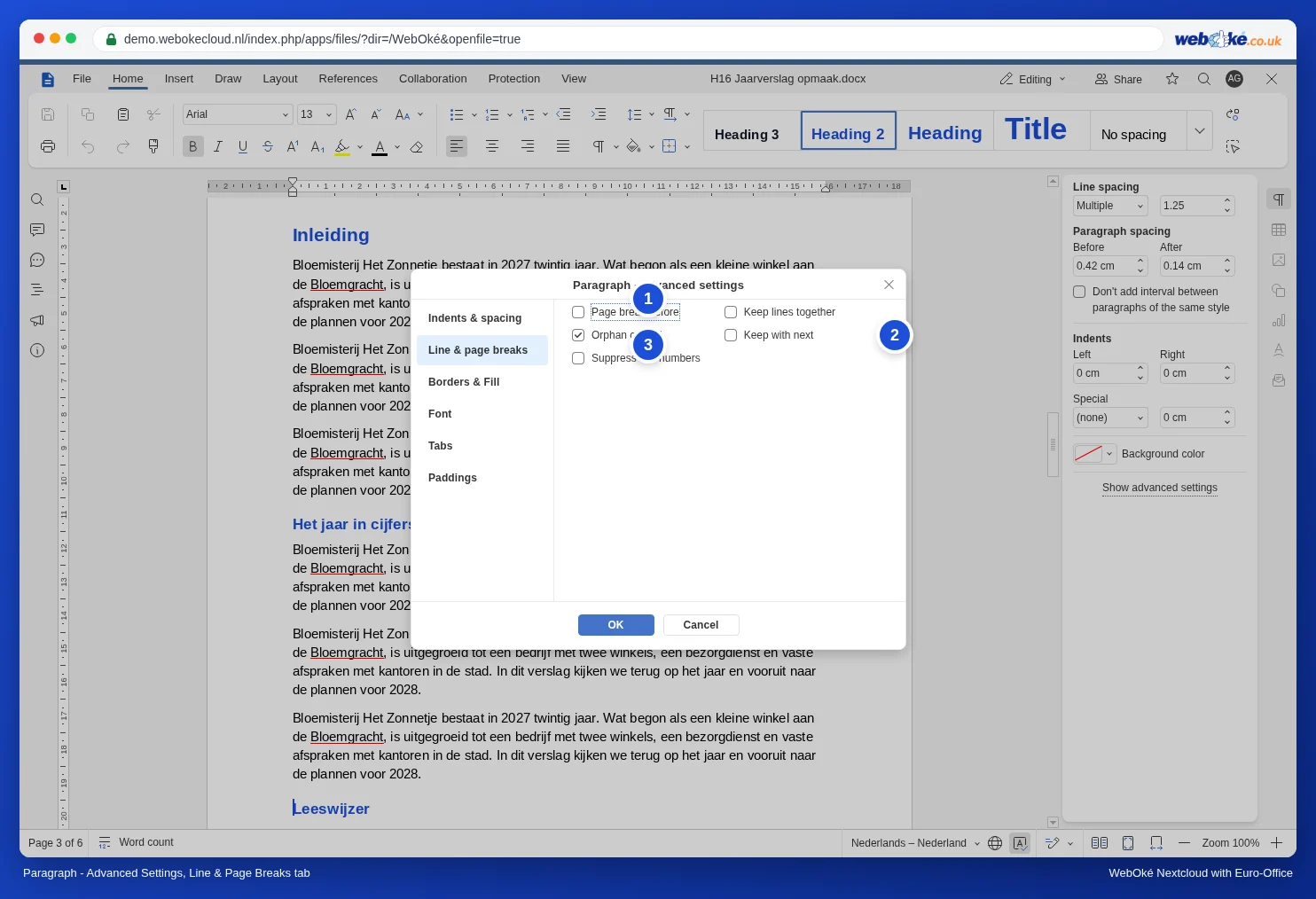
Какво прави всяка опция
| Опция | Какво прави | Използвайте я за |
|---|---|---|
| Продължете със следващия | Този абзац винаги е на същата страница като следващия абзац. | Заглавия, реда над таблица или изображение. |
| Поддържайте линиите заедно | Абзацът никога не се разделя на две страници. | Адресни блокове, подпис с име и длъжност. |
| Страницата е прекъсната преди | Абзацът винаги започва в горната част на нова страница. | Заглавия на глави (Заглавие 1). |
| Контрол на сираци | Предотвратява един отделен ред от абзац да остане сам в горната или долната част на страница. | Обикновен текст; обикновено вече е включена. |
За всички заглавия наведнъж: в стила
Няма особен смисъл да правите това поотделно за всяко заглавие. Задайте го веднъж в стила на заглавието:
- Щракнете в заглавие със стил Заглавие 1 и в разширените настройки включете Продължете със следващия и при желание Страницата е прекъсната преди. Щракнете върху OK.
- В раздела Начало щракнете с десния бутон на мишката върху стила Заглавие 1 в галерията със стилове и изберете Актуализация от избора.
- Направете същото за Функция 2 и Функция 3, но само с Продължете със следващия.
Отсега нататък всяка глава започва на нова страница и нито едно заглавие вече не остава само в долната част. След това премахнете отделните прекъсвания на страница и празните редове, които сте вмъкнали по-рано за същата цел: включете Неотпечатващи знаци в раздела Начало, за да ги видите.
Задържане на малка таблица заедно
- Изберете всички редове на таблицата без последния.
- В разширените настройки на абзаца включете Продължете със следващия.
Сега всеки ред трябва да е на същата страница като следващия, така че цялата таблица би трябвало да премине заедно на следващата страница, ако не се побира. Това е същият подход като в Word; след настройването проверете дали таблицата във Вашия документ наистина остава цяла, например като добавите няколко реда над нея. При дълга таблица не правете това: тя може спокойно да продължи, с повторен заглавен ред (вижте Повтаряне на заглавния ред на дълга таблица на всяка страница).
Капани
- Не включвайте Продължете със следващия за обикновени текстови абзаци. Тогава всичко се стреми да остане свързано, цели блокове се преместват на следващата страница и се получават големи празни пространства.
- Ако между заглавието и текста има празен абзац, заглавието се задържа заедно с този празен ред. Премахнете празния абзац; за разстояние използвайте интервала след заглавието в стила.
- Ако Страницата е прекъсната преди действа заедно с ръчно прекъсване на страница, ще получите празна страница. Изберете едно от двете.
- Ако документ от Word се измества на няколко места едновременно, често има и други причини, като шрифтовете и разредката между редовете. Вижте Word документ, който се разместват в Euro-Office: отстраняване според причината.