
Глава 16 · 16.8
Създаване на попълваем Word формуляр, в който останалият текст е заключен
Формуляр за записване, приемен формуляр или формуляр за поръчка, който хората попълват в Word или Euro-Office: могат да се променят само полетата, но не и постоянният текст. В Създаване на PDF формуляр ще прочетете как да създадете попълваем pdf формуляр. Тази статия е за варианта docx, който работи безпроблемно и в Microsoft Word. Euro-Office нарича полетата за попълване Контроли на съдържанието (в Word те се наричат контроли на съдържанието).
Като пример ще създадем формуляр за записване за коледната работилница за аранжировки на Bloemisterij Het Zonnetje.
Стъпка 1: постоянният текст
Първо въведете целия формуляр: заглавието, обяснението и въпросите, например „Име:“, „Дата на работилницата:“ и „Брой участници:“. След всеки въпрос оставете място за отговора.
Стъпка 2: вмъкване на полетата за попълване
- Поставете курсора след „Име:“.
- Отидете в раздела Вмъкни и щракнете върху стрелката до Контроли на съдържанието (иконата най-вдясно).
- Изберете вида на полето (вижте таблицата).
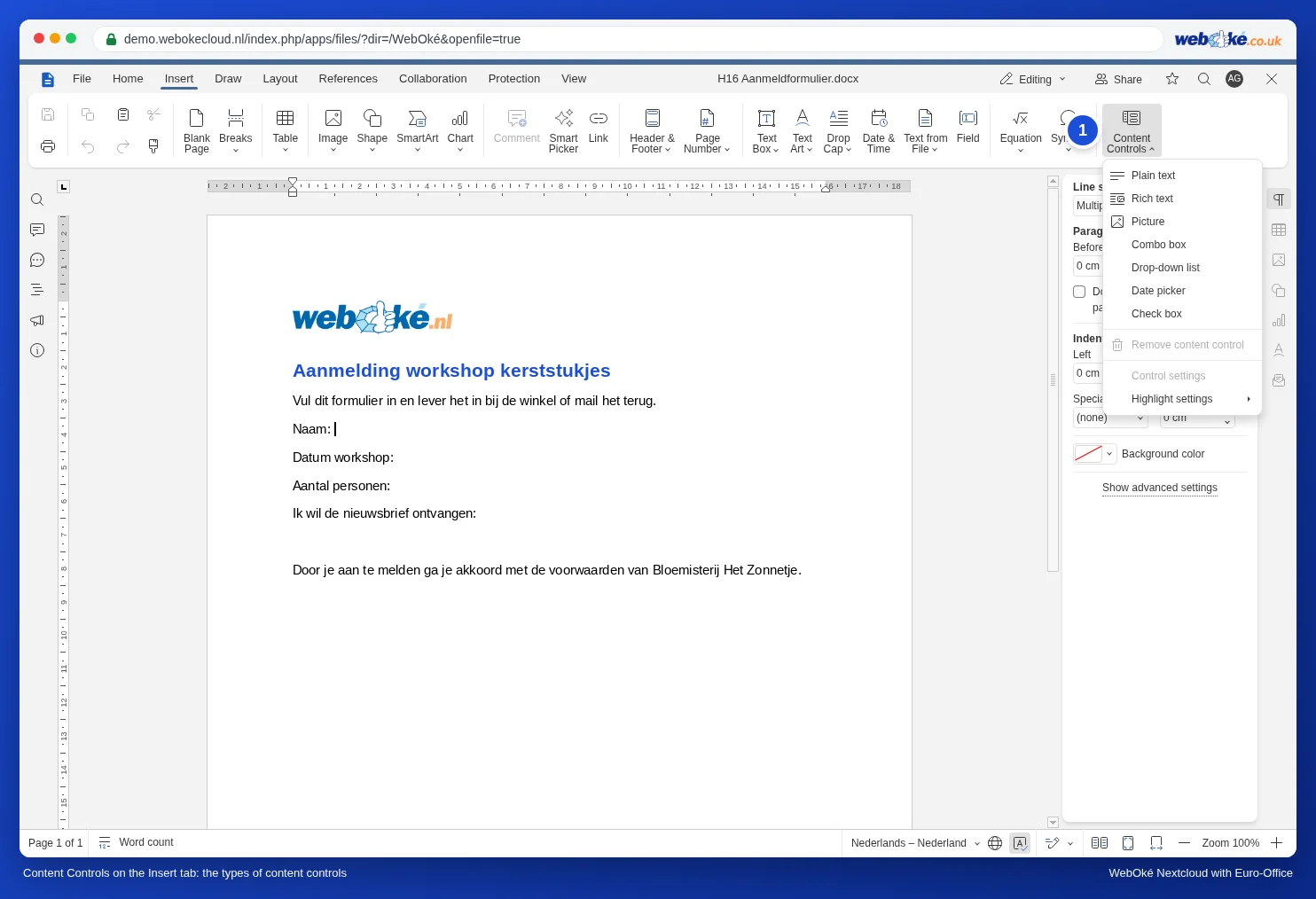
| Избор | Какво представлява | Пример |
|---|---|---|
| Вмъкване на контрол на съдържанието в обикновен текст | Кратък текст без форматиране. | Име, населено място |
| Вмъкване на контрол на съдържанието в богат текст | Текст с форматиране, включително няколко абзаца. | Пояснение, забележки |
| Изображение | Поле, в което се поставя снимка. | Снимка за документи, лого |
| Комбинирана кутия (първата) | Списък с възможности за избор, в който можете да въведете и нещо друго. | Брой участници |
| Комбинирана кутия (втората) | Списък, от който можете да изберете само една от възможностите. | Да / Не |
| Дата | Поле с малък календар. | Дата на работилницата |
| Квадратче за отметка | Квадратче, което се отмята. | Съгласие с условията |
Внимание: в менюто Комбинирана кутия се среща два пъти. Това е грешка в превода: първата е списък, в който може да се въвежда и собствен текст (в Word това се нарича комбинирано поле), а втората е фиксиран списък (падащ списък). Проверихме това в демонстрационната среда.
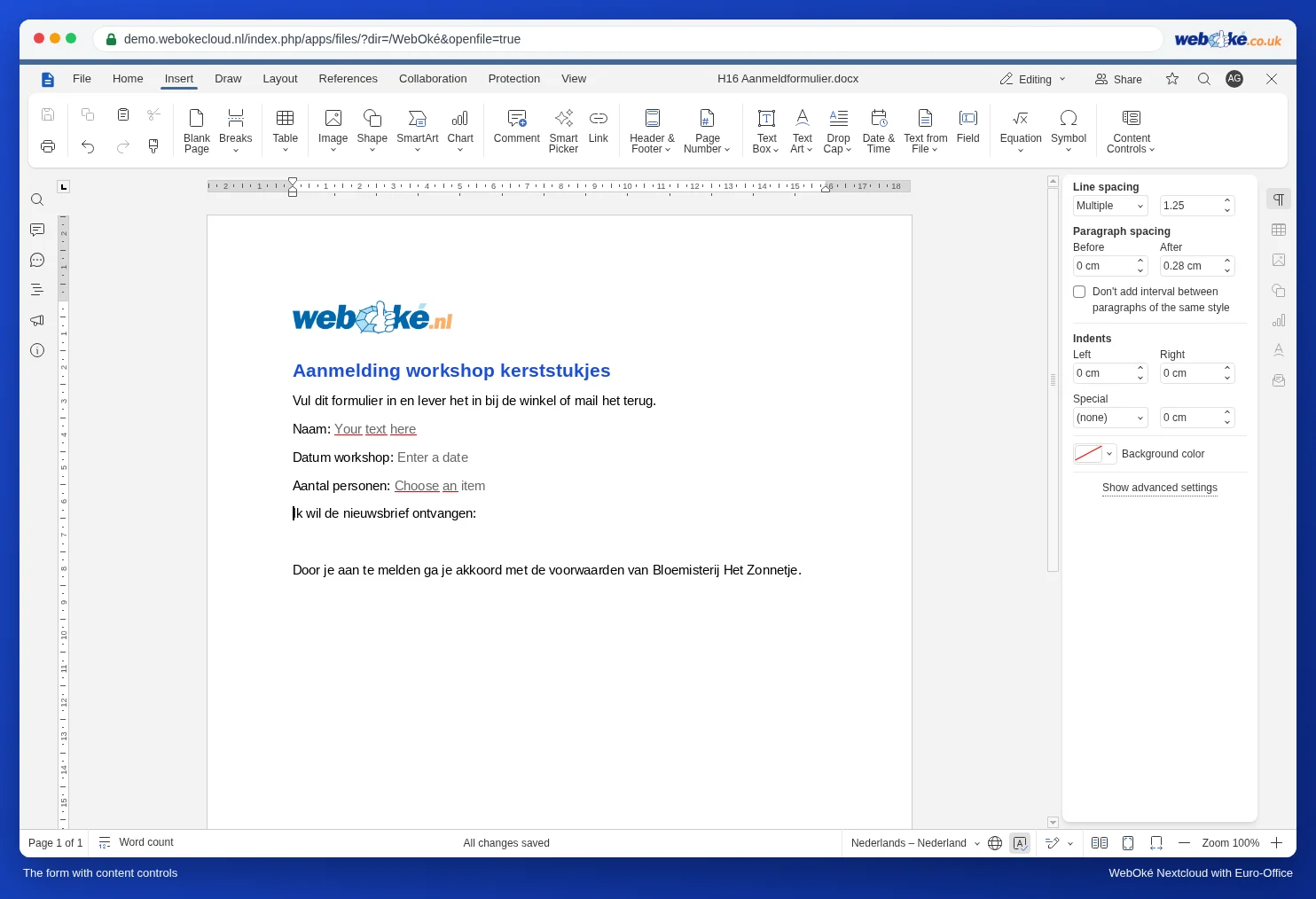
Във формуляра сега виждате сив текст, например „Вашият текст тук“, „Въведете дата“ и „Избери елемент“. Този временен текст изчезва веднага щом някой попълни полето.
Стъпка 3: добавяне на възможности за избор и пояснения
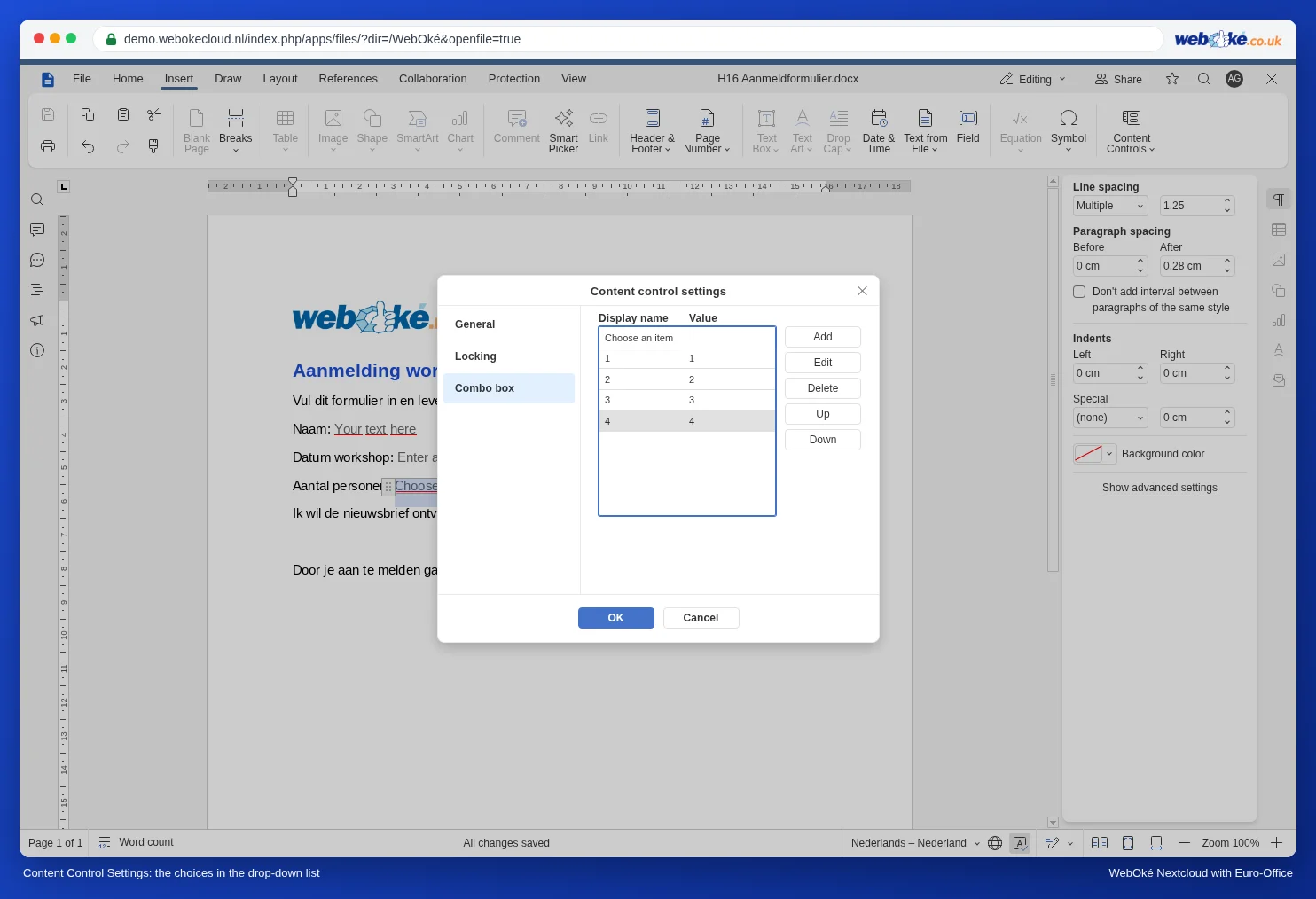
- Щракнете в поле и под Контроли на съдържанието изберете опцията Настройки за управление.
- В раздела Общи въведете Заглавие и по желание собствен Placeholder, например „Въведете името си тук“.
- При комбинирана кутия отидете в раздела Комбинирана кутия. Щракнете върху Добави за всяка възможност (например 1, 2, 3 и 4 участници). С Нагоре и Отдоло ги подреждате в правилния ред.
- В раздела Заключване включете Контролът на съдържанието не може да бъде изтрит, така че никой да не премахне полето по невнимание.
Стъпка 4: заключване на останалия текст
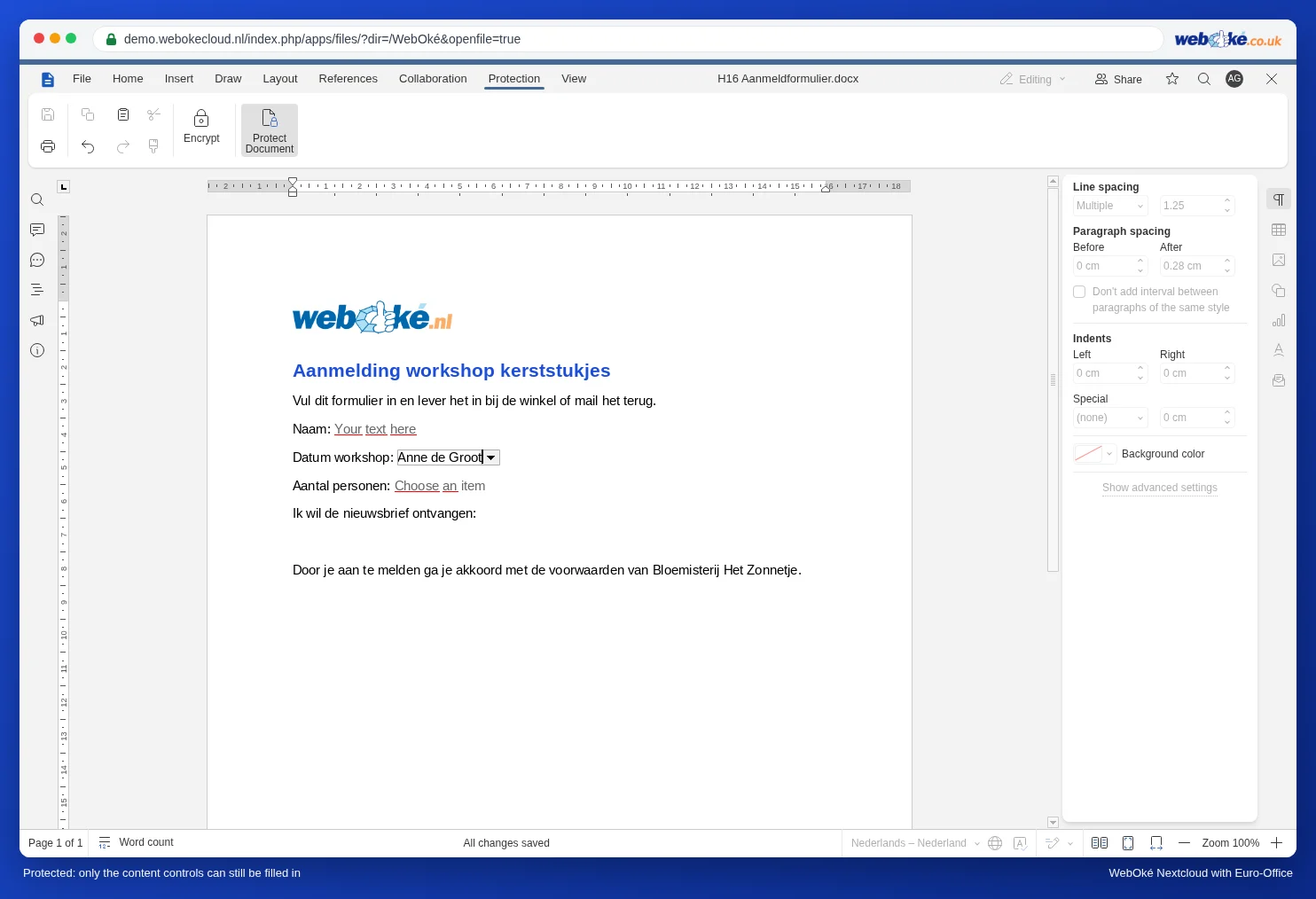
- Отидете в раздела Защита и щракнете върху Защита на документ.
- Изберете Filling forms, по желание въведете парола и щракнете върху Защитавам.
Сега може да се пише и избира само в полетата. Ако някой се опита да промени постоянния текст, нищо не се случва: в демонстрационната среда курсорът тогава автоматично преминаваше към следващото поле за попълване. Повече за защитата: Защита на документ: само за четене, само коментари или само проследени промени.
Тестване и изпращане
- Отворете формуляра като колега (или помолете колега да го отвори) и го попълнете. Проверете дали всички възможности за избор са правилни.
- Споделете формуляра като файл или чрез връзка (вижте Създаване на публична връзка (четене или редактиране)). Получателят може да го попълни в Euro-Office; тъй като това е обикновен docx файл, той би трябвало да работи и в Word. Проверете това, ако Вашите получатели използват Word.
- Нека всеки попълни собствено копие, а не всички един и същ файл. В противен случай хората ще презаписват отговорите си един на друг. Как да уредите това, ще прочетете в Споделяне на формуляр така, че всеки да попълва собствено копие.
Капани
- Не открихме в Euro-Office възможност да се обозначат отделни части от текста като „редактируема област“, както в Word. Затова превърнете всичко, което трябва да се попълни, в поле за попълване.
- Искате задължителни полета, подпис или формуляр за хора без Word? Тогава създайте pdf формуляр (Създаване на PDF формуляр).
- Забравена парола не може да бъде възстановена. За формуляр по-добре не използвайте парола: защитата е предназначена срещу грешки по невнимание.