
Глава 17 · 17.5
Списъци, които се обновяват сами, с FILTER, UNIQUE и SORT
Списък с клиенти без повторения, преглед на всички неплатени поръчки, списък с продукти, подредени по оборот: преди такъв списък се правеше с копиране, филтриране и сортиране и се правеше наново при всяка промяна. С функциите FILTER, UNIQUE и SORT пишете една формула, която съставя целия списък и се обновява сама. Euro-Office поддържа тези т.нар. динамични масиви: резултатът „се разлива“ в толкова клетки, колкото са необходими.
Като пример използваме работния лист Bestellingen на Bakkerij De Korenaar: в A е датата, в B е клиентът, в C е продуктът, в D е сумата, а в E е дали поръчката е платена (ja или nee).
Уникален, подреден списък с клиенти
Въведете в G2 =SORT(UNIQUE(FILTER(B2:B500;B2:B500<>""))) и натиснете Enter. Нищо повече не е нужно: получавате всеки клиент по веднъж, в азбучен ред, един под друг от G2 надолу.
- FILTER(B2:B500;B2:B500<>"") пропуска празните редове. Така можете да вземете по-голям диапазон за поръчките, които ще се добавят по-късно.
- UNIQUE премахва повторенията.
- SORT ги подрежда.
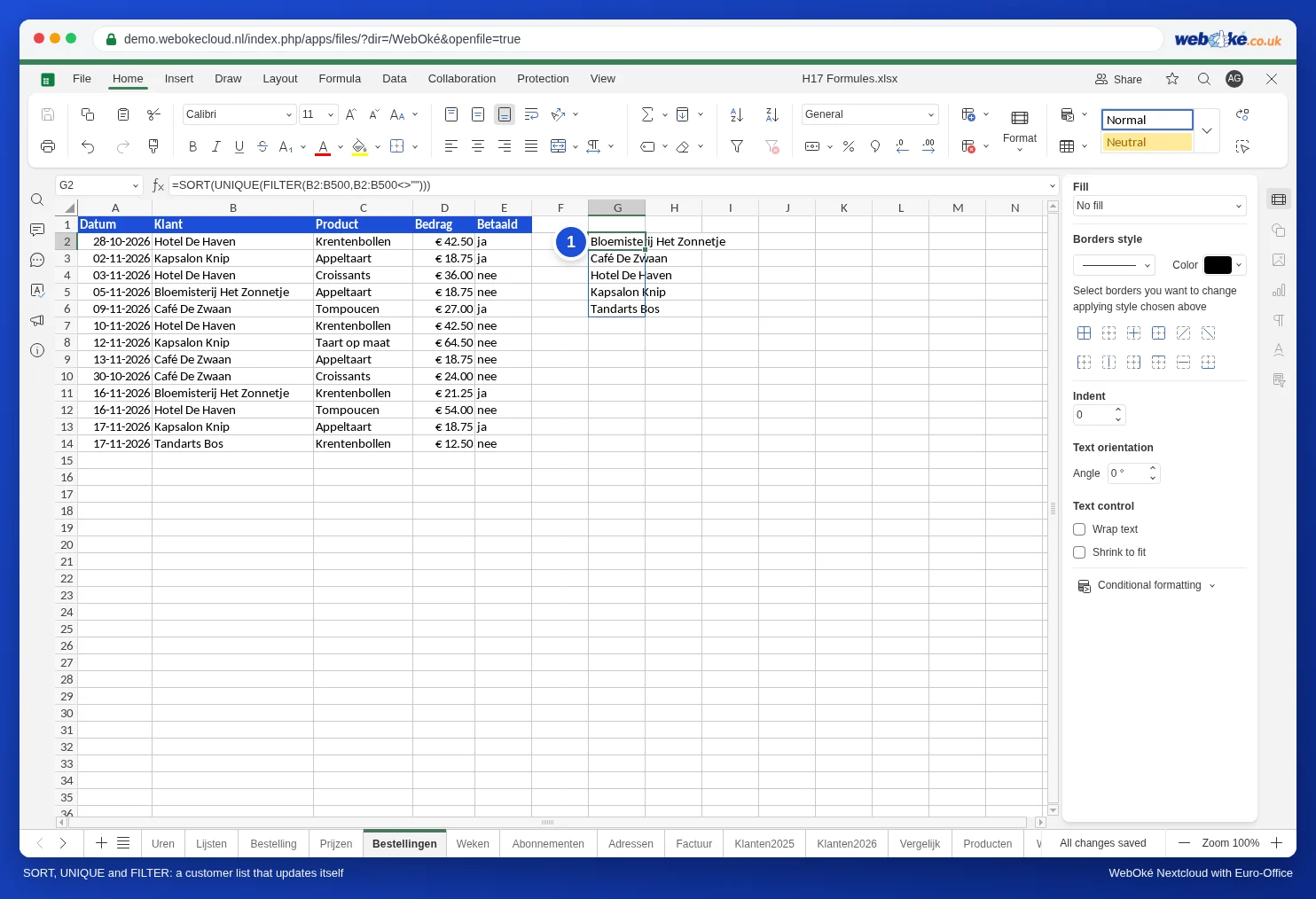
Ако се добави поръчка от нов клиент, например Tandarts Bos в ред 14, той веднага се появява на правилното място в списъка. Ако искате да промените списъка, редактирайте формулата в първата клетка, G2.
Всички неплатени поръчки за този месец
FILTER може да извлича и цели редове, с няколко условия:
=FILTER(A2:D500;(E2:E500="nee")*(A2:A500>=EOMONTH(TODAY();-1)+1);"няма неплатени")
- Първата част е това, което искате да видите: колоните от A до D.
- Втората част са условията. Всяко условие е в скоби. Знакът * между тях означава и, а знакът + означава или.
- EOMONTH(TODAY();-1)+1 е първият ден на текущия месец.
- Третата част е текстът, който се показва, ако няма резултат.

Внимание: Euro-Office прилага към целия резултат формата на първата колона. Ако резултатът започва с дата, сумите в последната колона също се показват като дати: 36,00 става 05-02-1900. Изберете тази колона от резултата и задайте сами формата Валута или Число (вижте Форматиране на числа, дати и валута).
Сортиране и избор на колони
- По сума, най-високата първа: =SORT(FILTER(A2:D500;E2:E500="nee");4;-1). Числото 4 е четвъртата колона на резултата, а -1 означава низходящ ред.
- Сортиране по колона, която не показвате: =SORTBY(FILTER(B2:B500;E2:E500="nee");FILTER(D2:D500;E2:E500="nee");-1) дава само имената на клиентите, подредени по сума.
- Само клиент и сума: =CHOOSECOLS(FILTER(A2:D500;E2:E500="nee");2;4).
Нещо пречи
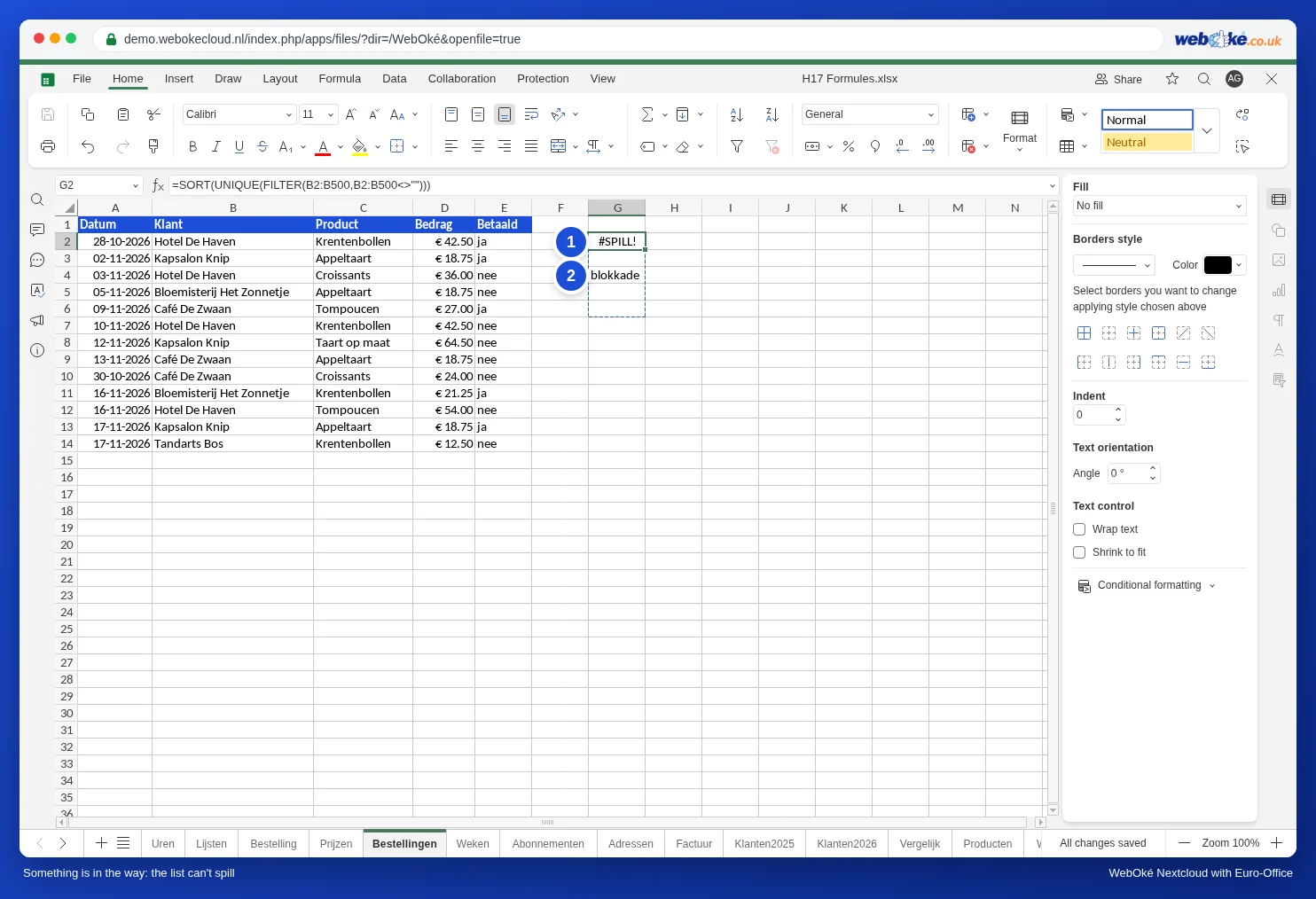
Ако в клетка, в която трябва да попадне резултатът, вече има нещо, списъкът не може да се разлее. В Excel тогава виждате стойността за грешка #SPILL!. Euro-Office в този случай оставя клетката с формулата празна; когато щракнете върху нея, виждате пунктирана линия около областта, в която трябва да попадне резултатът. Изчистете клетките в тази област и списъкът веднага се появява. Затова оставяйте свободно място под и до такава формула.
Изчисления с цели колони в една формула
Някои формули изчисляват с цяла колона наведнъж, например =SUM(D2:D13*(E2:E13="nee")): сумите на всички поръчки, които още не са платени, тук 258,50. В Euro-Office такава формула работи с обикновено Enter. Формули с IF върху цяла колона вътре в друга функция, например =LARGE(IF(B2:B37="Taart";C2:C37);1), Euro-Office не изчислява правилно с обикновено Enter: получавате #NUM! или грешно число. Завършете такава формула с Ctrl+Shift+Enter. Тогава формулата получава фигурни скоби {…} и дава правилния резултат. Често може и без IF, с FILTER: =LARGE(FILTER(C2:C37;B2:B37="Taart");1).
Какво не е възможно
- LET и LAMBDA, както и функциите, които се основават на тях, като BYROW, MAP и GROUPBY, не се поддържат от Euro-Office. Файл на Excel с тези функции дава #NAME?. Използвайте помощна колона или вижте Excel-formules met LET of LAMBDA: wat je in Euro-Office in plaats daarvan doet какво да направите вместо това.
- Колега с Excel 2019 или по-стара версия вижда #NAME? при тези функции.
Капани
- Цели колони като B:B забавят формулата. Изберете голям, фиксиран диапазон, например B2:B500.
- Не използвайте TRUE или FALSE без скоби в тези формули; използвайте 1 и 0 или TRUE и FALSE (вижте Пренасяне на формули от Excel: имена на функции и точка и запетая).