
Глава 21 · 21.5
Сливане на копия от различни рецензенти в един документ
Най-добре е всички да работят в един споделен документ (вижте Едновременна работа върху документ). На практика обаче документът често се разпраща по имейл: счетоводителят, съдружникът и консултантът изпращат обратно всеки своето редактирано копие. С Сливане Вие добавяте тези копия едно по едно в оригинала като проследени промени, заедно с името на рецензента. След това преглеждате всичко на едно място.
Пример: Bakkerij De Korenaar изпрати бизнес плана за 2027 г. на Lisa и Tom. Lisa работи с Проследяване на промените, а Tom просто пише направо в своето копие.
Подготовка
- Качете върнатите копия във Вашия WebOké Nextcloud, за предпочитане в същата папка като оригинала. Дайте им разпознаваемо име, например Beleidsplan reactie Lisa.docx.
- Запазете и отделно копие на оригинала (копирайте го във Вашия Nextcloud), за да можете винаги да се върнете към него. Историята на версиите също е вариант (вижте История на версиите: възстановяване на по-стара версия).
Сливане на първото копие
- Отворете оригинала.
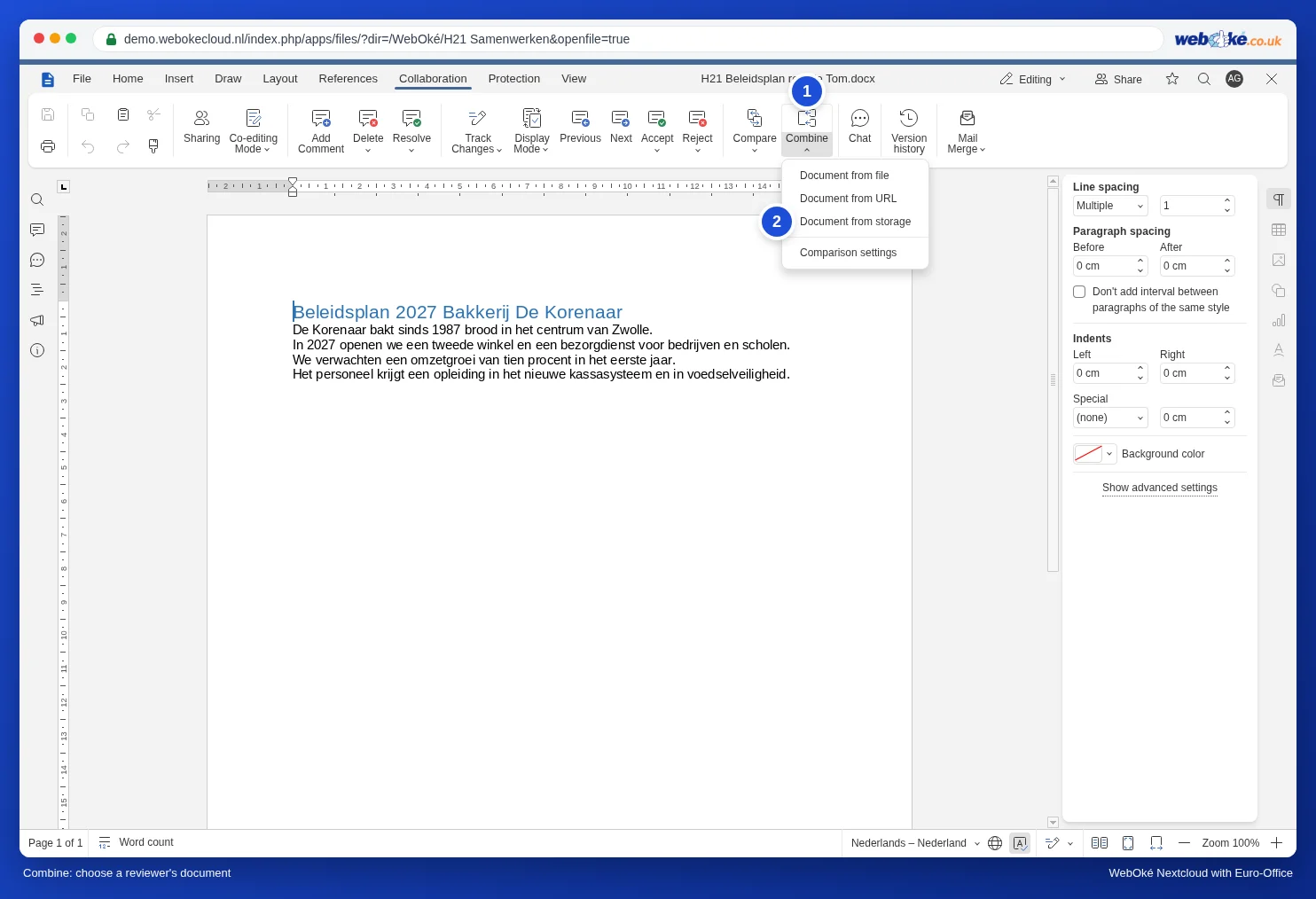
- Отидете в раздела Сътрудничество, щракнете върху стрелката до Сливане (1) и изберете Документ от Хранилище (2).
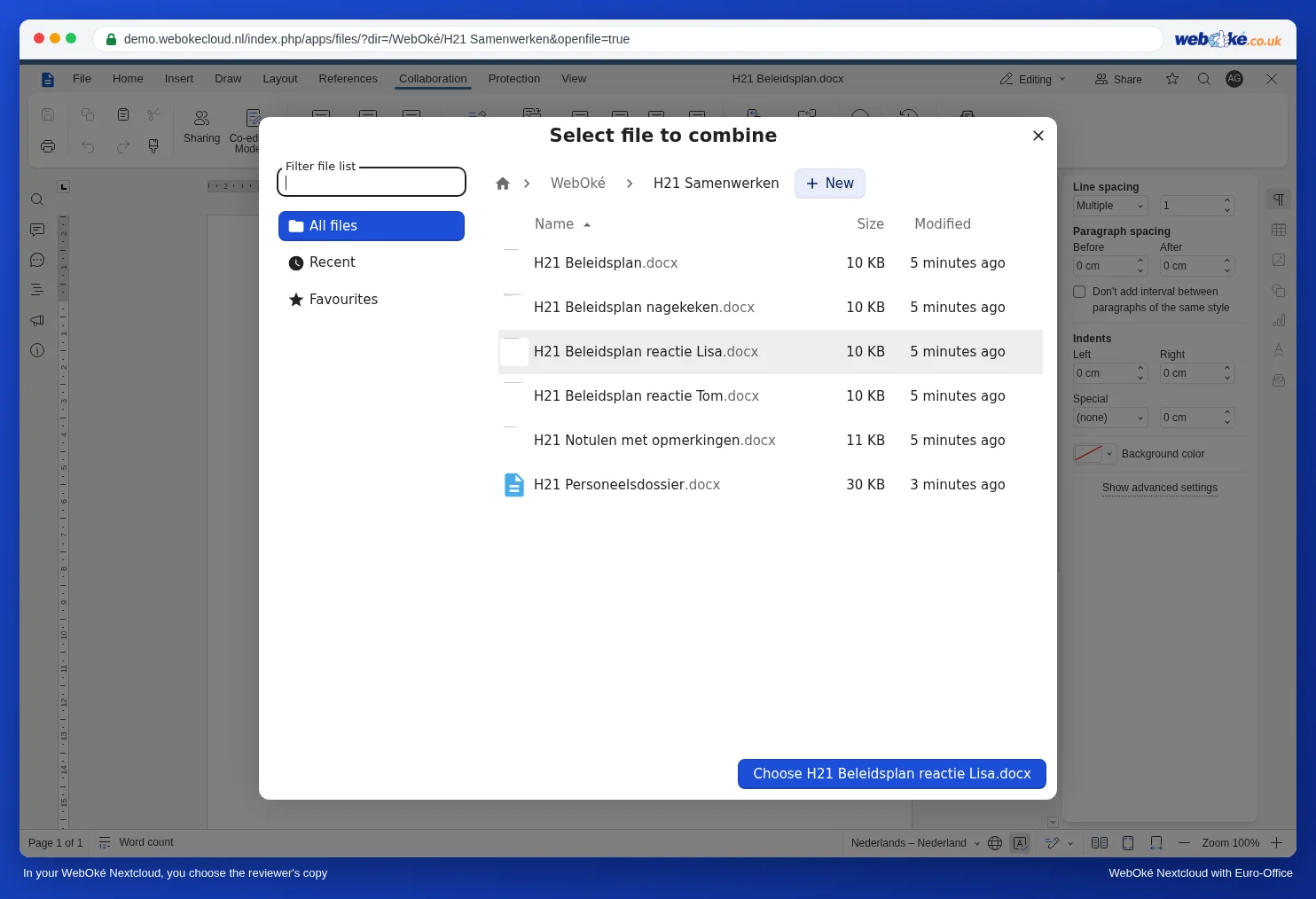
- Отваря се прозорецът Избери файл за комбиниране. Отидете в правилната папка, щракнете върху копието на първия рецензент и натиснете синия бутон Изберете.
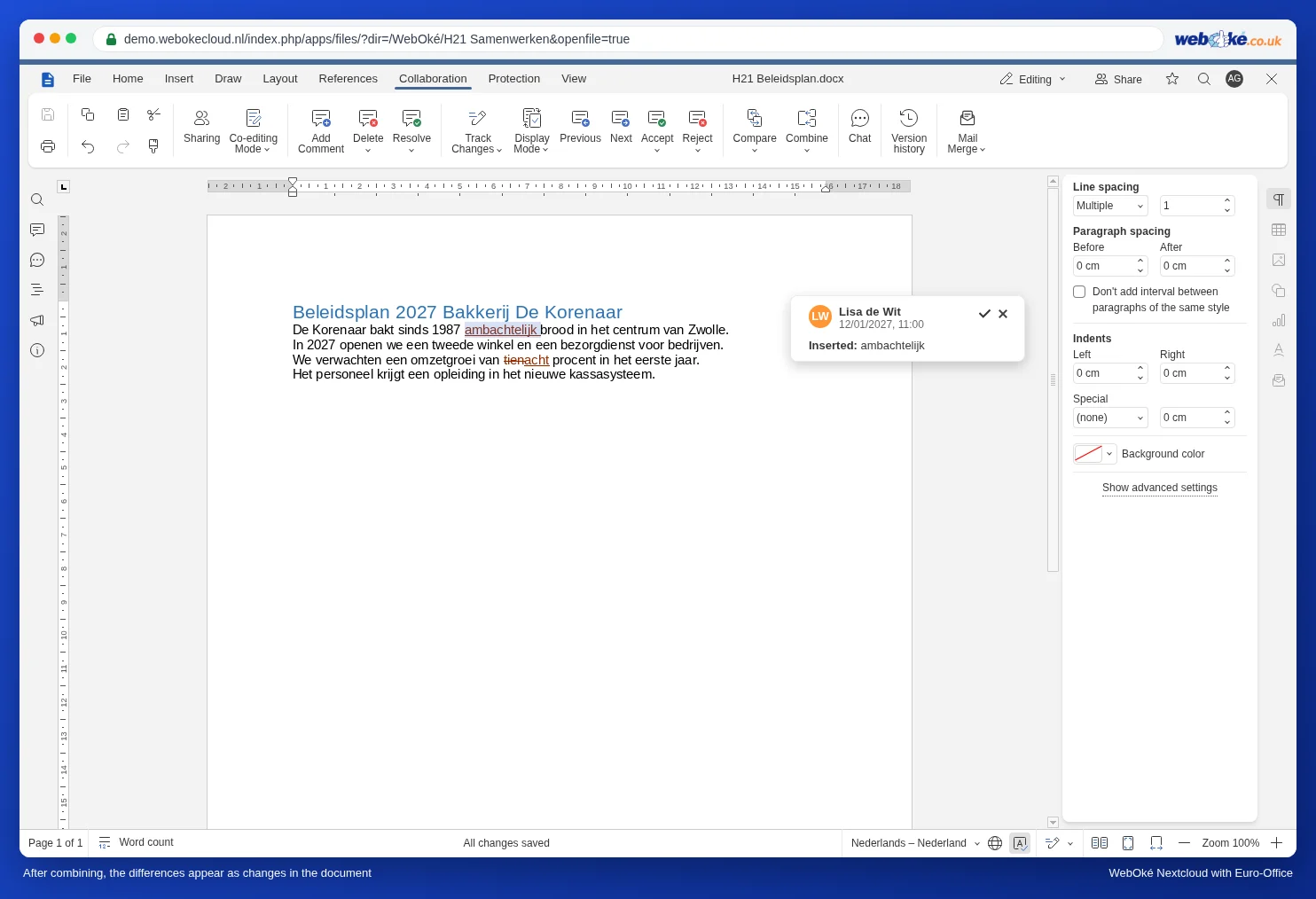
- Euro-Office сравнява копието с Вашия документ и вмъква всички разлики като проследени промени.
Какво име се показва?
- Ако рецензентът е работил с Проследяване на промените, Euro-Office пренася тези промени с името, датата и часа на рецензента.
- Ако рецензентът е писал без проследяване, Euro-Office превръща всяка разлика в промяна с името на автора, посочен в копието. В нашия пример при неговите корекции стои Tom Visser, защото името му е записано като автор във файла.
Следващите копия
Повторете стъпките за копието на втория и третия рецензент. Сливането става винаги с едно копие наведнъж. След всеки кръг се добавят новите промени, в отделен цвят за всеки рецензент.
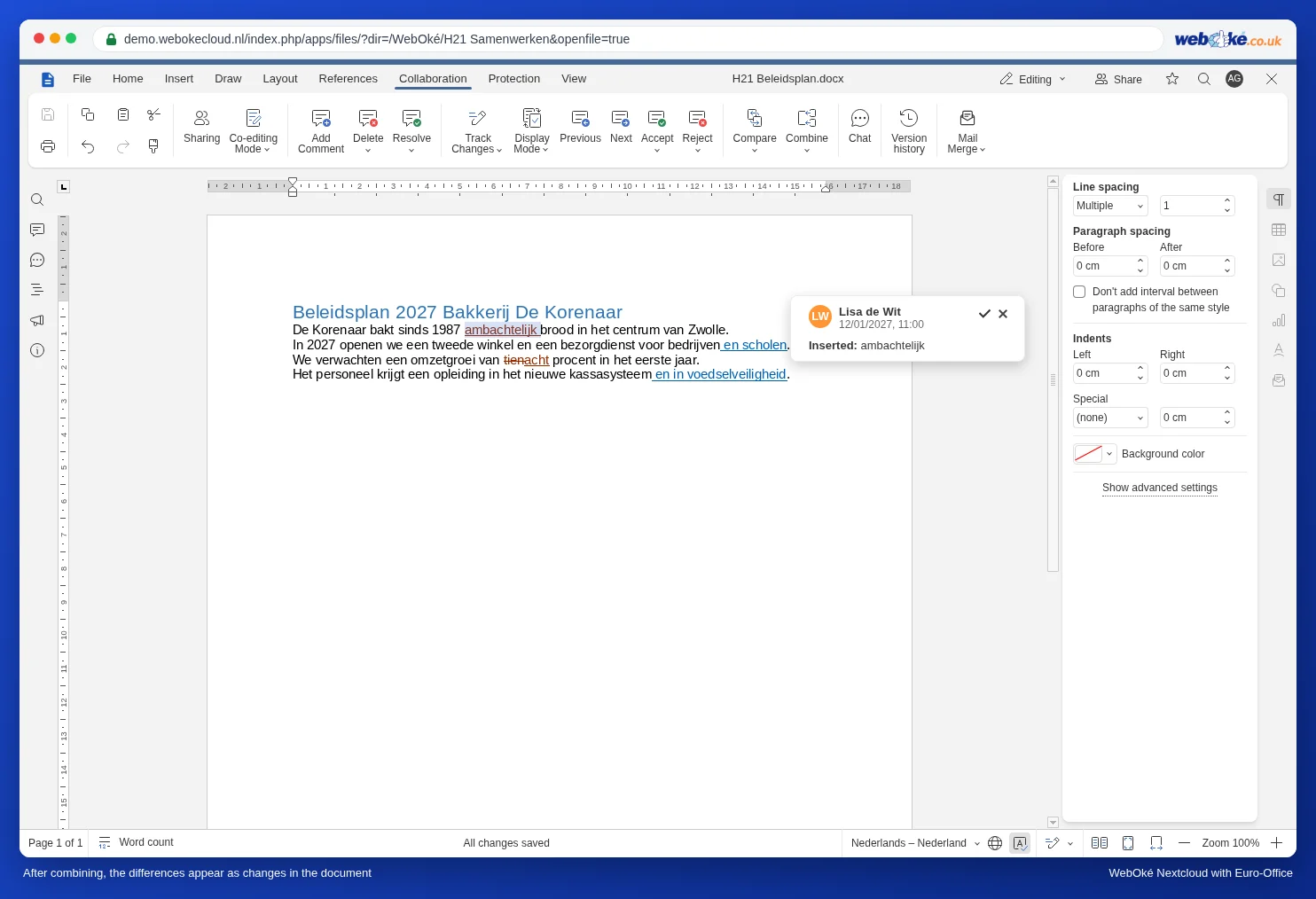
Съвет за по-добър преглед: прегледайте промените на първия рецензент, преди да слеете второто копие. Така работите по отделен човек и промените не се смесват. Как се преглеждат промени, ще прочетете в Преглед на промените от няколко рецензенти, човек по човек.
Сливане или сравняване?
| Сливане | Сравняване (вижте Сравняване на документи) | |
|---|---|---|
| Предназначение | Добавяне на копията на рецензентите във Вашия документ | Преглед на разликите между две версии |
| Име при разликите | Авторът на копието | Un-named, ако няма автор |
Капани
- Само текстови документи. Сливането и сравняването са налични само в текстовия редактор, не и за електронни таблици, презентации или PDF.
- Работете само в оригинала. Както при сравняването, сливайте, когато сте единственият потребител в документа. Ако колега работи в него, помолете го да го затвори за малко.
- Старо копие: ако някой върне копие от по-стара версия, всичко добавено оттогава ще изглежда „изтрито“. Отхвърлете тези изтривания.
- По-лесно е да се предотврати: следващия път споделете един файл във Вашия WebOké Nextcloud и оставете всички да работят в него с Проследяване на промените (вижте Проследяване и приемане на промени). На външни рецензенти дайте връзка с права за редактиране (вижте Споделяне с някого извън Вашата организация).