
Глава 21 · 21.8
Много коментари в документ: сортиране, показване по статус и решаване наведнъж
Документ, който е минал през петима колеги, лесно може да събере трийсет коментара. Кои са още отворени, кой какво е написал и как да ги приключите прилежно, когато всичко е обработено? Как да добавите коментар и да споменете някого, ще прочетете в Коментиране и споменаване на някого. Тук става дума за управлението на много коментари едновременно.
Пример: протоколът от срещата за втория магазин на Bakkerij De Korenaar, с коментари от Lisa, Tom и Anne.
Панелът Коментари
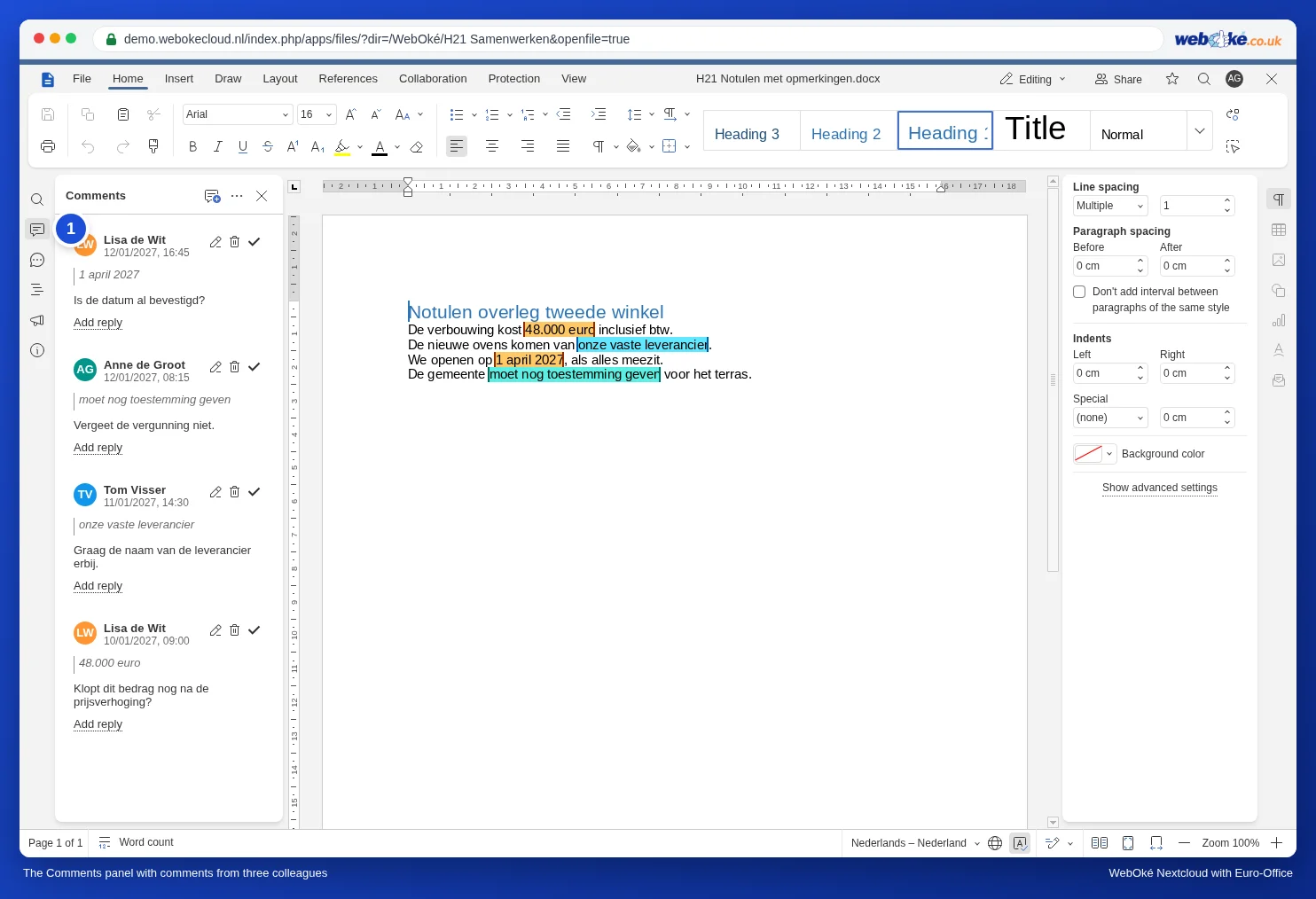
Щракнете вляво в страничната лента върху иконата с балонче (1). Панелът Коментари показва всички коментари един под друг, с име, дата и текста, към който се отнасят. Щракнете върху коментар, за да отидете до него.
Сортиране
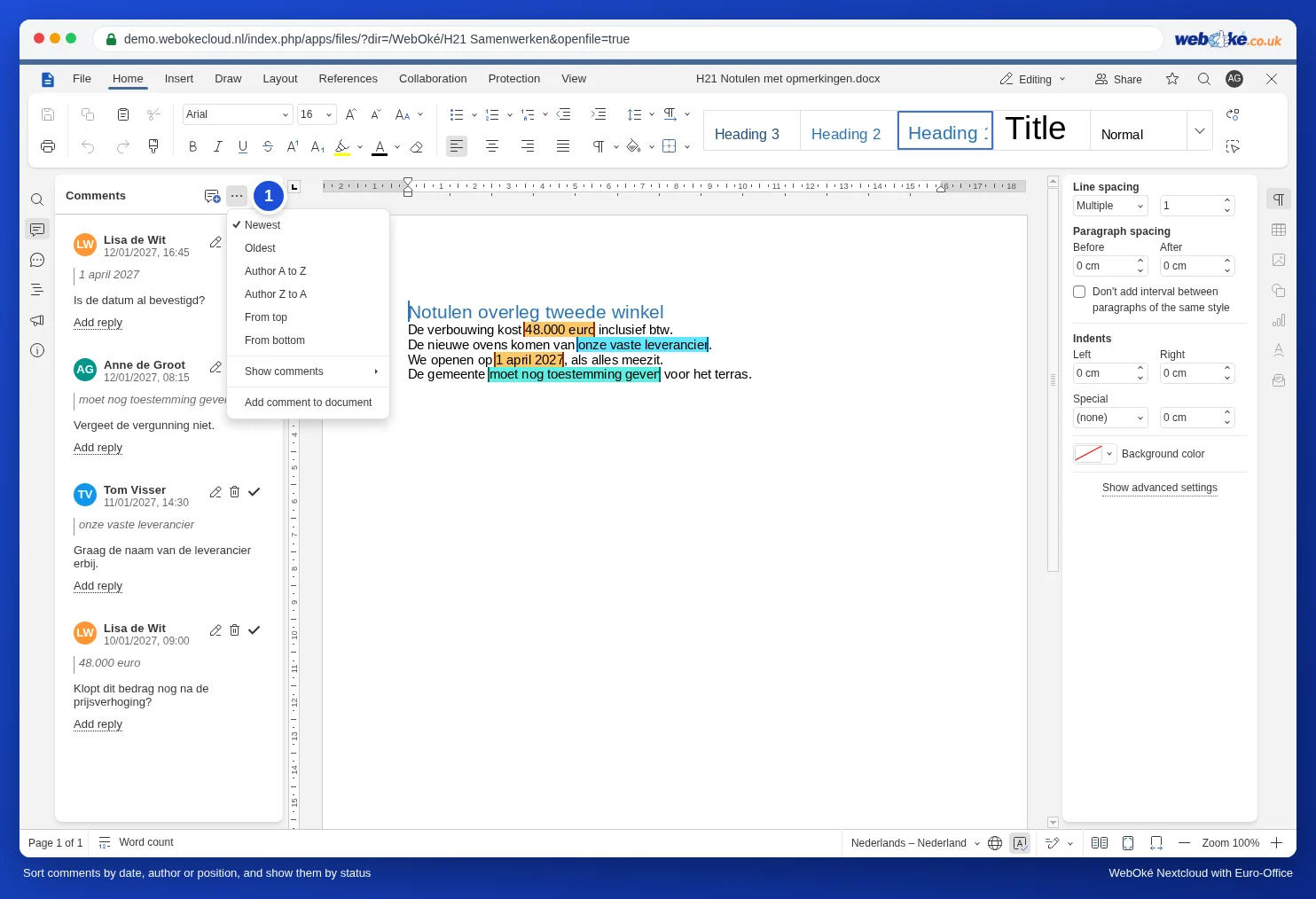
В горната част на панела има бутон с три точки (1). Под него са сортирането и филтрирането. Можете да изберете:
- Най-новите или Най-старите: по дата. Удобно, за да видите какво е добавено от вчера насам.
- Author A to Z или Author Z to A: всички коментари на Lisa заедно, след това тези на Tom.
- From top или From bottom: по реда в документа. Удобно, когато преглеждате документа от началото до края.
Показване само на отворените коментари
В същото меню се намира Show comments. Посочете го и изберете:
- Отвори: само коментарите, които все още не са решени. Така с един поглед виждате какво още трябва да се направи.
- Решен: само приключените коментари, например за да потърсите нещо отново.
- Всички: всичко отново се вижда.
Приключване на коментар
Когато сте обработили даден коментар, щракнете върху отметката в него, за да го решите. Решеният коментар се запазва: можете да го видите по-късно и да го отворите отново с Отвори отново. Така следите какво вече е направено, без да губите дискусията.
Решаване наведнъж
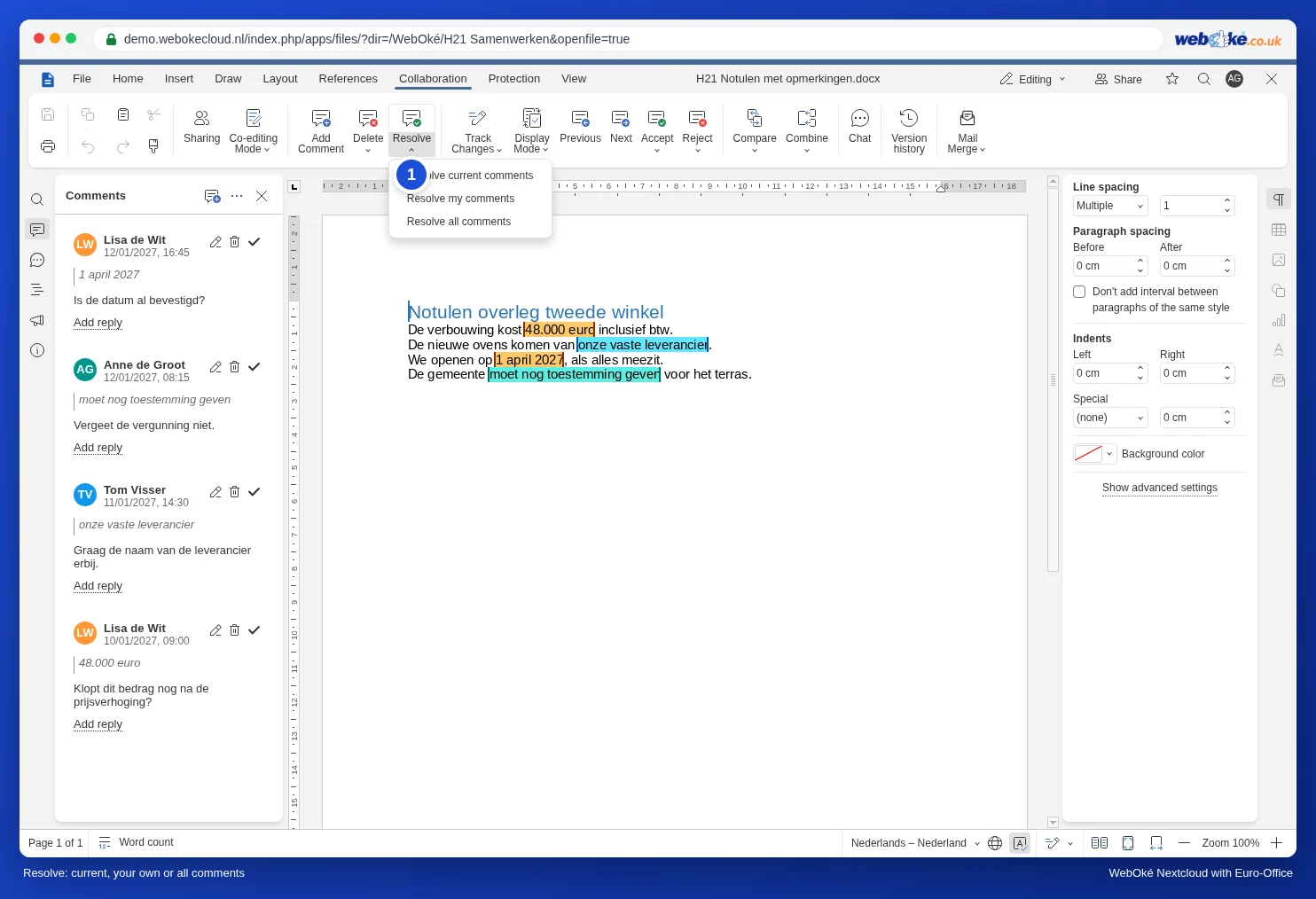
Отидете в раздела Сътрудничество и щракнете върху стрелката до Решение (1):
- Resolve current comments: коментарът, в който се намирате в момента.
- Resolve my comments: само коментарите, които сте добавили Вие. Удобно, ако сте рецензент: изчиствате собствените си коментари и оставяте тези на другите.
- Resolve all comments: всичко наведнъж, например когато окончателната версия е готова.
Скриване на решените коментари
Не искате повече да виждате решените коментари в документа си? Щракнете върху Файл, изберете Разширени настройки и при Коментари премахнете отметката от Show resolved comments. Това важи само за Вашия екран.
Какво не е възможно
- Филтриране по един човек. Сортирането по автор събира коментарите на един човек заедно, но останалите остават видими. Филтър „само Lisa“ няма.
- Експортиране на коментари в списък или таблица не е възможно.
Капани
- Решен не означава изтрит. Ако изпратите документа на клиент, решените коментари все още са в него и клиентът може да ги види в Word. Първо ги изтрийте: вижте Премахване на коментари и промени преди изпращане на документ.
- Изтриване или решаване? Изтривайте коментар само ако дискусията вече няма значение. Решаването запазва историята.