
Глава 18 · 18.5
Презентация от PowerPoint със собствени шрифтове: текст, който се размества или излиза извън рамката
Получавате презентация от рекламна агенция или от централния офис, създадена в PowerPoint с фирмен шрифт като Montserrat, Avenir или Segoe UI. В Euro-Office заглавията изведнъж заемат два реда, текстът излиза извън полето или буквите просто изглеждат различно. В Шрифтовете изглеждат различно ще намерите основното. Тук разглеждаме по-подробно презентациите, при които проблемът се забелязва повече, отколкото в текстов документ: слайдът има фиксиран размер и текстът няма къде да отиде.
Пример: Bakkerij De Korenaar, клиент на WebOké, получава от франчайз организацията презентация с шрифт Montserrat. В браузъра пекарят вижда на всеки слайд различен шрифт от този, който авторите са имали предвид.
Защо се случва това
Euro-Office във Вашия WebOké Nextcloud изобразява текста с шрифтовете, които са инсталирани на сървъра на Euro-Office. Шрифтовете, вградени в pptx файла, Euro-Office не използва. Ако шрифтът не е на сървъра, Euro-Office избира заместител. Ако заместителят е по-широк, заглавието вече не се събира на един ред.
На сървъра на Euro-Office на WebOké са инсталирани, наред с други, Carlito, Caladea, Liberation Sans, Liberation Serif, Open Sans, Ubuntu, DejaVu Sans и голям набор от шрифтове Noto за други писмености. Arial, Calibri, Montserrat, Avenir Next и Segoe UI не са инсталирани, както и повечето фирмени шрифтове.
Стъпка 1: вижте кой шрифт всъщност е предвиден
- Щракнете в текста, който изглежда различно.
- Погледнете в раздела Начало полето с шрифта. Там е името, записано във файла, например Montserrat, дори ако Euro-Office изобразява текста с друг шрифт.
- Щракнете върху стрелката до името. Ако името не е в списъка, Euro-Office използва заместител.
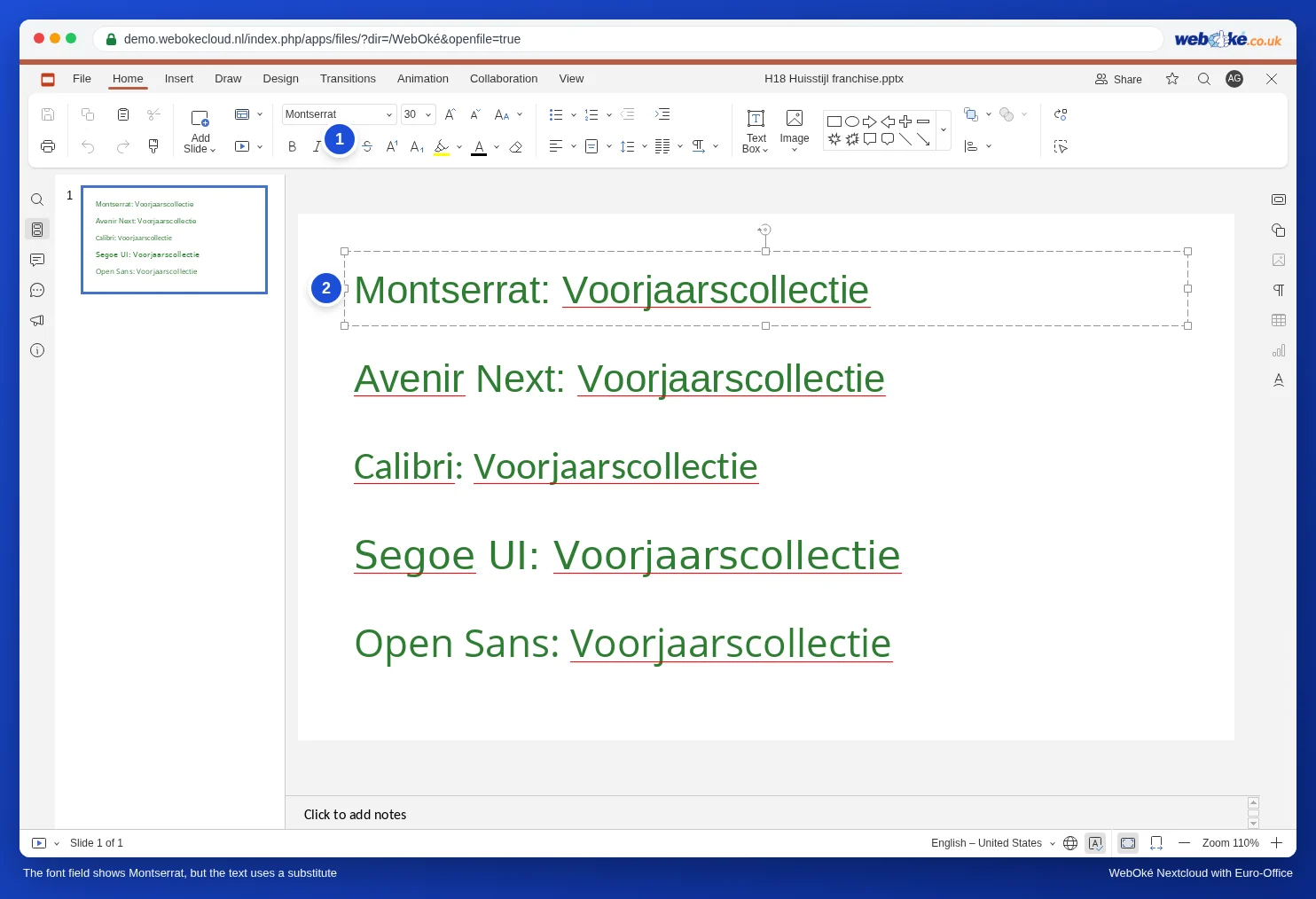
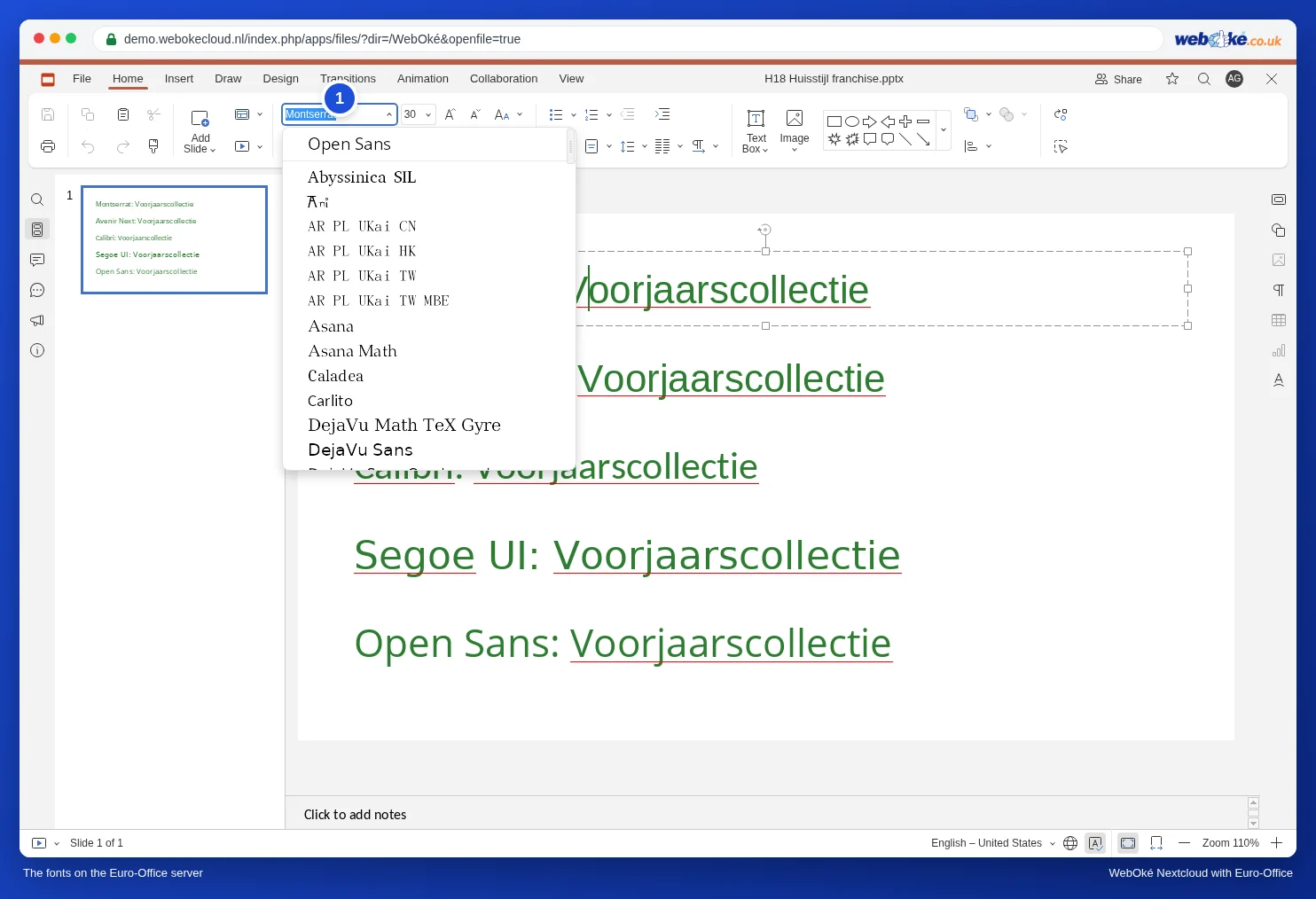
Ако сами въведете името на шрифт, който го няма, Euro-Office ще Ви предупреди: "Шрифтът, който ще запазите, не е наличен в текущото устройство. Стилът на текста ще бъде показан с един от системните шрифтове. Запазеният шрифт ще бъде използван, когато е наличен." Ако изберете Да, името остава във файла, а в Euro-Office виждате заместител.

Стъпка 2: решете какво искате
Има два добри варианта в зависимост от това кой ще използва презентацията по-нататък.
- Презентацията се връща при потребители на PowerPoint (централния офис, рекламната агенция): оставете шрифта. В Euro-Office изглежда малко по-различно, но в PowerPoint на компютър с Montserrat всичко отново е както е предвидено. Променяйте само текста и го дръжте малко по-кратък от полето, за да има резерв.
- Вие самите презентирате от Euro-Office: заменете шрифта с такъв, който е на сървъра. Тогава и Вие, и Вашата публика виждате точно това, което е на слайда.
| Шрифт във файла | Подходящ заместител в Euro-Office |
|---|---|
| Calibri | Carlito (точно със същата ширина) |
| Arial, Helvetica | Liberation Sans (точно със същата ширина като Arial) |
| Montserrat, Avenir, Segoe UI, Gill Sans | Open Sans или Ubuntu (не със същата ширина: проверете всеки слайд) |
| Times New Roman, Georgia | Liberation Serif |
Стъпка 3: заменете шрифта бързо
Euro-Office няма бутон за замяна на шрифт в цялата презентация наведнъж. Ето как все пак става бързо:
- Първо образеца на слайдовете. Отидете в Изглед, Образец на слайд, щракнете върху основната страница, изберете полето за заглавие и текстовото поле и изберете новия шрифт. Всички слайдове, които използват полетата от шаблона, се променят автоматично. Вижте Създаване на собствен фирмен шаблон: Slide Master, оформления и контейнери. Затворете с Close Master.
- След това отделните текстови полета, слайд по слайд. Щракнете върху празно място на слайда и натиснете Ctrl+A (Mac: Cmd+A). Сега всички полета на слайда са избрани. В раздела Начало изберете новия шрифт. Целият текст на слайда го получава наведнъж.
- Щракнете вляво върху следващия слайд и повторете стъпка 2.

Стъпка 4: проверете за текст, който излиза извън полето
След това прегледайте всички слайдове, най-добре в режим на слайдшоу (Показване от началото). Обърнете внимание на заглавия, които изведнъж заемат два реда, текст, който излиза под полето, и списъци, които опират в ръба. Намалете текста с един пункт или увеличете леко полето.
Капани
- Вградени шрифтове: PowerPoint може да вгражда шрифтове в pptx файл. Euro-Office не ги използва. И в този случай ще видите заместител.
- Замяната е окончателна: ако изберете Open Sans и запазите, във файла вече е записан Open Sans, също и за потребителите на PowerPoint. Не сте сигурни? Първо направете копие чрез Файл, Запазване на копието като.
- Специален шрифт за заглавие, който трябва да остане точно такъв: помолете автора да запази заглавието в PowerPoint като изображение и поставете това изображение на слайда. Изображението изглежда навсякъде еднакво.
- Трябва ли при получателя да изглежда точно така? Изпратете pdf (вижте Запазване на презентация като PDF или PPTX).
Какво не е възможно
Не можете да качите собствени шрифтове на сървъра на Euro-Office: сървърът е еднакъв за всички клиенти на WebOké. Програмата Nextcloud Office на Вашия компютър използва шрифтовете, инсталирани на Вашия собствен компютър (вижте Шрифтовете изглеждат различно и Euro-Office като програма на Вашия компютър: какво е това и кога да го използвате?). Можете да я изтеглите от www.weboke.nl/bg/download.