
Глава 20 · 20.5
Замяна на текстове и полета в шаблон наведнъж с макро
Много фирми работят с постоянен шаблон за оферти, договори или потвърждения. На местата, където нещо се променя за всеки клиент, има полета като {klantnaam}, {datum} и {bedrag}. С Намерете и заменете (вижте Намерете и заменете) трябва да заменяте всяко поле поотделно и лесно можете да пропуснете някое. Сливането на поща (вижте Създаване на писма от списък с адреси) е предназначено за много писма наведнъж от списък с адреси. За една оферта наведнъж макрото е най-удобно: попълвате стойностите в началото, щраквате върху Изпълнете и всички полета се попълват наведнъж.
Шаблонът
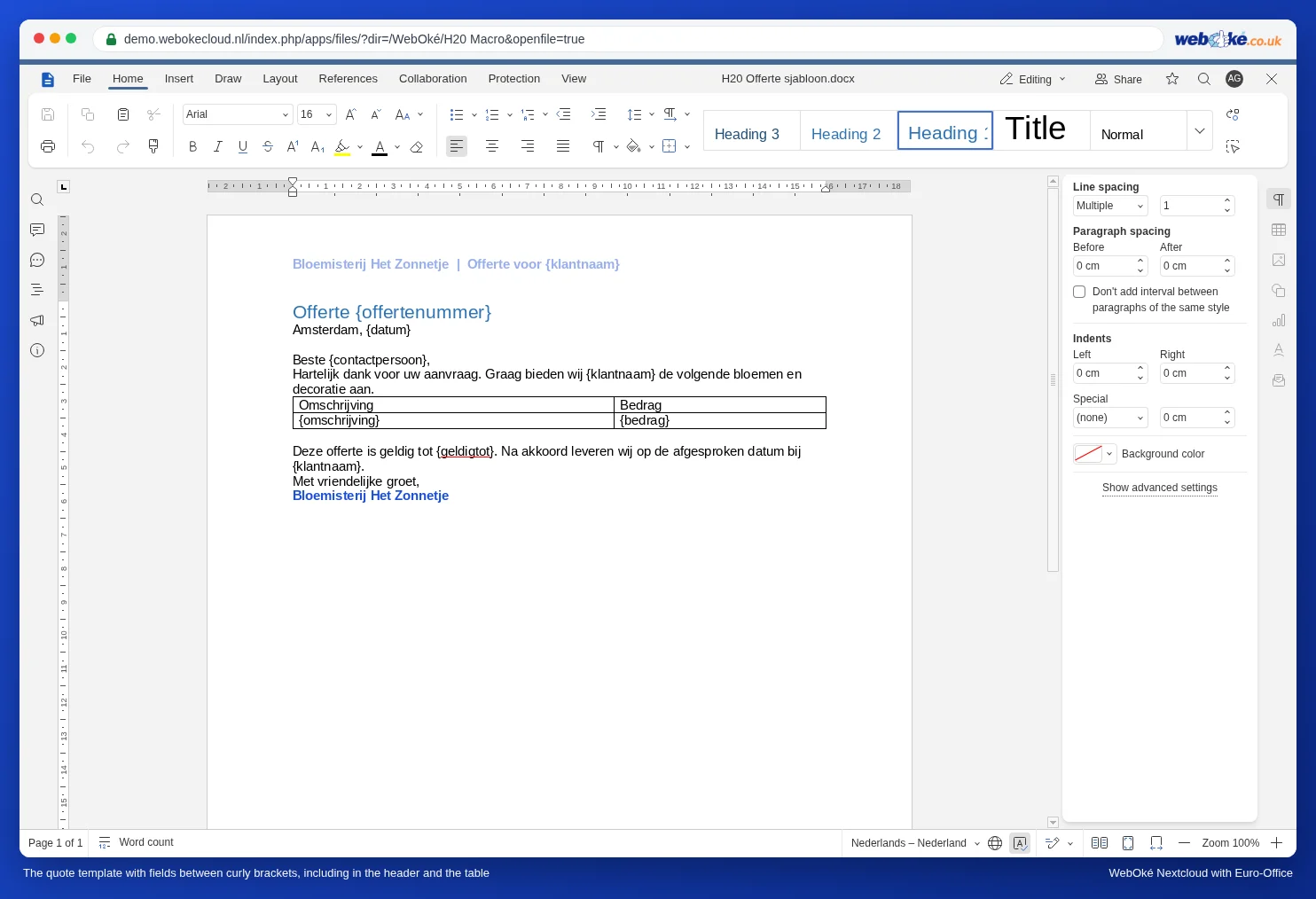
Цветарницата Bloemisterij Het Zonnetje има шаблон за оферта с полета в горния колонтитул, в текста, в таблица и в долния колонтитул. Всяко поле е поставено във фигурни скоби. Това е важно: така сте сигурни, че думата не се среща никъде другаде в текста. „datum“ може да се появи и в изречение, „{datum}“ не може.
Стъпка по стъпка
- Направете копие на шаблона за новата оферта: в своя WebOké Nextcloud чрез трите точки до файла и Копирай или в Euro-Office чрез Файл, Запазване на копието като. Никога не работете в самия шаблон.
- Отворете копието и в раздела Изглед щракнете върху Макроси.
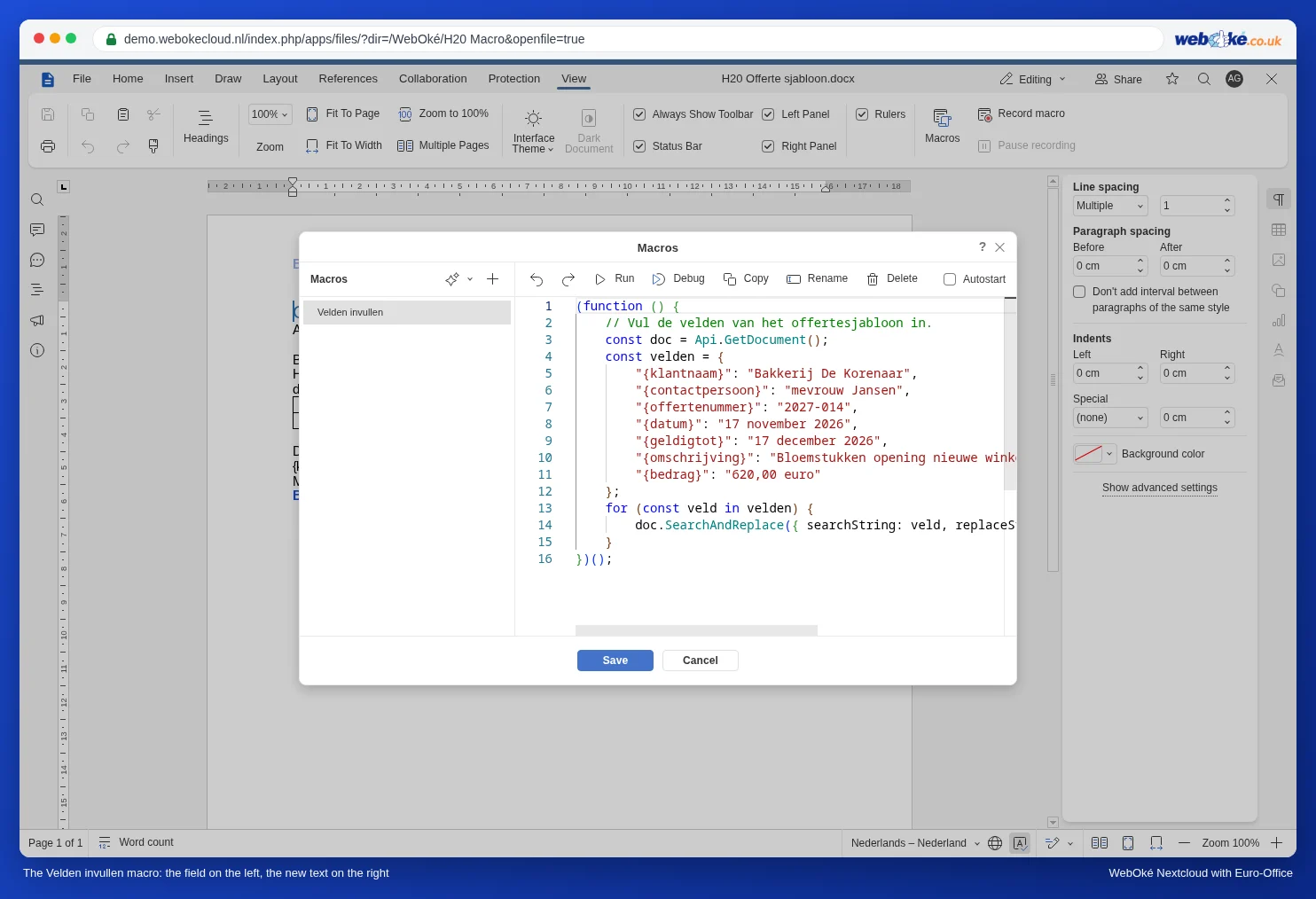
- Щракнете върху плюса до Макроси, наименувайте макрото Velden invullen и поставете кода по-долу.
- Вдясно от всяко двоеточие въведете текста за този клиент.
- Щракнете върху Изпълнете, а след това върху Запази.
(function () {
    // Попълване на полетата в шаблона за оферта.
    const doc = Api.GetDocument();
    const velden = {
        "{klantnaam}": "Bakkerij De Korenaar",
        "{contactpersoon}": "mevrouw Jansen",
        "{offertenummer}": "2027-014",
        "{datum}": "17 november 2026",
        "{geldigtot}": "17 december 2026",
        "{omschrijving}": "Bloemstukken opening nieuwe winkel",
        "{bedrag}": "620,00 euro"
    };
    for (const veld in velden) {
        doc.SearchAndReplace({ searchString: veld, replaceString: velden[veld], matchCase: true });
    }
})();
Как работи кодът
- velden е списък от двойки: полето така, както е в документа, и новият текст. Можете да добавите толкова редове, колкото желаете. Обърнете внимание на запетаята в края на всеки ред, с изключение на последния.
- SearchAndReplace заменя всяко срещане на полето в целия документ. Ако {klantnaam} се среща три пъти, то се заменя три пъти.
- matchCase: true означава, че главните и малките букви трябва да съвпадат точно. {Klantnaam} с главна буква тогава няма да бъде заменено.
- Форматирането се запазва: поле, което е било удебелено или синьо, става удебелен или син текст.
Къде работи и къде не?
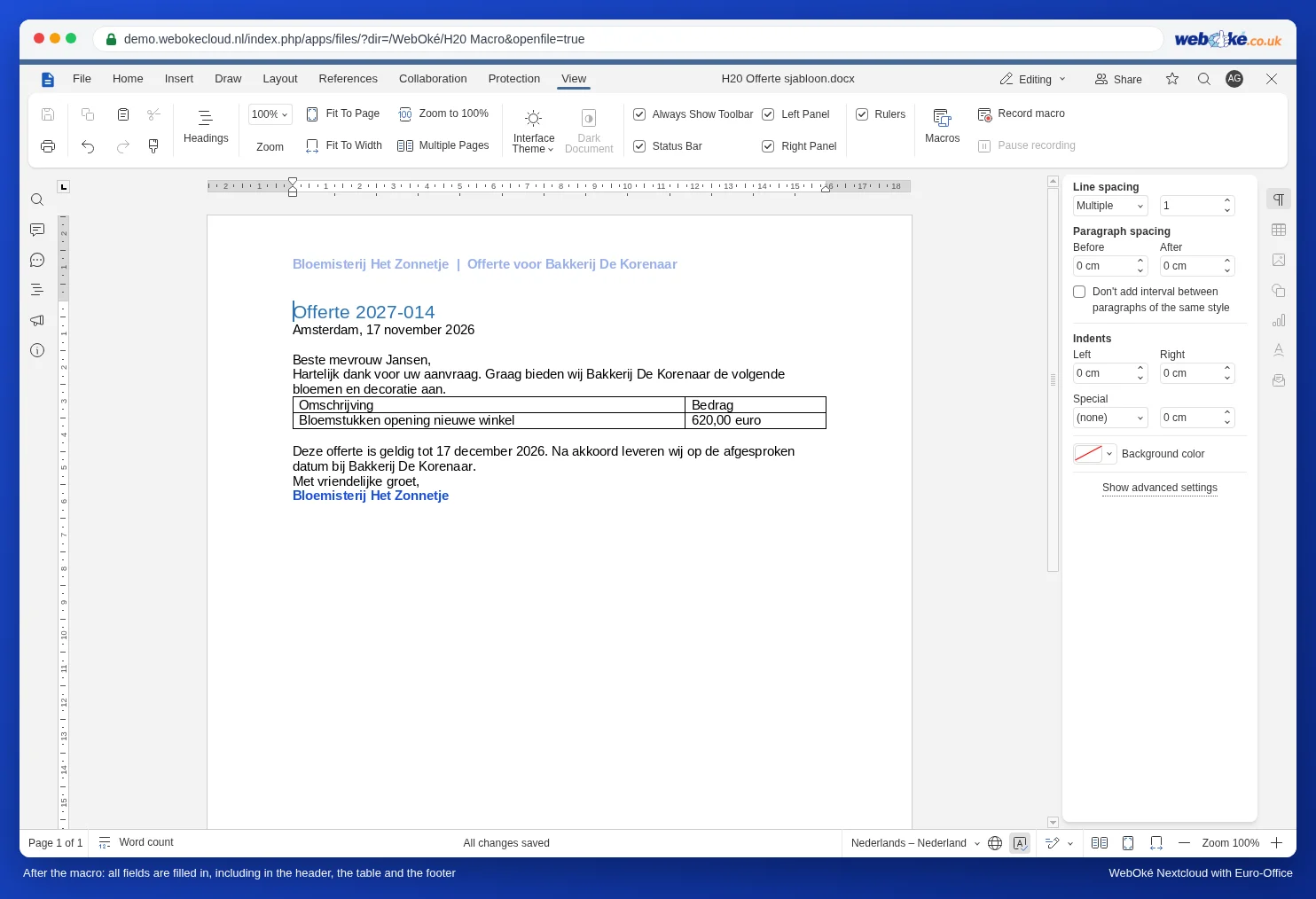
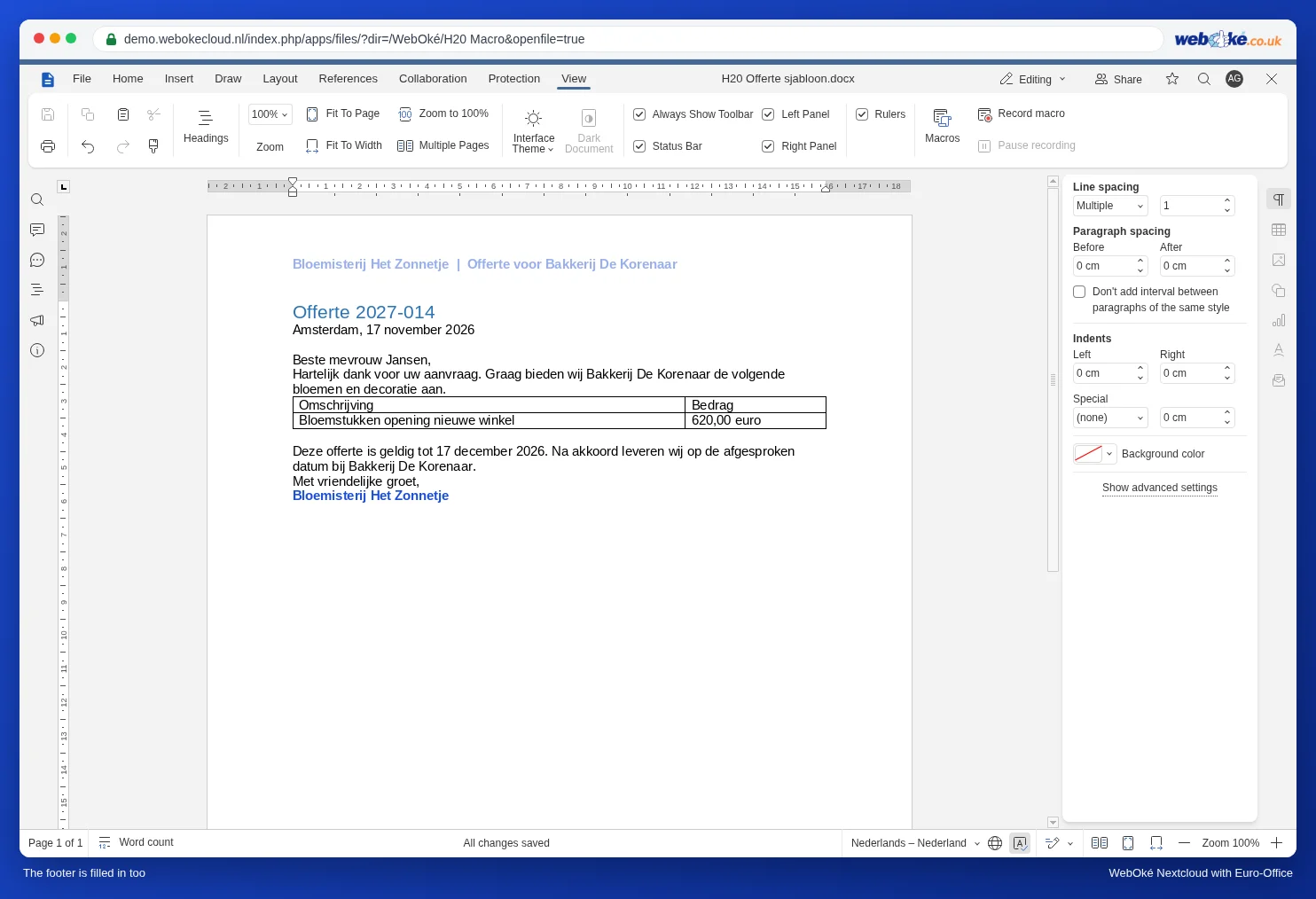
При нашия тест макрото попълни полетата навсякъде: в обикновения текст, в таблицата, в горния колонтитул в началото и в долния колонтитул в края на страницата.
Съхраняване на макрото в шаблона
Поставете макрото в самия шаблон, с празни стойности или примерни стойности. Тогава всяко копие вече ще го съдържа: отваряте копието, променяте стойностите и щраквате върху Изпълнете. Макро, което работи за всички Ваши документи едновременно, не съществува в Euro-Office; вижте Безопасно използване на макроси: настройки на макроси, автоматично стартиране при колеги и повторна употреба.
Чести грешки
- Поле остава незаменено: проверете дали е изписано точно така в документа, със същите главни букви и без интервал във фигурните скоби.
- Кавички във Вашия текст: ако в самия нов текст има права кавичка ("), поставете пред нея обратна наклонена черта: \". Апостроф, като в "Hotel 't Anker", не е проблем.
- Изпълнили сте макрото по погрешка в шаблона? Използвайте историята на версиите, за да възстановите шаблона (вижте История на версиите: възстановяване на по-стара версия).
Какво не е възможно
- Извличане на стойностите от електронна таблица: макрото може да работи само в собствения си документ и не може да чете друг файл. Ако данните на клиентите Ви са в електронна таблица, използвайте сливане на поща (вижте Създаване на писма от списък с адреси).
- Въвеждане на стойностите в прозорец, като InputBox в Word: макрото не може да показва прозорец за въвеждане. Въвеждате стойностите в кода.