
Глава 20 · 20.6
Формули в Excel с LET или LAMBDA: какво да използвате вместо тях в Euro-Office
Напредналите потребители на Excel работят с LET (даване на име на междинни резултати), LAMBDA (собствена формула за многократна употреба) и функции като BYROW и MAP. Ако отворите такъв файл в Euro-Office, клетката показва стойност за грешка. В тази статия ще научите какво е възможно: помощни колони, имена и най-вече персонализираната функция, собствена формула на JavaScript, която създавате в прозореца Макроси.
Какво не работи
Въведохме в Euro-Office =LET(x;B2;x*2) и =LAMBDA(x;x*2). И двете дават #NAME?: Euro-Office не познава тези функции. Същото важи и за функциите, които се основават на LAMBDA, като BYROW, BYCOL и MAP. Ако файл с такива формули идва от Excel, в тези клетки ще видите същата стойност за грешка.
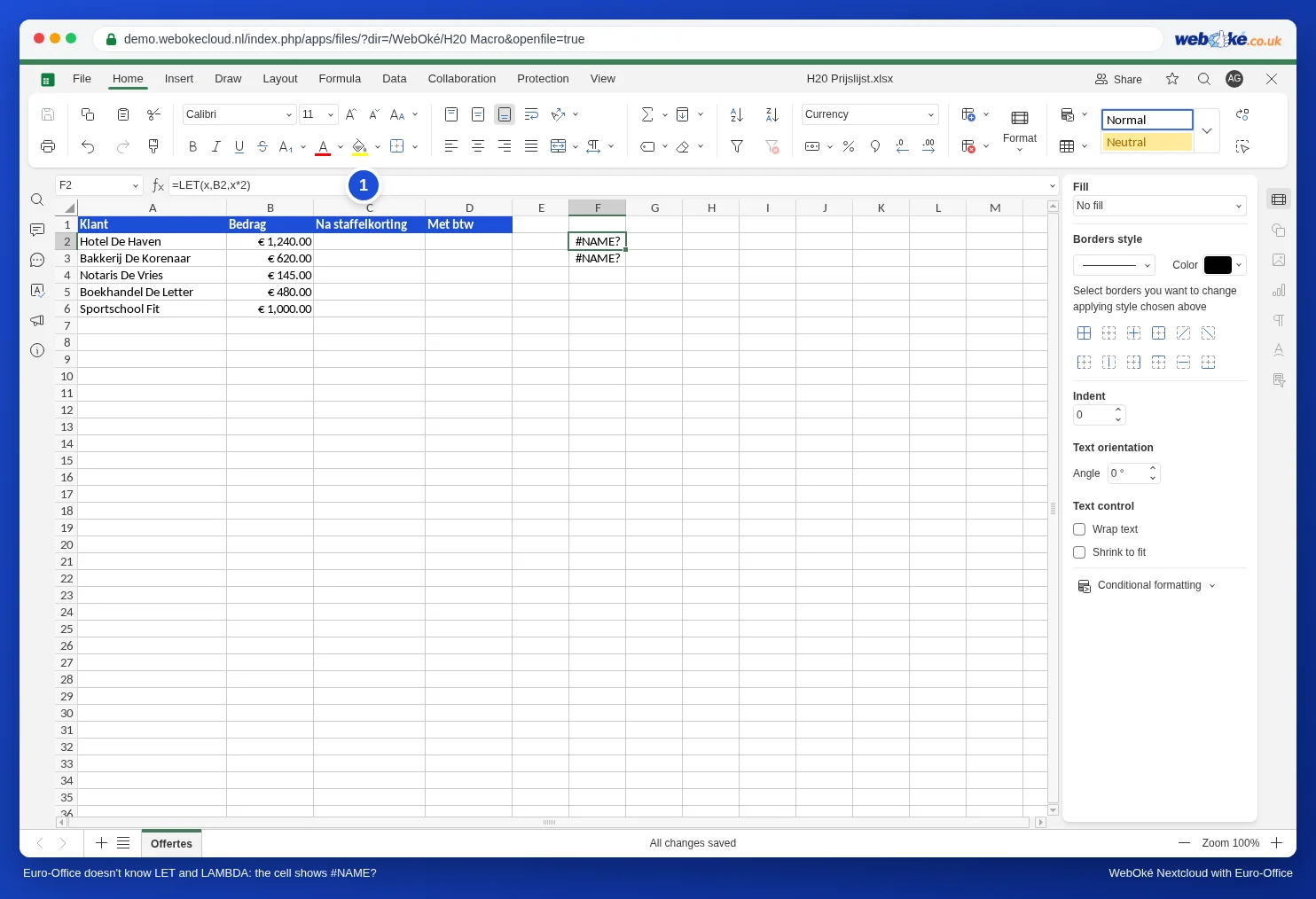
Какво работи: новите функции за масиви като FILTER, UNIQUE, SORT и XLOOKUP (вижте Списъци, които се обновяват сами, с FILTER, UNIQUE и SORT и XLOOKUP: търсене наляво и със собствено съобщение).
Вместо LET: помощна колона или име
- Помощна колона: поставете междинния резултат в отделна колона и се позовавайте на нея. След това скрийте колоната, ако не искате да я виждате (десен бутон на мишката върху буквата на колоната, Скрий).
- Име за постоянна стойност: поставете например процента на ДДС в клетка и дайте име на тази клетка чрез раздела Формула, Наименувани диапазони, Определяне на име. Тогава пишете =B2*ДДС вместо =B2*$H$1.
Вместо LAMBDA: персонализирана функция
Цветарският магазин Bloemisterij Het Zonnetje предлага отстъпка по количество: 5 процента от 500 евро и 10 процента от 1000 евро. В Excel собственичката използваше LAMBDA за това. В Euro-Office превръщате това в собствена функция STAFFELKORTING.
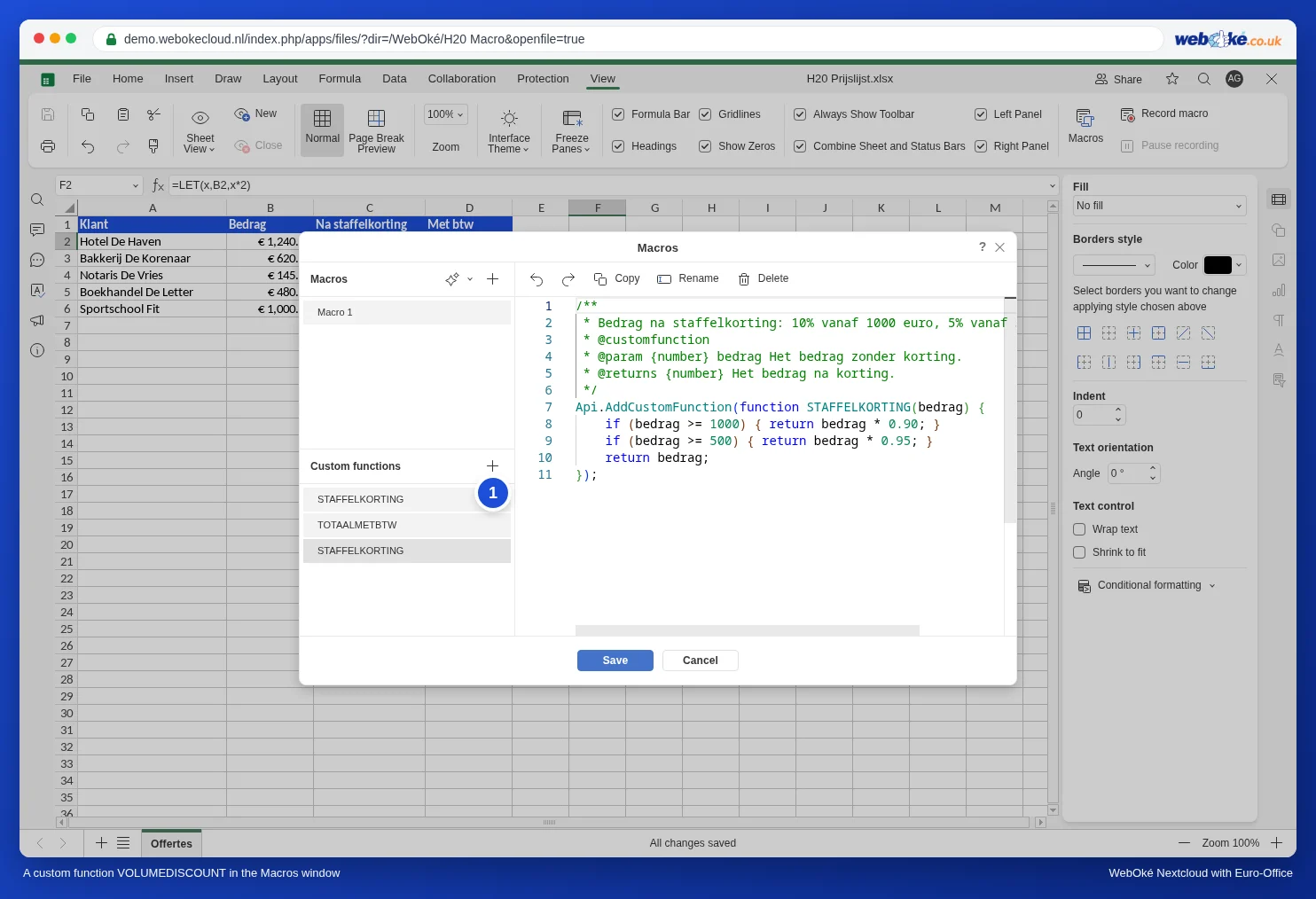
- В раздела Изглед щракнете върху Макроси.
- До Custom functions щракнете върху знака плюс (1).
- Щракнете върху Преименуване и наименувайте функцията STAFFELKORTING.
- Изтрийте примерния код и поставете следния код:
/**
 * Сума след отстъпка по количество: 10% от 1000 евро, 5% от 500 евро.
 * @customfunction
 * @param {number} bedrag Сумата без отстъпка.
 * @returns {number} Сумата след отстъпка.
 */
Api.AddCustomFunction(function STAFFELKORTING(bedrag) {
    if (bedrag >= 1000) { return bedrag * 0.90; }
    if (bedrag >= 500) { return bedrag * 0.95; }
    return bedrag;
});- Щракнете върху Запази.
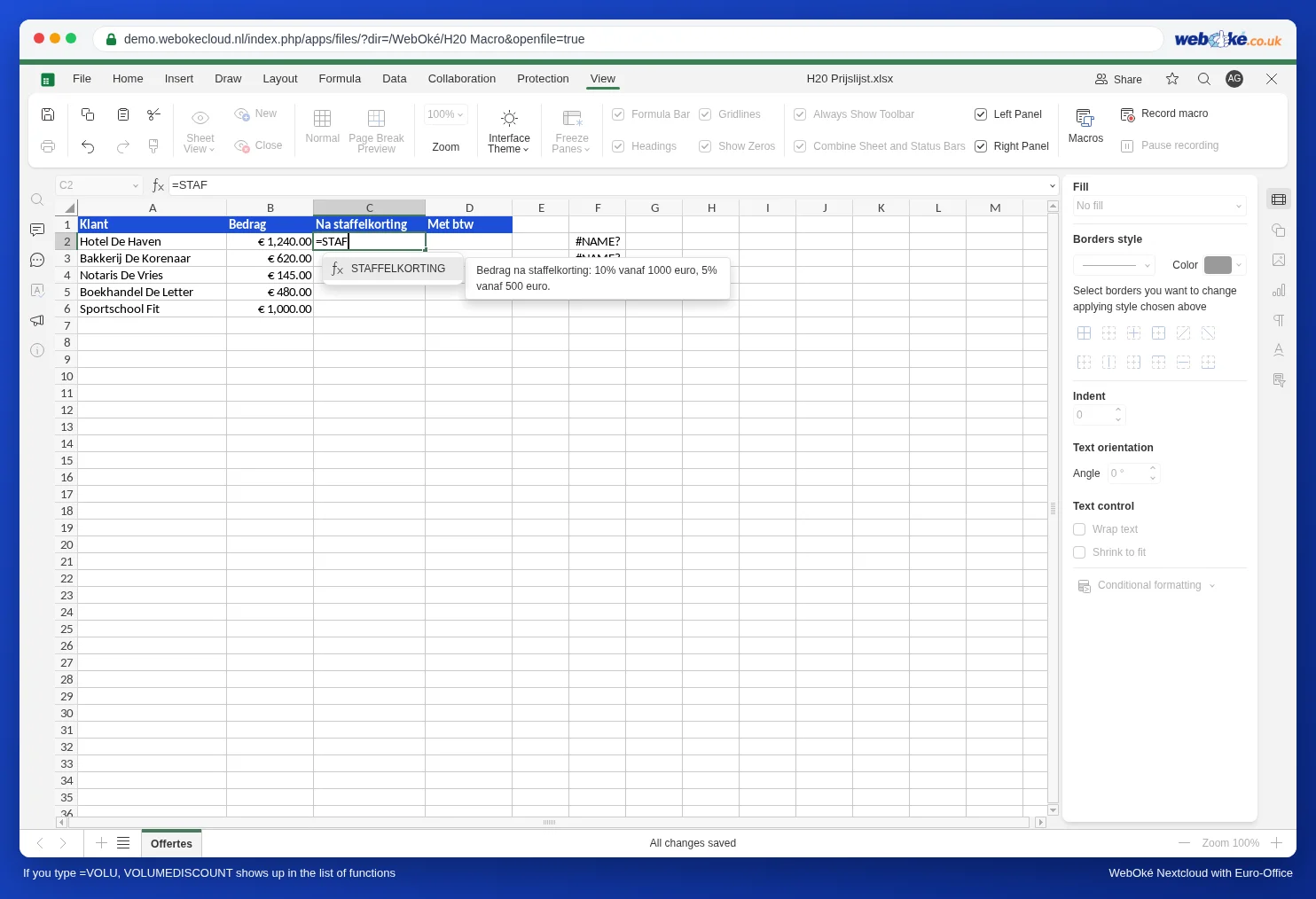
Сега въведете в клетка =STAF. STAFFELKORTING се появява в списъка с функции, точно като SUM или IF, а до нея е описанието от блока с коментари във Вашия код.
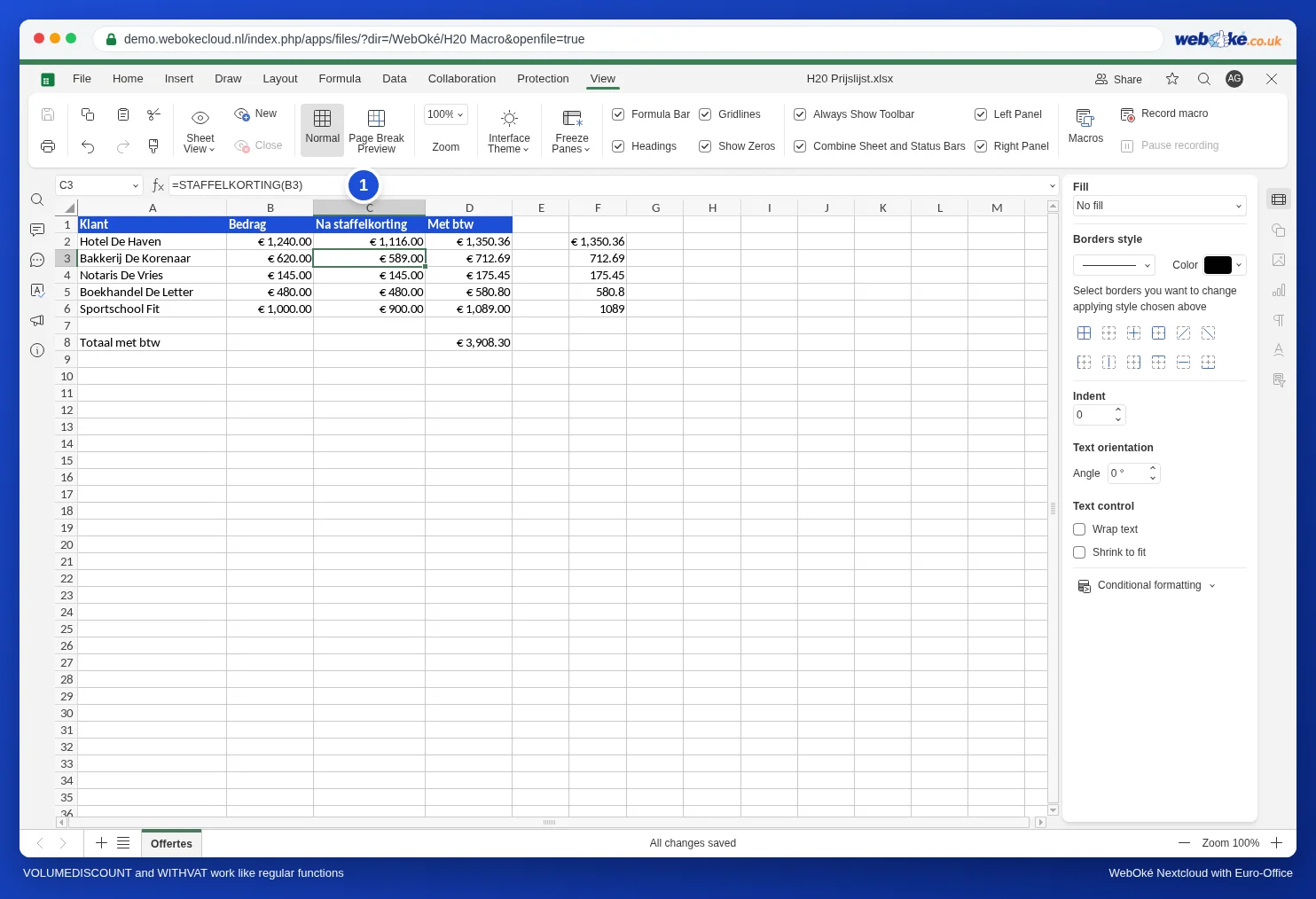
Въведете в C2 =STAFFELKORTING(B2) и плъзнете формулата надолу.
Как работи кодът
- Api.AddCustomFunction регистрира функцията. Името след function (STAFFELKORTING) е името, което въвеждате в клетката. Използвайте главни букви, без интервали.
- Блокът между /** и */ е описанието. Първия ред ще видите като обяснение в списъка с функции. Оставете @customfunction на мястото му; при @param описвате какво подавате в скобите.
- return връща резултата в клетката.
Втора функция: METBTW
По същия начин създайте втора персонализирана функция, която добавя ДДС:
/**
 * Сума с 21% ДДС.
 * @customfunction
 * @param {number} bedrag Сумата без ДДС.
 * @returns {number} Сумата с ДДС.
 */
Api.AddCustomFunction(function METBTW(bedrag) {
    return Math.round(bedrag * 1.21 * 100) / 100;
});
В колона D въведете =METBTW(C2) и плъзнете формулата надолу. Под колоната =SUM(D2:D6) сумира всичко. Така комбинирате собствените функции с обикновените.
Подаване на диапазон
Персонализираната функция работи с една стойност наведнъж. Ако все пак подадете диапазон, например =METBTW(C2:C6), Euro-Office изчислява функцията за всяка клетка поотделно и поставя резултатите един под друг, точно както при FILTER или UNIQUE.
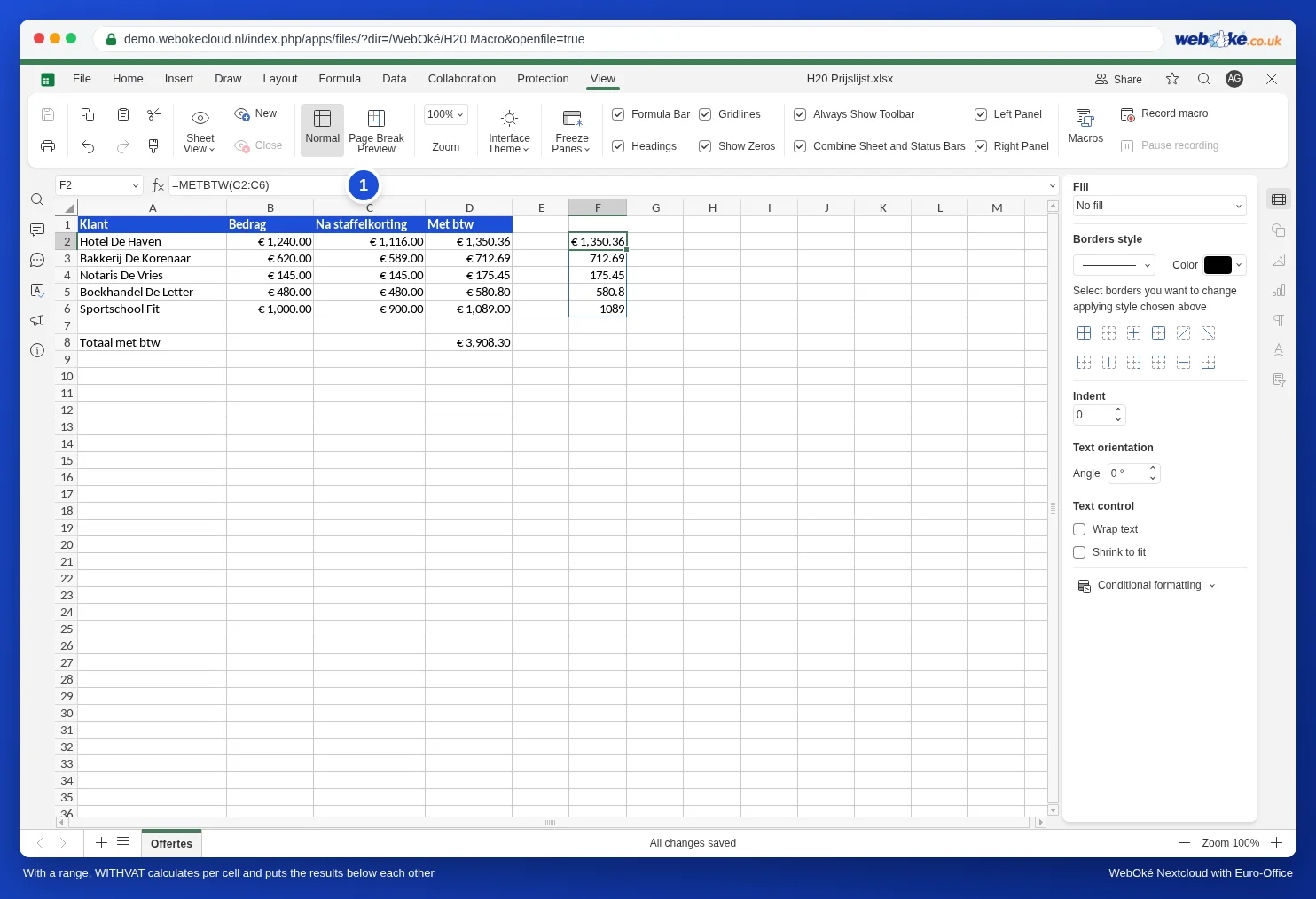
Ако искате една обща сума, сумирайте помощната колона с SUM, както е показано по-горе. =SUM(METBTW(C2:C6)) не работи в Euro-Office: при нашия тест това даде #VALUE!.
Капани
- Само в Euro-Office. Excel не познава Вашата персонализирана функция. Ако файлът трябва да работи и в Excel, по-добре използвайте обикновени формули: =IF(B2>=1000;B2*0,9;IF(B2>=500;B2*0,95;B2)) прави същото като STAFFELKORTING.
- Персонализираните функции принадлежат на Вас, а не на файла. При нашия тест след запазването STAFFELKORTING се появи и в списъка Custom functions на друг файл. Колега, който отвори Вашия файл, няма функцията и вижда #NAME?. Ако искате всички да виждат едно и също, използвайте обикновена формула или помощна колона.
- Текст вместо число: ако в подадената клетка има текст, функцията дава #VALUE!.
- Числа с десетична запетая: в кода пишете 0.90 с точка, а в клетката 0,9 със запетая. JavaScript познава само точката.
- Функцията не работи? Вижте в Макрос, който не работи: търсене на грешки как да откриете грешките.