
Глава 16 · 16.21
Ценоразпис или меню с точки надясно
В меню, ценоразпис, програма или списък с услуги често искате описанието вляво и цената вдясно, с ред точки между тях: Малък букет ........ 14,95. Ако въвеждате точките или интервалите ръчно, цените никога няма да се подредят в права колона. С позиция на табулация със знак за запълване всичко се подрежда автоматично, дори когато по-късно промените нещо.
Като пример използваме ценоразписа с букети на Bloemisterij Het Zonnetje.
Стъпка 1: въвеждане на редовете
На всеки ред въведете описанието, натиснете веднъж Tab и въведете цената: „Малък букет“, Tab, „14,95“. Все още изглежда неподредено; това ще оправим в следващата стъпка.
Стъпка 2: дясна позиция на табулация с точки
- Изберете всички редове на ценоразписа.
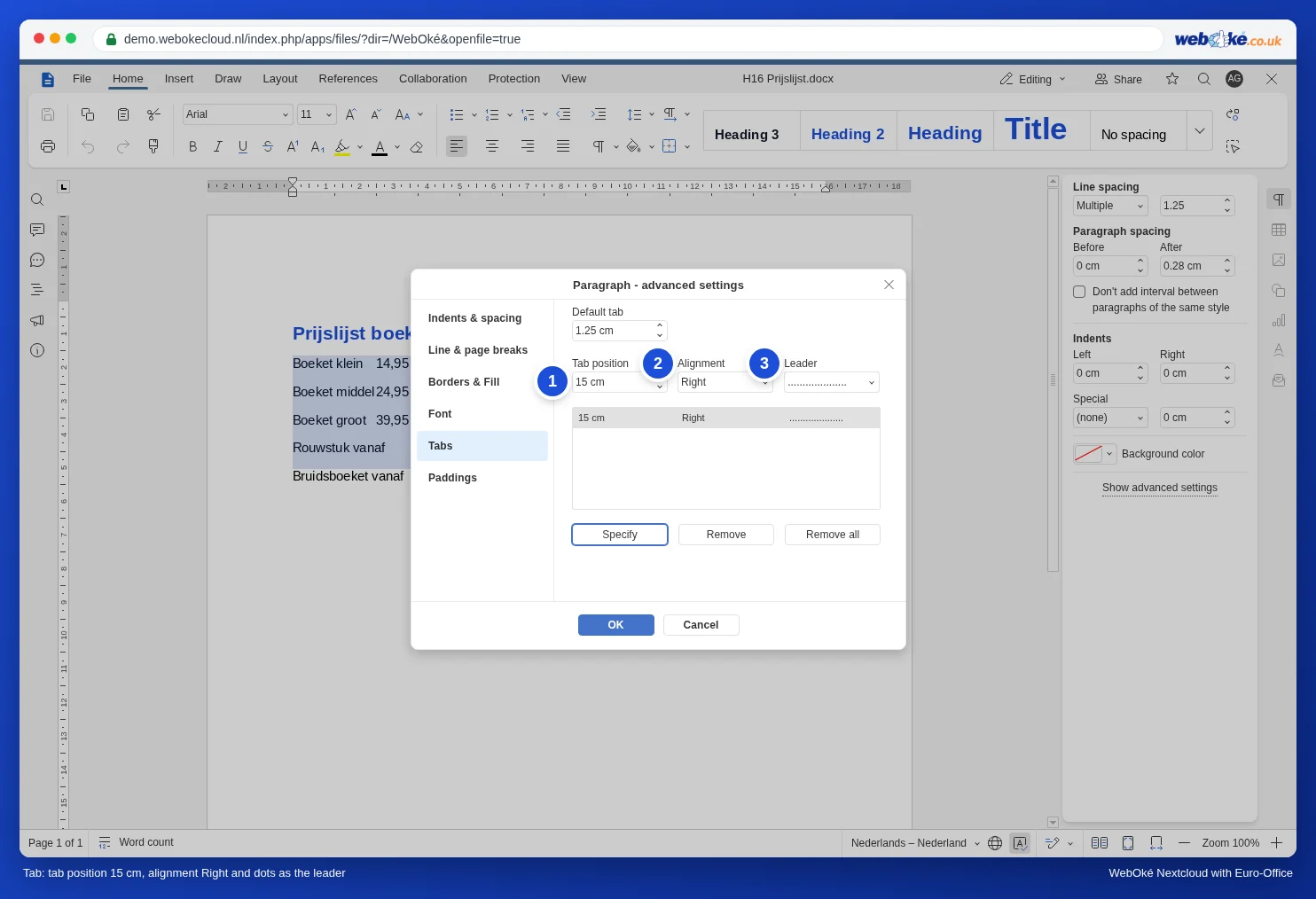
- В панела вдясно, най-долу, щракнете върху Показване на разширените настройки и изберете раздела Табуляция.
- В полето Позиция на раздела въведете къде да завършват цените, например 15 cm (при формат A4 с нормални полета ширината на текста е 16 cm).
- В Подравняване изберете опцията Прав. Така сумите се подравняват вдясно, дори когато са с различна дължина.
- В Водач изберете точките. (Водач тук означава знакът за запълване.)
- Щракнете върху Посочете и след това върху OK.
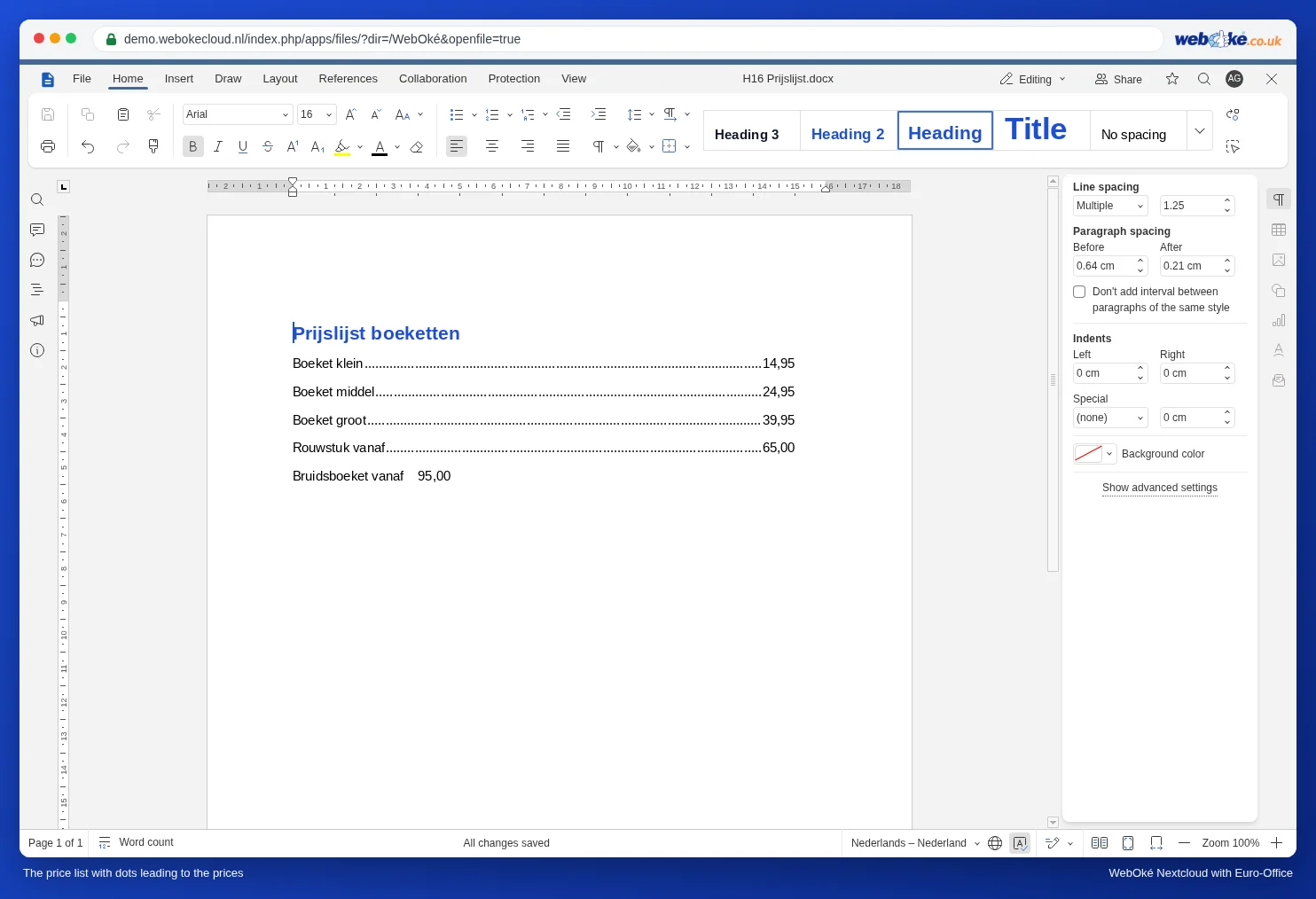
Обърнете внимание на примера: най-долният ред не беше избран при настройването и затова все още има обикновена табулация. Изберете този ред и настройте позицията на табулация отново или използвайте стил (вижте по-долу).
Промяна и повторна употреба
- Ако искате цените да са по-наляво, изберете редовете и плъзнете маркера на табулацията по линийката или променете позицията на табулация в прозореца.
- Създайте стил, тогава всеки нов ред автоматично ще има тази позиция на табулация: щракнете в един ред и в галерията със стилове изберете Нов стил от избора, например с името „Ред с цена“.
- По същия начин можете да създадете и ръчно съдържание (вижте Римски номера на страниците за въвеждащата част на Вашата дипломна работа) или програма с часове („Посрещане ........ 19.00 ч.“).
Често срещани проблеми
- Точките са на грешно място или цената преминава на следващия ред? Тогава в реда има повече позиции на табулация, например стандартните. В раздела Табуляция първо изберете Премахнете всички и след това създайте отново само дясната позиция на табулация.
- Натискайте Tab само веднъж на ред. Две табулации прескачат до втора позиция на табулация.
- Десетична табулация (подравняване на цените по десетичната запетая) не се поддържа в Euro-Office. Използвайте дясна табулация и въведете всички цени с две цифри след запетаята, тогава запетаите автоматично ще застанат една под друга.
- В клетка на таблица Tab прескача към следващата клетка. Затова за ценоразпис с точки не използвайте таблица.