
Глава 20 · 20.3
Бутон в електронната таблица, който стартира макро
Ако сте работили с Excel, познавате големия бутон в работния лист: „Създаване на фактура“, „Сортиране на списък“, „Към архива“. Колегите Ви не е нужно да знаят нищо за макросите, а просто щракват. В Euro-Office създавате такъв бутон от форма. Към формата свързвате макро и щракването върху формата го стартира.
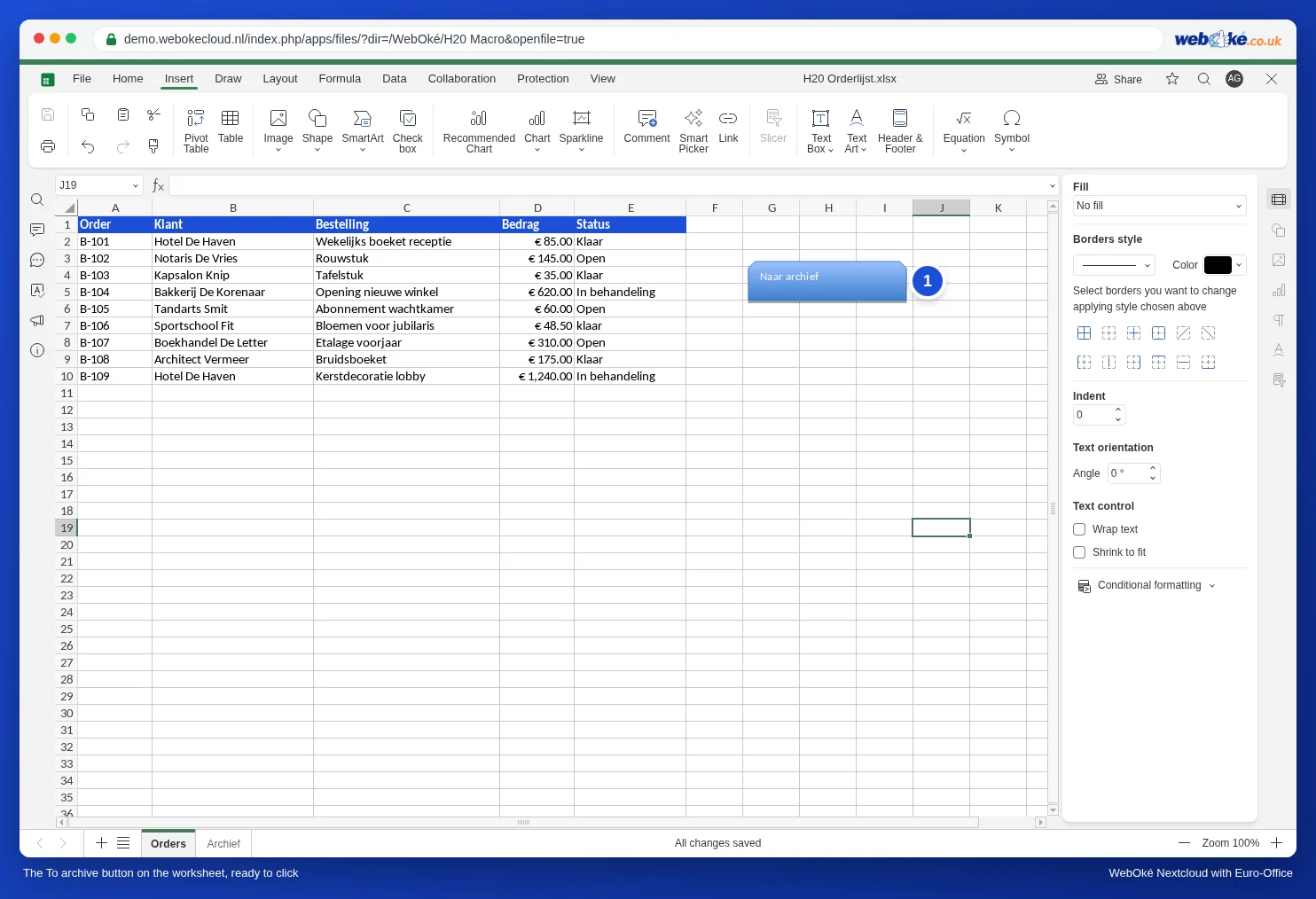
Ще създадем бутон за макрото Naar archief от Een rij automatisch naar een archiefblad verplaatsen als de status Klaar is в списъка с поръчки на Bloemisterij Het Zonnetje.
Стъпка 1: макрото
Първо създайте макрото и го запазете, както е описано в Een rij automatisch naar een archiefblad verplaatsen als de status Klaar is. Бутонът може да стартира само макро, което вече съществува във файла.
Стъпка 2: начертаване на форма
- В раздела Вмъкни щракнете върху Форма (1).
- Изберете форма, която прилича на бутон, например правоъгълника със заоблени ъгли в Правоъгълници (2).
- С мишката начертайте правоъгълник до таблицата, така че да не закрива данните.
- Веднага въведете текста на бутона, например Naar archief. Когато сте готови, натиснете Esc.

Съвет: задайте на бутона собствен цвят в панела вдясно, в Напълнете, за да виждат колегите Ви веднага, че това е бутон, а не бележка.
Стъпка 3: свързване на макрото
- Щракнете с десния бутон на мишката върху рамката на формата. Ако щракнете в текста, ще се появи менюто за текст; в такъв случай щракнете върху рамката.
- Изберете Assign Macro (1).
- В прозореца Assign Macro, в Име на макро, изберете макрото Naar archief и щракнете върху OK.


Стъпка 4: щракване
Щракнете някъде в клетка, така че формата вече да не е избрана. След това щракнете веднъж върху бутона: макрото се изпълнява. В нашия пример приключените поръчки изчезват от работния лист и се преместват в Archief.

Промяна на бутона по-късно
Обикновеното щракване стартира макрото. Ако искате да промените текста, цвета или мястото на бутона, щракнете с десния бутон на мишката върху рамката: формата се избира, без макрото да се стартира. След това можете да я преместите или да промените текста. Чрез Assign Macro свързвате друго макро.
Капани
- Макрото не знае къде се намира бутонът. То работи с фиксирани клетки или с избраната клетка, а не с „реда до бутона“. Затова няма смисъл от по един бутон на ред; създайте един бутон за целия работен лист.
- Макрото работи с отворения работен лист. Затова поставете бутона в работния лист, за който е предназначено макрото.
- Изключени макроси? Ако колега е изключил макросите, бутонът не прави нищо при него. Вижте Безопасно използване на макроси: настройки на макроси, автоматично стартиране при колеги и повторна употреба.
- В Excel бутонът е обикновена форма без действие. В Excel той не може да стартира JavaScript макро.
Какво не е възможно
- Бутони в текстов документ: Assign Macro е налично само в електронната таблица. В текстов документ стартирате макро чрез Изглед, Макроси, Изпълнете.
- Бутон от файл на Excel, който стартира VBA макро, не работи: VBA не се изпълнява в Euro-Office (вижте Файл на Excel с VBA макроси: какво сега?). Преобразувайте макрото (вижте Een VBA-macro zelf omzetten naar JavaScript: de vertaaltabel) и създайте нов бутон за него, както е описано по-горе.