
Глава 18 · 18.2
Анимации в правилния ред, с тригери и траектории на движение
В Преходи и анимации ще прочетете как се добавя анимация. Тази статия отива по-далеч: тест, при който верният отговор се появява едва когато щракнете върху бутон, няколко ефекта на един обект, обект, който се движи по слайда, и анимации, които се изпълняват точно една след друга, без да се налага да щраквате всеки път.
Пример: цветарският магазин Bloemisterij Het Zonnetje провежда работилница за аранжиране на цветя и започва с въпрос от тест: „Welke bloem bloeit het eerst?“ (Кое цвете цъфти първо?). На слайда има три отговора: Tulp, Krokus и Pioenroos. Ако презентиращият щракне върху Krokus, се появява „Goed! De krokus bloeit al in februari.“ (Правилно! Минзухарът цъфти още през февруари.)
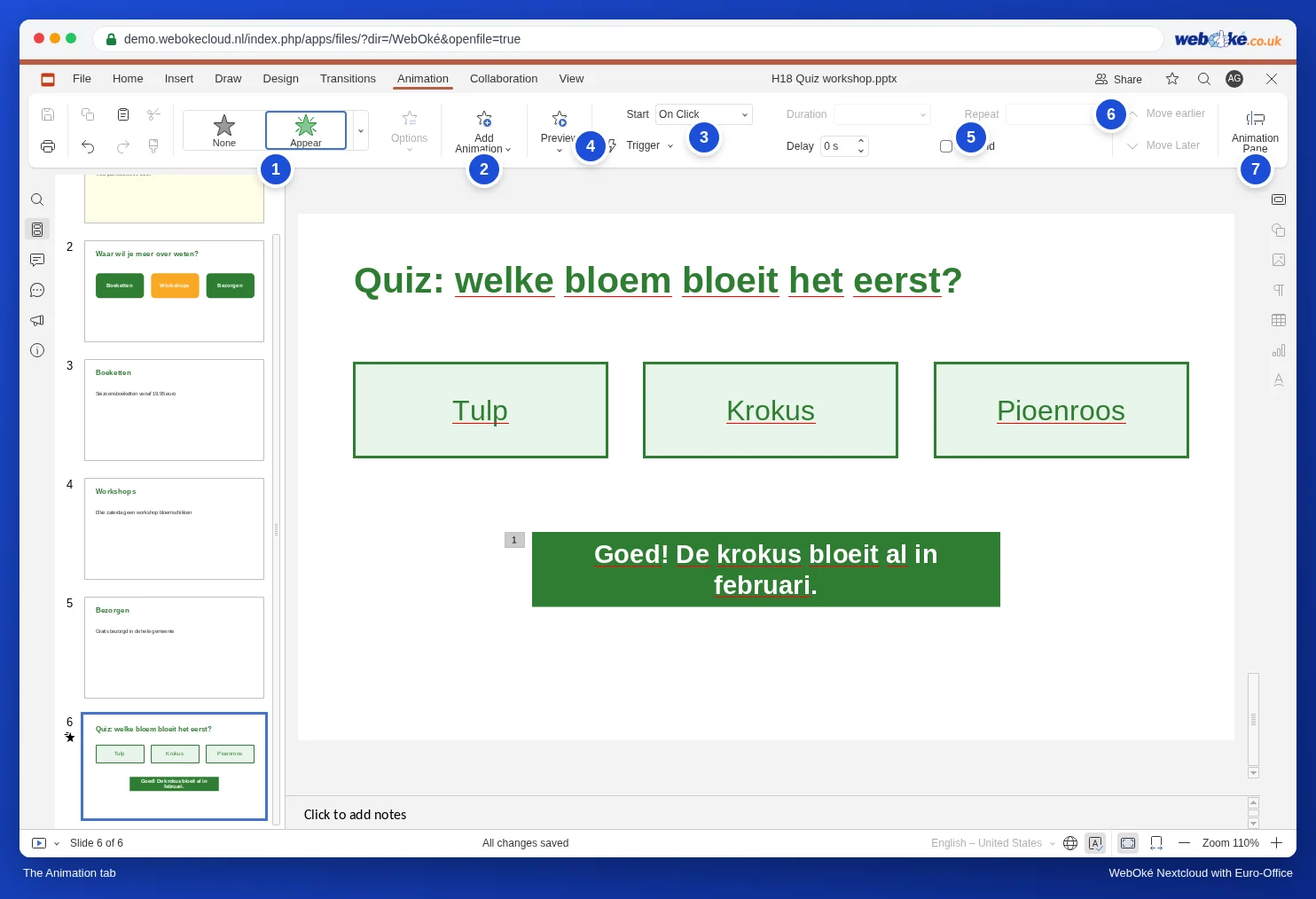
Накратко за раздела Анимация
- Галерията с ефекти, разделена на Entrance Effects (нещо се появява), Emphasis Effects (нещо, което вече е на слайда, се откроява), Exit effects (нещо изчезва) и Motion paths (нещо се движи по слайда). Най-долу е Show more effects.
- Настроики: посоката или формата на избрания ефект.
- Add Animation: втори, трети ефект на същия обект. Ако изберете друг ефект в галерията, Вие заменяте ефекта, който вече е зададен.
- Начало: On Click, With Previous (едновременно с предходния ефект) или After Previous (веднага щом предходният ефект приключи).
- Trigger: On Click Sequence (просто след щракване където и да е на слайда) или On Click of определен обект.
- Продължителност, Закъснение, Repeat и Rewind (след края обектът се връща в първоначалния си вид).
- Изведи напред и Изпращане назад: редът на ефектите.
- Animation Pane: списък с всички ефекти на слайда.
Стъпка 1: дайте на обектите разпознаваеми имена
При тригер избирате обекта, върху който трябва да се щракне, от списък с имена. В презентация от PowerPoint или друга програма тези обекти често се казват Text 0, Text 1, Text 2. Тогава трябва да гадаете кой от тях е Krokus. Затова първо им дайте име.
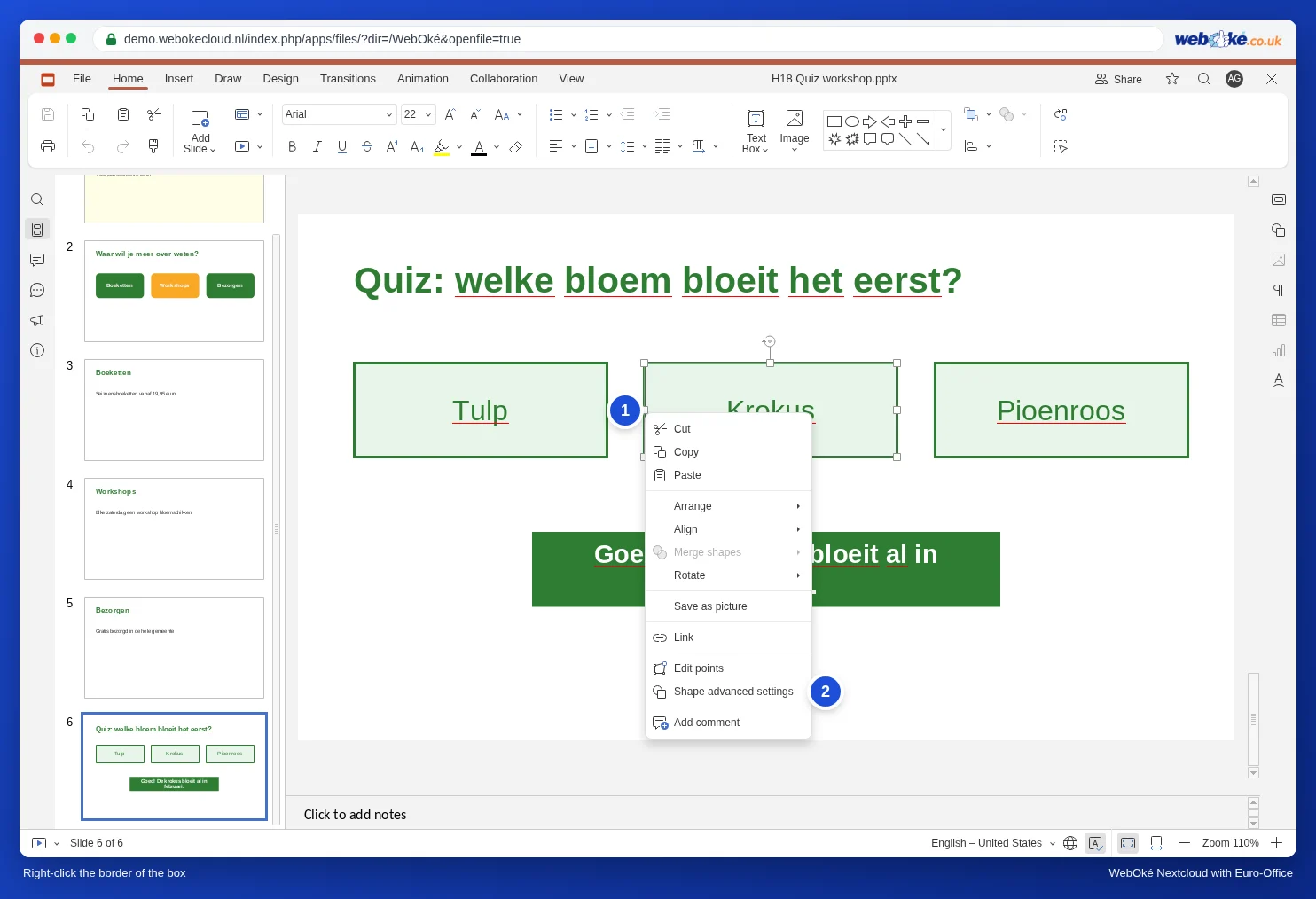
- Щракнете с десния бутон на мишката точно върху рамката на полето Krokus (зелената линия). Ако щракнете в текста, ще получите менюто за текст.
- Изберете Разширени настройки за формата. Прозорецът Форма - Разширени настройки се отваря в раздела Общи.
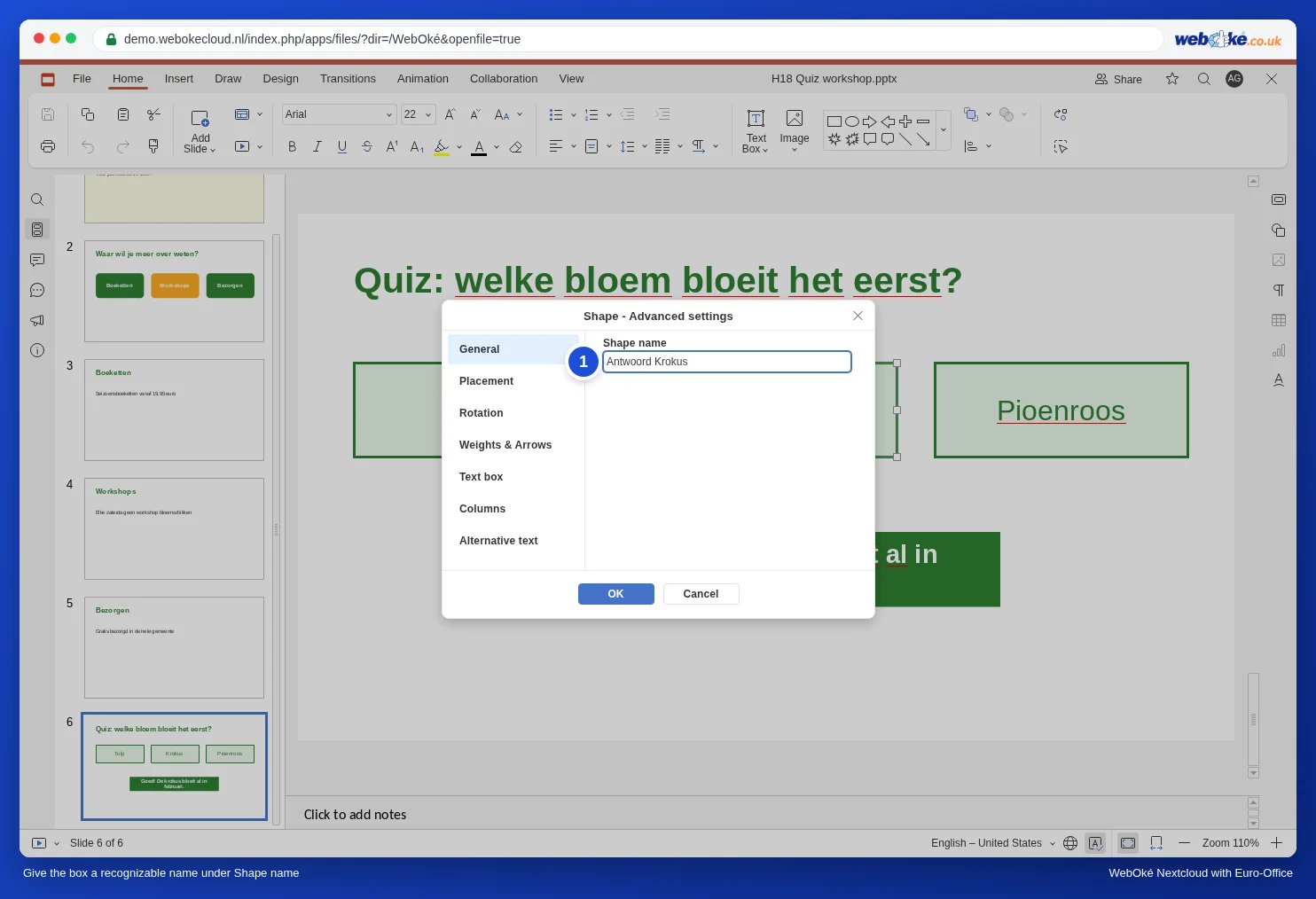
- В полето Shape name въведете ясно име, например Antwoord Krokus, и щракнете върху OK.
Стъпка 2: отговорът да се появява при щракване върху Krokus
- Щракнете върху полето с Goed! De krokus bloeit al in februari. и натиснете Esc.
- В раздела Анимация в галерията, в Entrance Effects, изберете Appear (или Замирам за по-плавен преход).
- Щракнете върху Trigger, отидете на On Click of и изберете Antwoord Krokus.
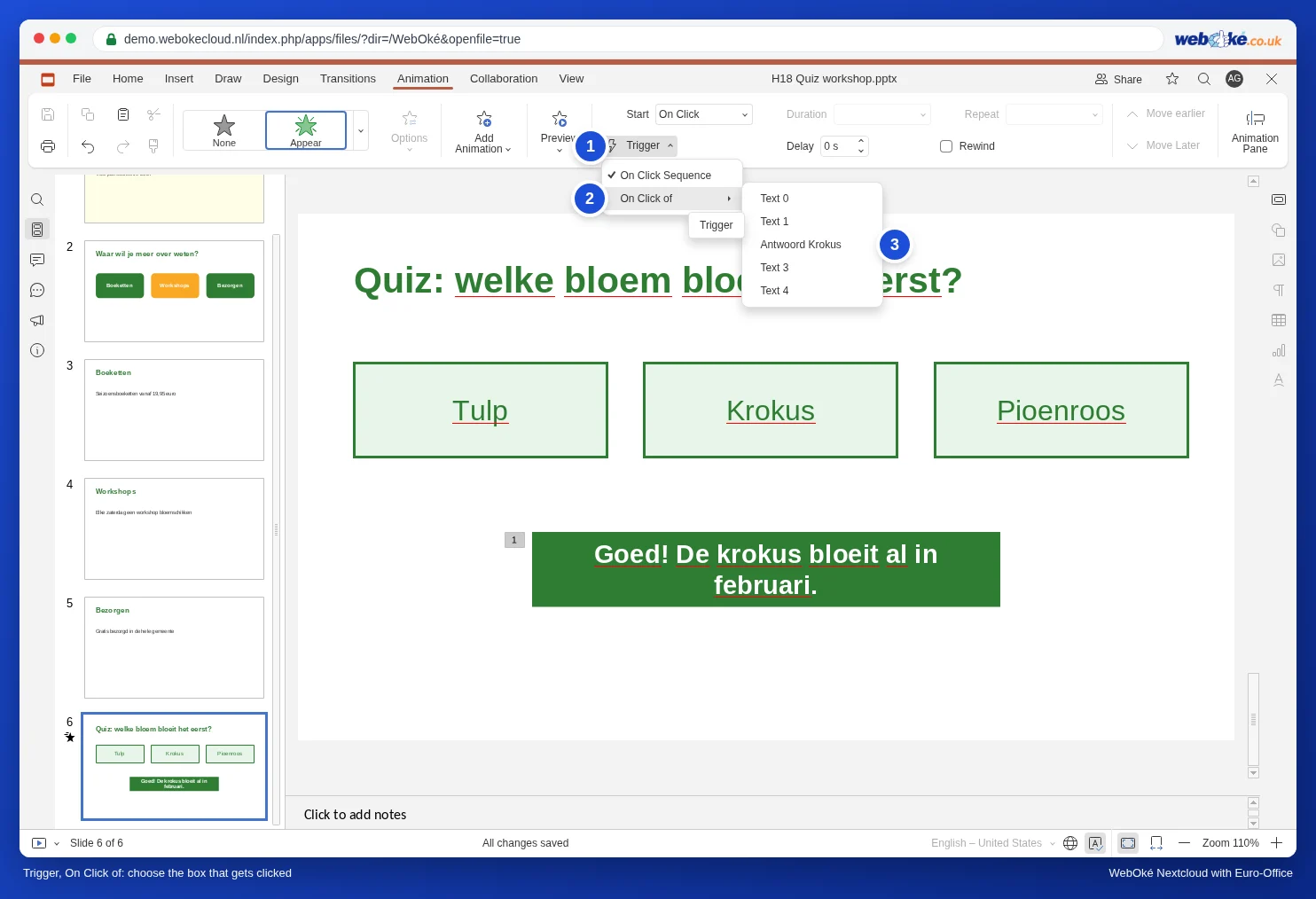
Сега на слайда до полето с отговора има малък знак на мълния вместо пореден номер: ефектът има тригер и вече не е част от обичайната последователност при щракване.
Стъпка 3: проверка в слайдшоуто
Тригерите работят само в слайдшоуто. В раздела У дома щракнете върху стрелката до бутона за слайдшоу и изберете Показване от текущата слайд.
- Щракнете върху Krokus: отговорът се появява. Щракването върху тригер не се брои за обикновено щракване: ефектите в обичайната последователност (като траекторията на движение от стъпка 4) все още чакат.
- Ако щракнете другаде на слайда, презентацията просто продължава към следващия ефект в последователността или към следващия слайд. При нашия тест с траектория на движение върху Tulp тогава се премести Tulp, а отговорът не се появи.
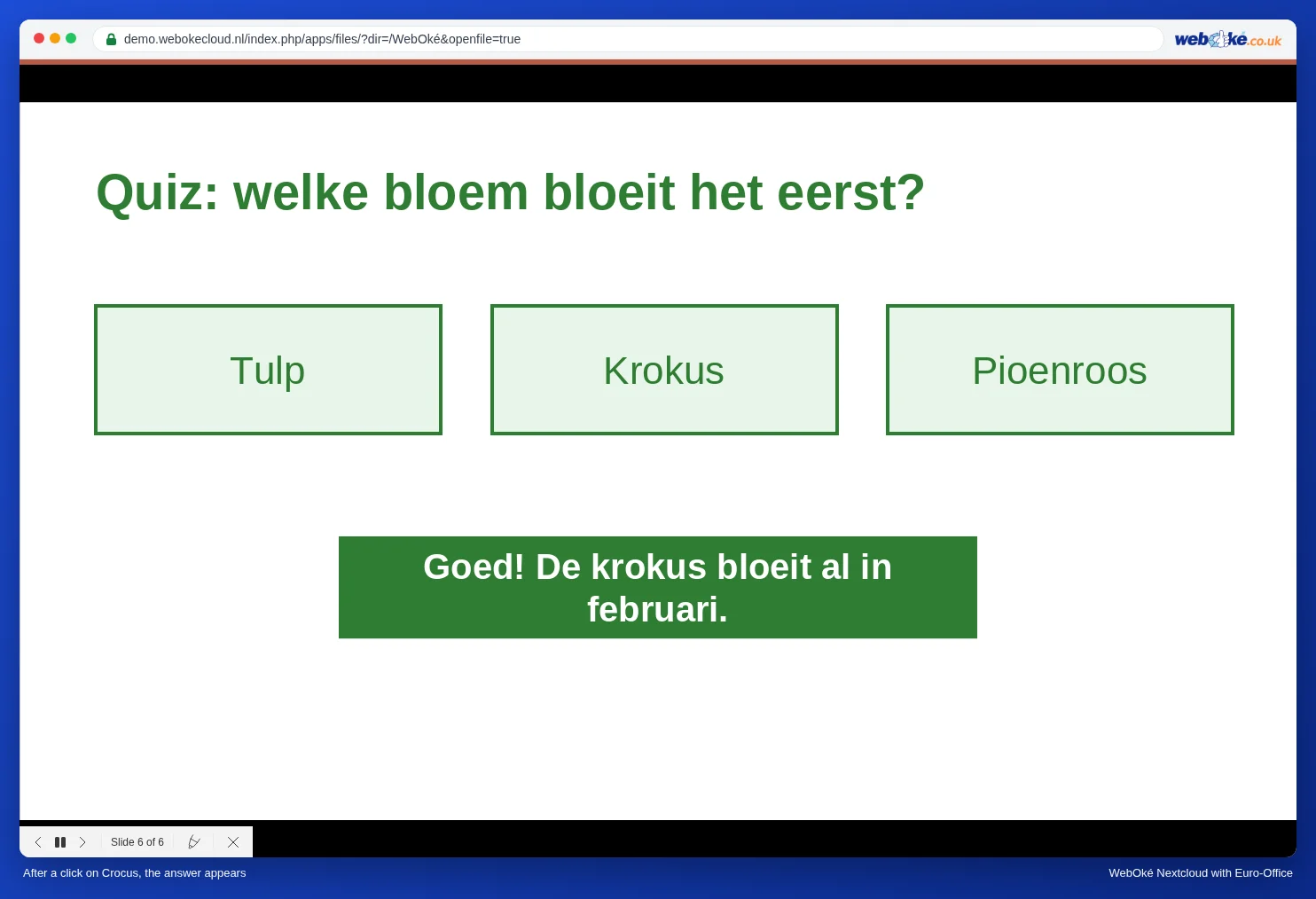
Съвет: искате да покажете нещо и при грешен отговор, например „За съжаление, лалето цъфти чак през април“? Създайте отделно поле за това и му задайте тригер върху полето Tulp.
Стъпка 4: обект да се движи по слайда
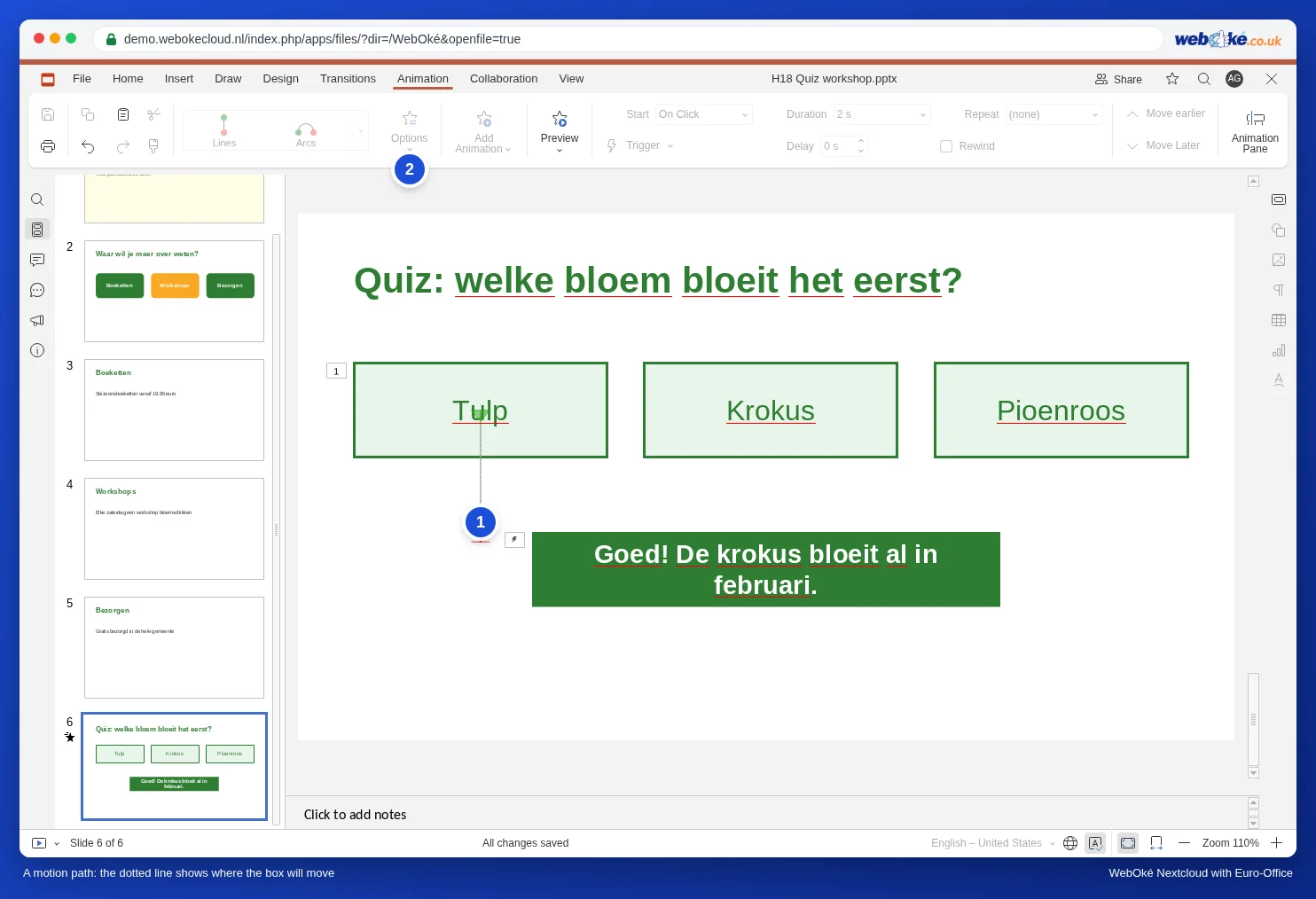
Траекторията на движение кара обекта да следва определен маршрут: стрелка, която се плъзга по карта към магазина, или цвете, което се носи към ваза.
- Изберете обекта (щракнете и натиснете Esc).
- Отворете галерията в раздела Анимация и превъртете до Motion paths. Изберете Линии, Arcs, Turns, Форми, Loops или Custom Path.
- При Линии избирате посоката чрез Настроики: Отдоло, Наляво, Дясно или Нагоре.
- На слайда траекторията се появява като пунктирана линия, така че да виждате накъде ще се придвижи обектът.
Стъпка 5: настройване на реда и темпото
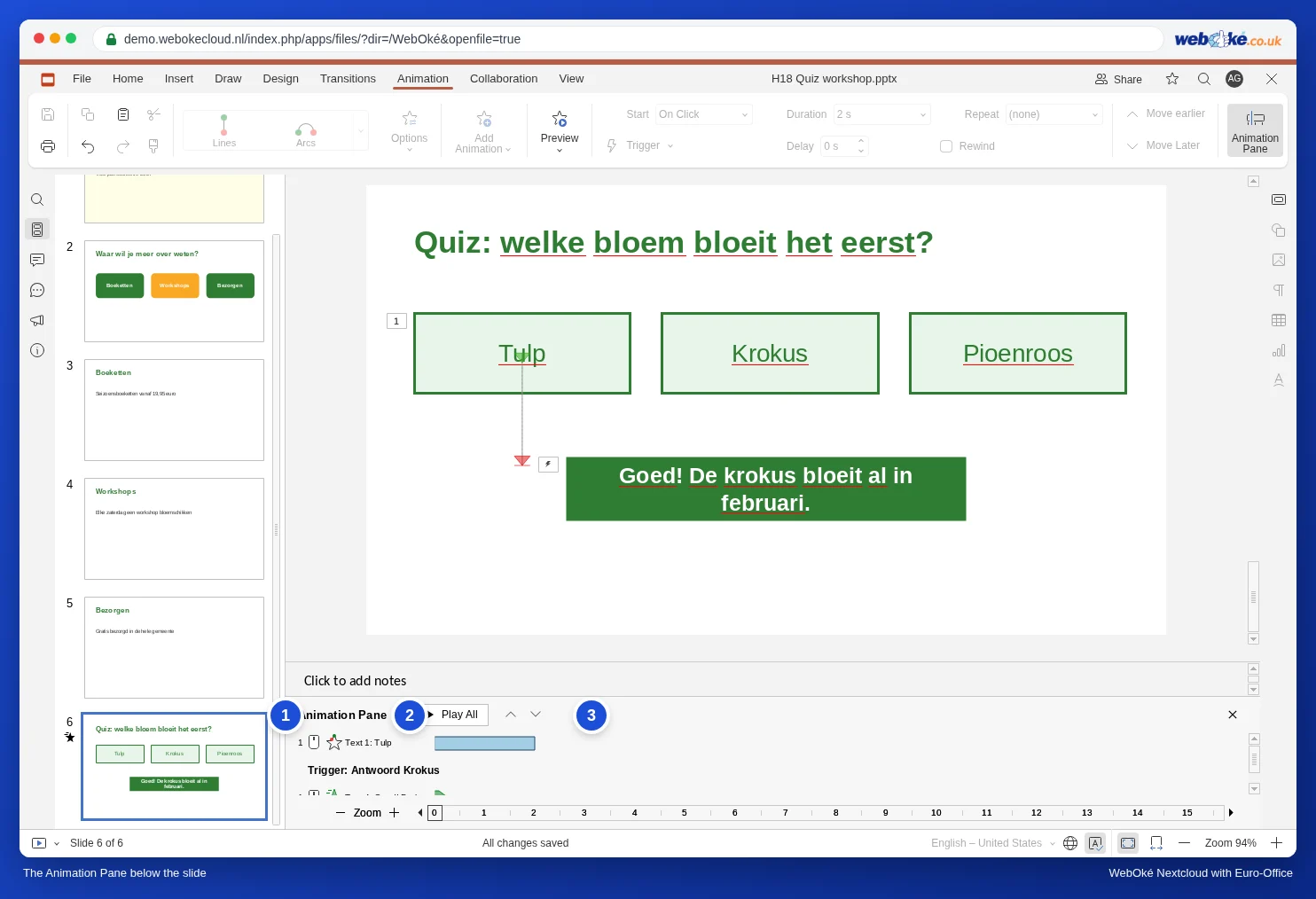
- Щракнете върху Animation Pane. Под слайда се появява списък с всички ефекти на този слайд в реда, в който се изпълняват. С Play All ги преглеждате един след друг.
- Изберете ефект и го поставете на правилното място със стрелките или с Изведи напред и Изпращане назад.
- В Начало изберете After Previous, ако ефектът трябва да започне автоматично веднага щом предходният приключи. С With Previous два ефекта се изпълняват едновременно.
- Използвайте Закъснение за пауза преди началото на ефекта и Продължителност за скоростта.
Няколко ефекта на един обект
Искате обектът първо да се появи, а по-късно отново да изчезне? Изберете първия ефект в галерията. След това щракнете върху Add Animation и изберете втория ефект, например в Exit effects Замирам. Ако изберете втория ефект директно в галерията, той заменя първия.
Често срещани грешки
- Анимацията започва едва след допълнително щракване: в Начало е зададено On Click. Изберете After Previous или With Previous.
- Тригер върху грешния обект: в списъка има само имена. Винаги първо давайте собствено име на обектите (стъпка 1).
- Тестът продължава твърде бързо: щракване извън верния отговор води към следващия ефект или следващия слайд. Кажете на публиката или на презентиращия къде да щракнат.
- Презентация от PowerPoint: винаги я изпълнете първо веднъж изцяло в Euro-Office, за да видите дали всички ефекти работят както е предвидено.
- Ако презентацията се изпълнява автоматично (вижте Непрекъснато възпроизвеждане на презентация (изложение, чакалня, витрина)), не използвайте тригери: там никой не щраква.
Искате с едно щракване да преминете към друг слайд, вместо нещо да се появи на същия слайд? Тогава използвайте бутон с връзка (вижте Интерактивна презентация с меню и бутони към слайдове). Ако обектът трябва само плавно да смени мястото си между два слайда, Morph често е по-лесен от траектория на движение (вижте Преходът Morph: плавно движение на обекти между слайдовете).