
Глава 19 · 19.12
Защита на PDF файл с парола
Фишове за заплати, медицински документи или оферта с изгодни цени не бива да се разпространяват свободно. Затова много хора питат как да поставят парола върху самия PDF файл, така че само получателят да може да го отвори. По-долу ще прочетете какво може и какво не може Euro-Office във Вашия WebOké Nextcloud и кой е най-сигурният начин на практика.
Парола върху самия PDF файл: не и в браузъра
В PDF редактора в браузъра менюто Файл не съдържа Защитавам. Следователно в Euro-Office във Вашия WebOké Nextcloud не можете да поставите парола за отваряне на PDF файл. За текстов документ това е възможно: вижте Шифроване на документ с парола, отваряне и премахване на паролата.
Отваряне на PDF файл с парола: това е възможно
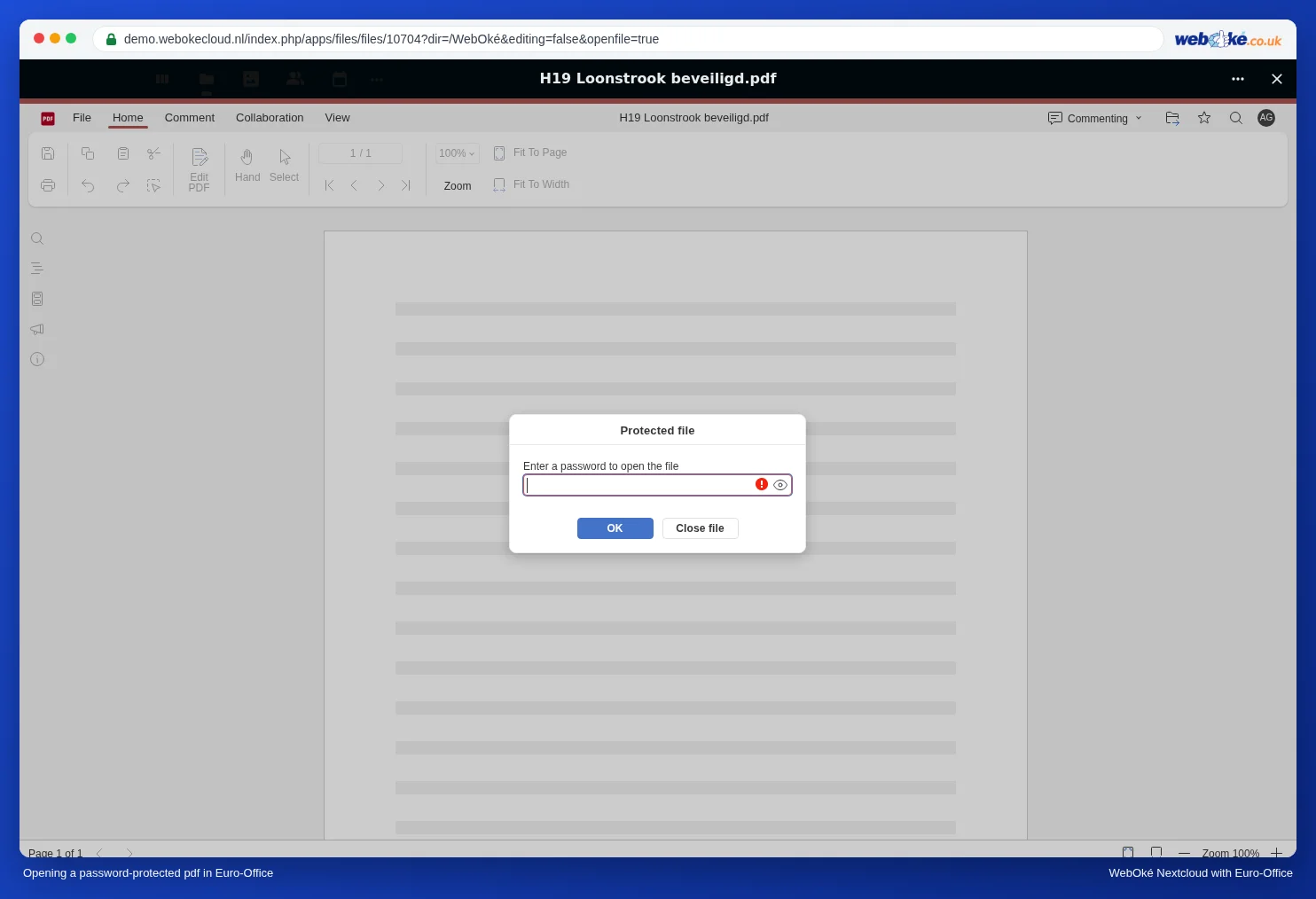
Получили сте PDF файл с парола, например фиш за заплата от Вашия счетоводен отдел? Качете го във Вашия WebOké Nextcloud и щракнете върху него. Euro-Office ще поиска паролата в прозореца Защитен файл. Въведете я и щракнете върху OK: PDF файлът ще се отвори нормално. Самото четене не променя нищо във файла: паролата остава върху него.
По-добрият начин: връзка с парола и срок на валидност
PDF файл с парола, който изпращате по имейл, остава завинаги в пощенската кутия на получателя, а често и в Вашите изпратени съобщения. По-сигурно е да оставите PDF файла във Вашия WebOké Nextcloud и да споделите връзка:
- Създайте публична връзка към PDF файла с права Само изглед (вижте Създаване на публична връзка (четене или редактиране)).
- Задайте парола и срок на валидност, например след 14 дни (вижте Парола и срок на валидност на връзка).
- Изпратете връзката по имейл, а паролата по друг канал, например чрез SMS или по телефона.
- След изтичане на срока връзката престава да работи. Можете да я оттеглите и по-рано, ако PDF файлът по погрешка е изпратен на грешния човек.
Така Вие запазвате контрола: можете да оттеглите връзката, а файлът не се намира свободно в чужда пощенска кутия.
Наистина ли трябва да е PDF файл с парола?
Някои получатели настояват за защитен PDF файл като прикачен файл. В такъв случай изтеглете PDF файла (вижте Изтегляне като docx, xlsx, pptx, odt или pdf) и поставете паролата с програма за PDF на Вашия компютър, която поддържа това. И в този случай изпратете паролата по друг канал.
Капани
- Забравена парола: паролата на PDF файл не може да бъде възстановена. Съхранявайте я във Вашия мениджър на пароли.
- Слаба парола, като дата на раждане или пощенски код, се отгатва бързо. Използвайте поне дванадесет знака.