
Глава 21 · 21.9
Бележки и коментари от Excel: какво се случва с тях в Euro-Office
От няколко години Excel има два вида бележки към клетка: бележки (старото жълто листче) и коментари (разговор с отговори). Euro-Office има само коментари. Ако работите с колеги или клиенти, които използват Excel, е полезно да знаете какво се случва с техните бележки.
Пример: списъкът с наличности на Bakkerij De Korenaar. В Excel Lisa е добавила бележка към наличността на брашно („нова доставка поръчана на 10 януари“), а Tom е добавил бележка към семената („поръчвайте само био“).
Какво виждате, когато отворите файла
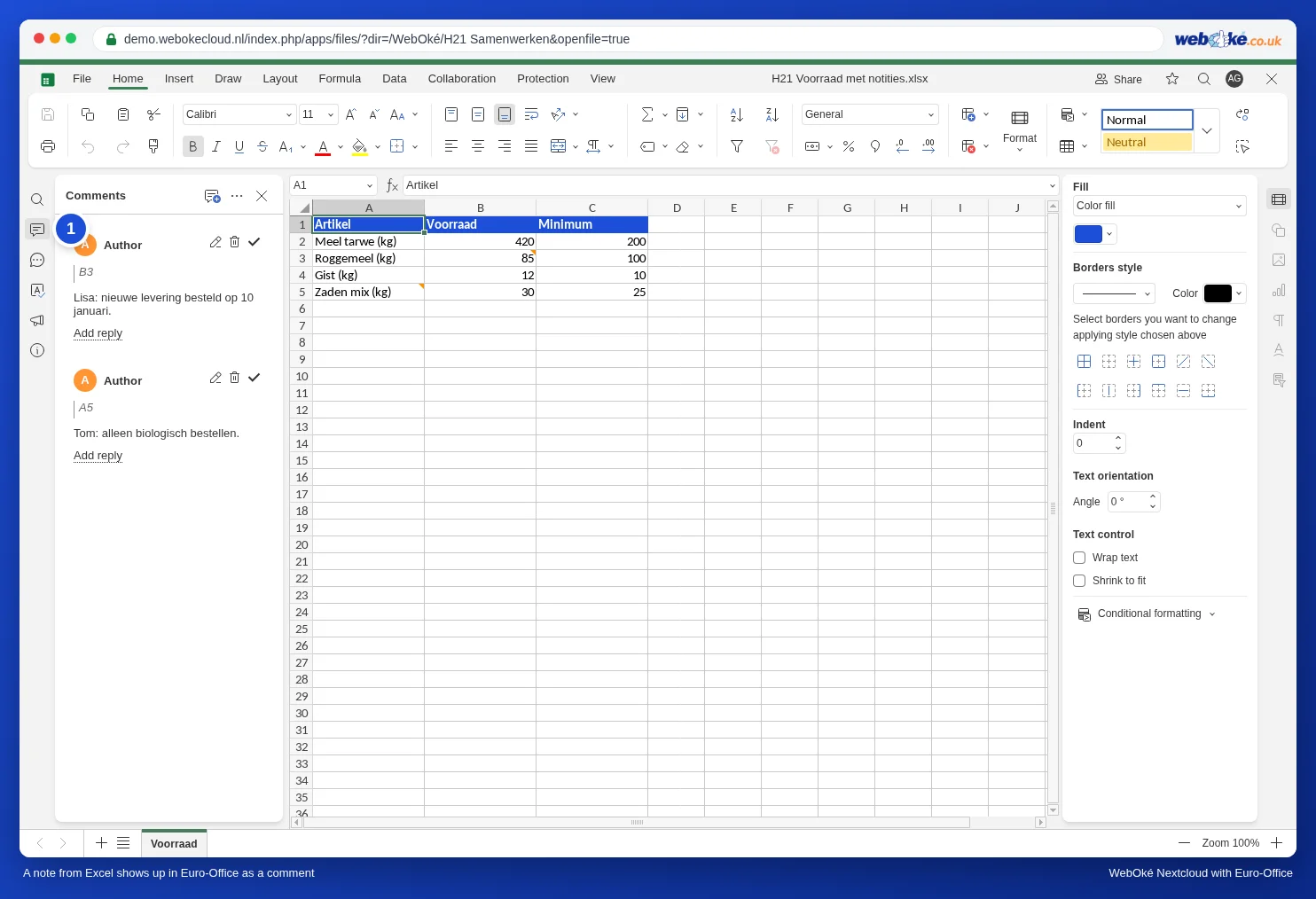
Отворете електронната таблица във Вашия WebOké Nextcloud. Клетките с бележка имат малко оранжево триъгълниче в горния десен ъгъл. Щракнете върху балончето в лявата странична лента (1): бележките се намират в панела Коментари, заедно с клетката (B3, A5) и текста. Така Euro-Office показва бележка от Excel като коментар. Можете да отговорите на нея, да я редактирате или да я маркирате като решена, както при всеки коментар (вижте Коментиране и споменаване на някого).
Какво се случва, когато запазвате
Щом промените нещо във файла, Euro-Office го запазва (вижте Запазване: ето как работи автоматичното запазване @@OMSCHRIJVИЕ@@). При това бележките се запазват във файла като коментар. Проверихме това в запазен файл: текстът на бележките се запазва, но след това във файла те са станали коментари. Какво означава това за Вашите колеги, които работят с Excel:
- В по-нова версия на Excel те ще виждат при тези клетки коментар (разговор с отговори) вместо жълтото листче с бележка.
- Ако гледат файла в по-стара версия на Excel, над текста може да се появи ред Author: или име.
- Самият текст не се губи.
Можете ли сами да създадете бележка?
Не: Euro-Office има само коментари. За ново пояснение към клетка добавете коментар: щракнете с десния бутон върху клетката и изберете Добави. Искате ли постоянно пояснение, което се вижда винаги, когато някой избере клетката, без разговор около него? Тогава използвайте входно съобщение в Data Validation (вижте Валидация на данни и падащи списъци) или създайте допълнителна колона Пояснение.
Съвместна работа с колеги в Excel
- Договорете се всички да използват коментари, а не бележки. Така всички виждат едно и също, както в Excel, така и в Euro-Office.
- Коментарите са приключени? Маркирайте ги като решени или ги изтрийте, преди файлът да бъде изпратен на клиент (вижте Премахване на коментари и промени преди изпращане на документ).
Капани
- Автор „Author“: ако файлът идва от програма, която не добавя име към бележката, в Euro-Office над коментара ще стои Author като име. Това не е колега, а стандартно име.