
Глава 16 · 16.15
Използване на полета: страница X от Y, „вж. страница 14“, фиксирана дата и собствена номерация
Полето е част от текста, която Euro-Office попълва и обновява сам: номерът на страницата, броят на страниците, датата или номерът на приложение. Ако познавате Word, ги знаете като кодове на полета. В Euro-Office има отделен бутон за тях: Поле, в раздела Вмъкни и в раздела Header & Footer.
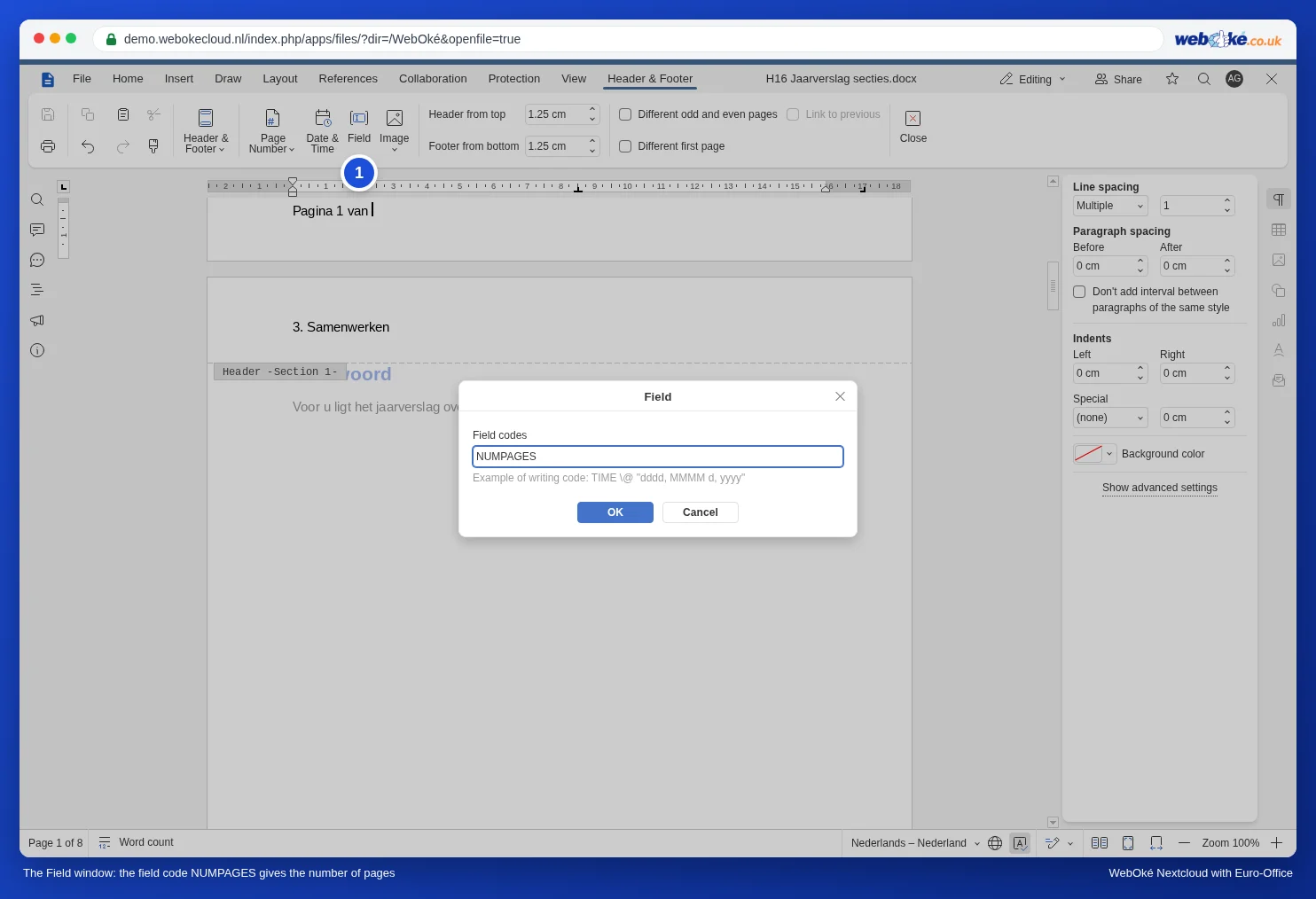
Страница 3 от 12
- Щракнете два пъти в долния колонтитул. Отваря се разделът Header & Footer.
- Въведете „Страница “ (с интервал).
- Щракнете върху Page number и изберете Към текущата позиция.
- Въведете „ от “.
- Щракнете върху Поле, въведете NUMPAGES и щракнете върху OK. Това е общият брой страници.
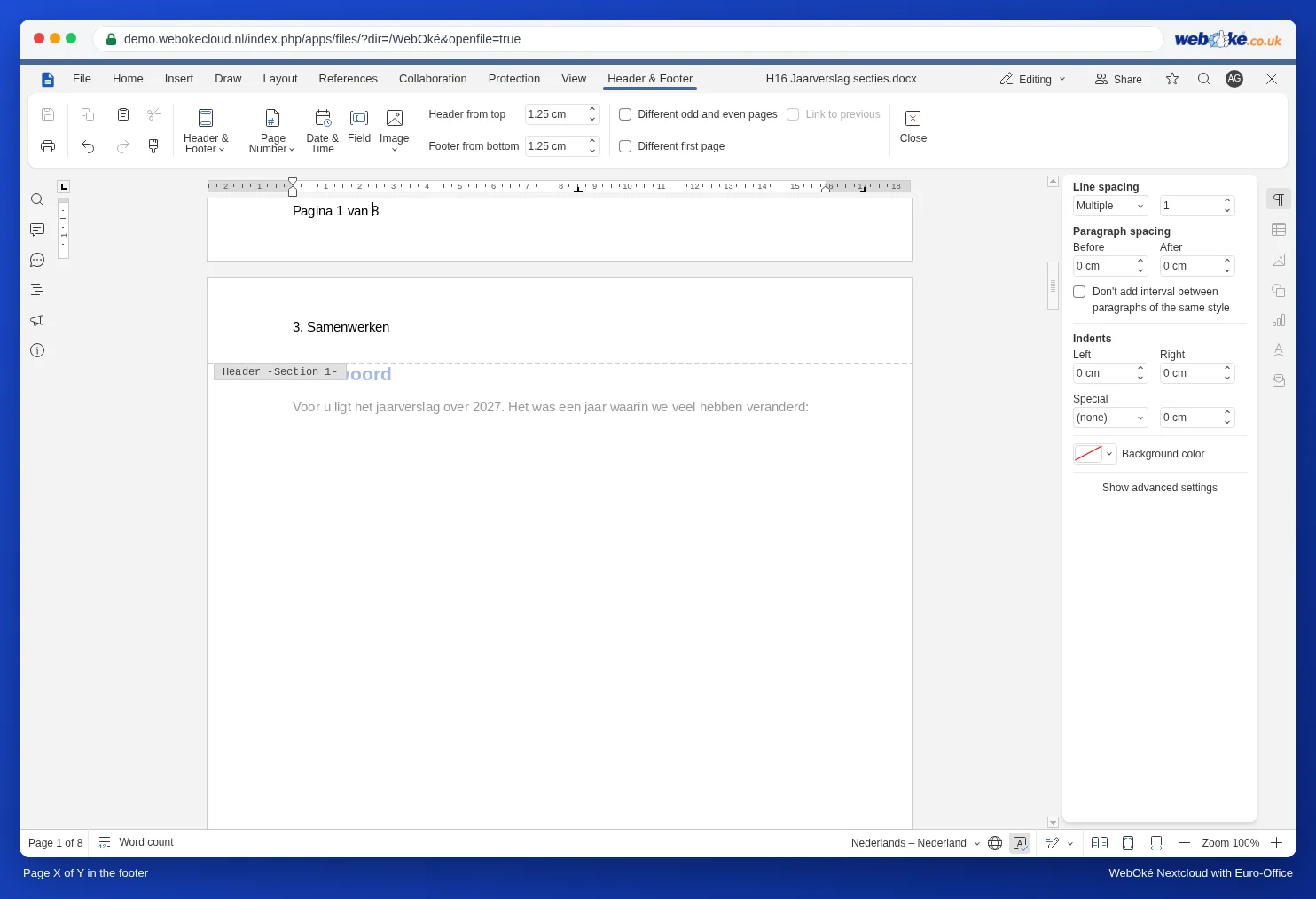
Препратка към страница: „вж. страница 14“
- Отидете на мястото, към което искате да препратите, например таблицата с данни. В раздела Препратки щракнете върху Отбелязан, въведете име без интервали (например Cijfers2027) и щракнете върху Добави.
- Отидете на мястото, където трябва да бъде препратката, и въведете „вж. страница “.
- Щракнете върху Cross-reference. При Reference type изберете Отбелязан, при Insert reference to изберете Page number и изберете Вашия отметка. Щракнете върху Вмъкни.
Ако по-късно таблицата се премести на друга страница, обновете номера (вижте по-долу). Към заглавия, фигури и таблици препращате по същия начин, без отметка: вижте Надписи с номер на глава и кръстосани препратки („вижте фигура 2-1“).
Дата, която не се променя
В писмо искате днешната дата, но и следващата седмица там трябва да стои същата дата. Щракнете върху Дата и час, изберете формат и изключете Update automatically. Тогава датата се вмъква като обикновен текст. Ако отметката е включена, тя става поле, което при обновяване показва датата от съответния ден; удобно е в шаблон, но не и в изпратено писмо.
Собствена номерация: Приложение 1, Приложение 2
С полето SEQ можете сами да броите нещо поред. Въведете „Приложение “, щракнете върху Поле и въведете SEQ Приложение. Всеки следващ път, когато вмъкнете това поле, то брои с едно напред. Ако добавите приложение между другите, номерата се преместват съответно след обновяване.
Обновяване и преглед на кода
- Щракнете с десния бутон на мишката върху поле и изберете Обновяване на полето.
- С Toggle field codes виждате самия код, например { NUMPAGES }, а след това отново резултата.
- С Редактиране на поле променяте кода.
Кои полета поддържа Euro-Office?
Според документацията на Euro-Office това са между другото PAGE (номер на страница), NUMPAGES (брой страници), DATE и TIME, SEQ (собствена номерация), REF и PAGEREF (препратка към отметка), HYPERLINK, TOC (съдържание), FORMULA (изчисления, вижте Изчисления в таблица в текстов документ (оферта или фактура)) и MERGEFIELD (циркулярни документи). В демото тествахме PAGE, NUMPAGES, SEQ и препратката към отметка. Полета, които Euro-Office не поддържа, като IF (ако-то) и INCLUDETEXT, не работят. Ако такова поле има в документ от Word, остава последно показаният текст; при обновяване може да се появи съобщение за грешка.
Капани
- Ctrl + F9 за въвеждане на фигурни скоби, както в Word, не работи. Използвайте бутона Поле и въведете кода без фигурни скоби.
- Полето STYLEREF, с което в Word поставяте заглавието на главата в горния колонтитул, не работи в Euro-Office в горни и долни колонтитули. Как все пак може да се направи: Заглавието на главата в горната част на всяка страница (текущ колонтитул).
- Не пишете в средата на поле. Каквото въведете в него, изчезва при обновяване.