Глава 16 · 16.16
Защита на документ: само за четене, само коментари или само проследени промени
Изпращате договор, вътрешна политика или оферта на някого, за да даде мнение. Не искате този човек тайно да променя текста: може да добавя коментари или само да предлага промени, които Вие след това приемате. Правата за споделяне във Вашия WebOké Nextcloud (вижте Споделяне на документ с колега) определят кой може да отваря и редактира файла. С Защита на документ задавате правило в самия файл. То остава във файла, дори когато той бъде изтеглен или препратен, и Word също би трябвало да го спазва.
Как да защитите документ
- Отворете документа и преминете към раздела Защита.
- Кликнете върху Защита на документ.
- Под Allow only this type of editing in the document изберете какво е позволено на другия (вижте таблицата по-долу).
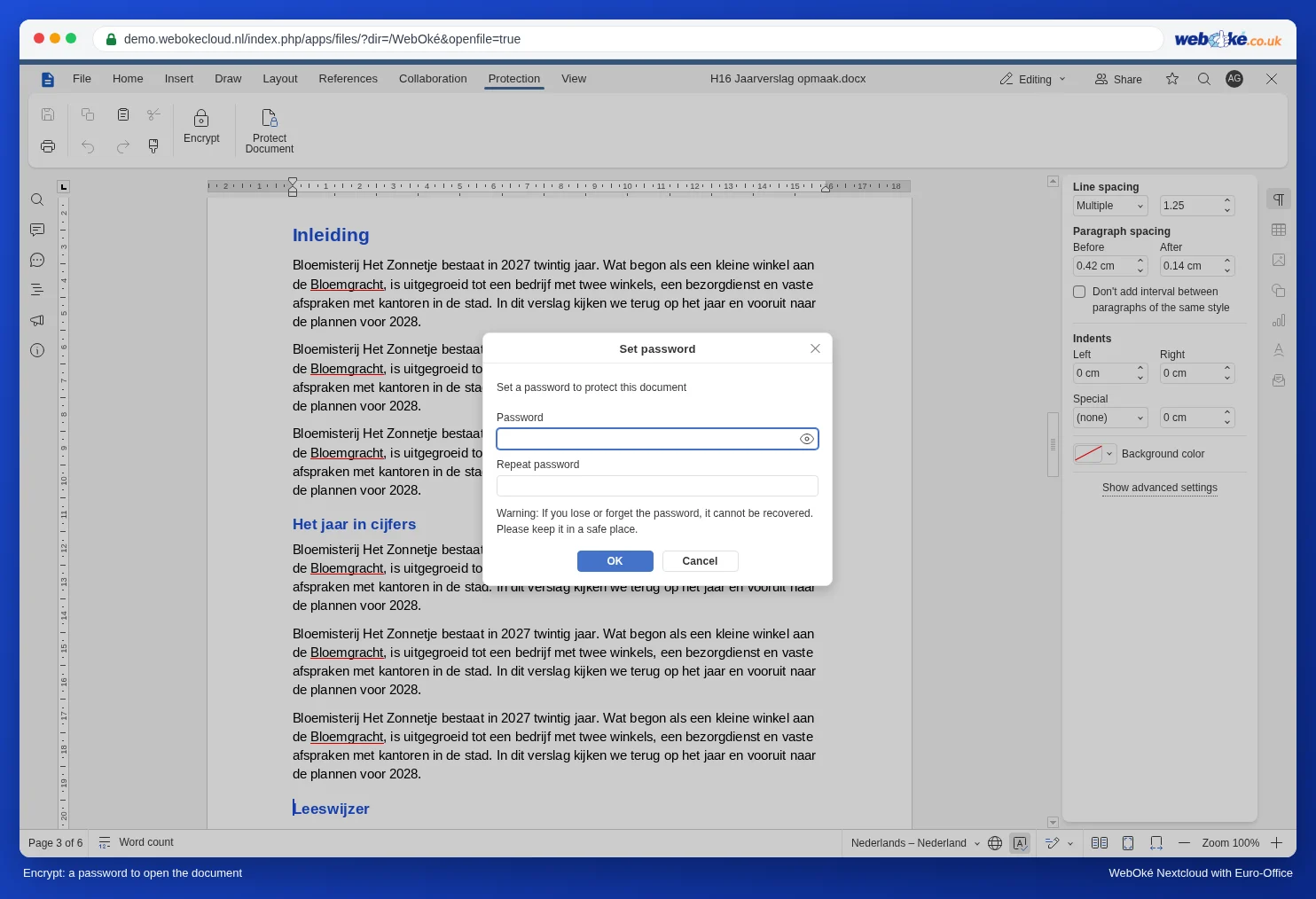
- По желание въведете Парола и я повторете в Повтори паролата. Паролата не е задължителна и може да съдържа най-много 15 знака.
- Кликнете върху Защитавам.
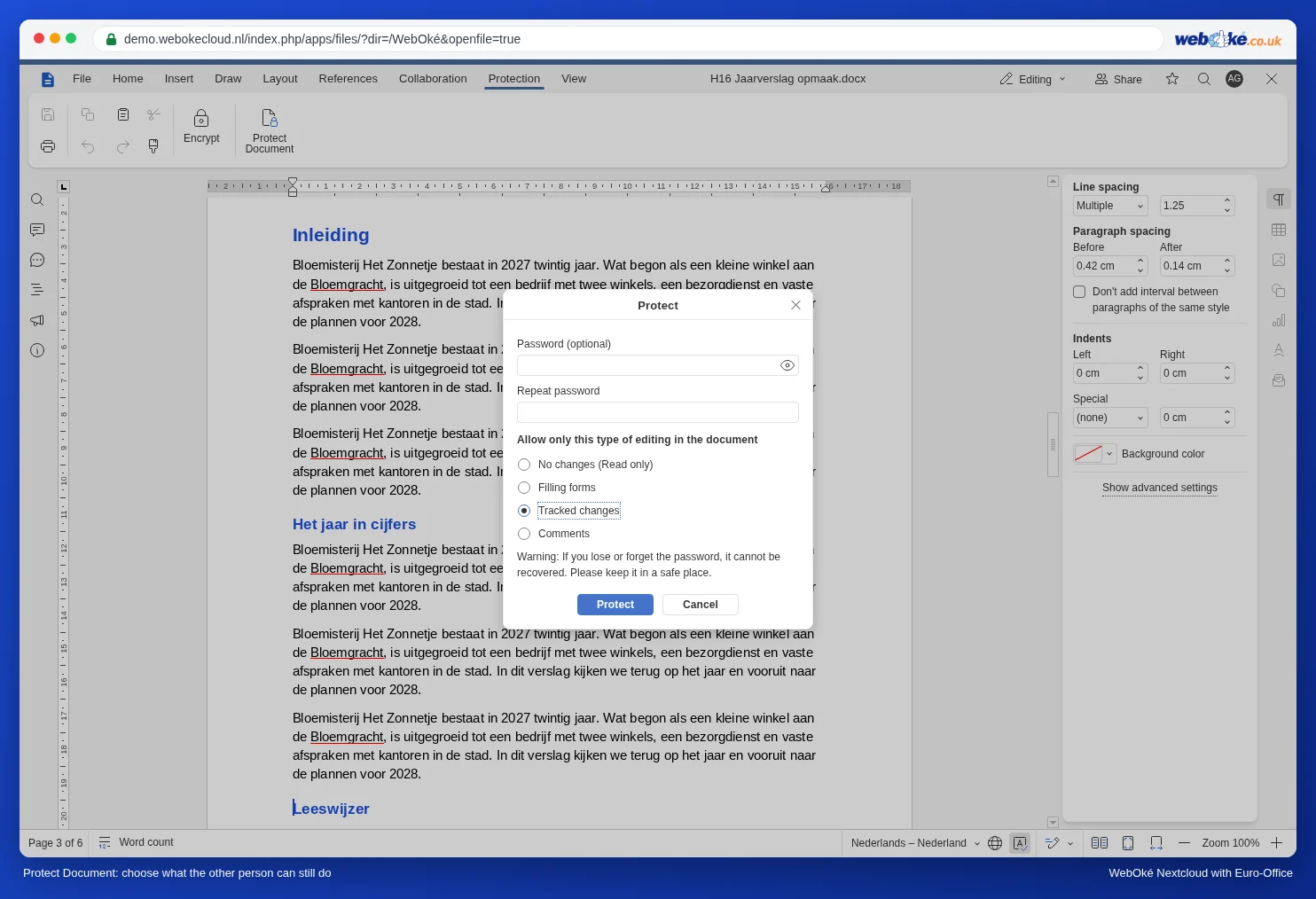
С No changes (Read only) другият наистина не може да въвежда нищо. При нашия тест текстът след защитата остана абсолютно същият, каквото и да опитвахме.
| Избор | Какво може другият | Подходящо за |
|---|---|---|
| No changes (Read only) | Само да чете, без да променя нищо. | Окончателна версия, правилник. |
| Filling forms | Само да попълва полетата за попълване. | Формуляри за записване, вижте Създаване на попълваем Word формуляр, в който останалият текст е заключен. |
| Tracked changes | Да редактира, но всяка промяна се проследява. | Договори и оферти, в които другият може да пише. |
| Коментари | Само да добавя коментари. | Чернова, която давате за преглед. |
Когато някой отвори документа, Euro-Office показва например „Document is protected. You may edit this document, but all changes will be tracked.“ При Tracked changes след това виждате точно какво е променено и приемате или отхвърляте всяка промяна (вижте Проследяване и приемане на промени).
Премахване на защитата
В раздела Защита кликнете отново върху Защита на документ. Ако сте използвали парола, Euro-Office ще я поиска в прозореца Unprotect document.
Капани
- Забравена парола не може да бъде възстановена от никого, включително от WebOké. Съхранявайте я във Вашия мениджър на пароли. Ако все пак я загубите, възстановете от историята на версиите версия отпреди защитата (вижте История на версиите: възстановяване на по-стара версия).
- Тази защита е предназначена срещу грешки и за да направи договореностите ясни, а не срещу някой, който наистина иска да я заобиколи. С друг софтуер тя може да бъде премахната. Нещо, което никой не бива да вижда, просто не го споделяйте.
- Можете да защитите целия документ, но не можете да освободите само един абзац или една глава. Ако искате да могат да се попълват само определени части, използвайте полета за попълване с Filling forms (Създаване на попълваем Word формуляр, в който останалият текст е заключен).
- Парола за отваряне на документа е нещо различно. За целта в същия раздел има бутон Шифроване: избирате парола и без нея никой не може повече да отвори документа, включително и Вие. Повече за това ще намерите в Шифроване на документ с парола, отваряне и премахване на паролата. Често споделена връзка с парола е по-удобна (Парола и срок на валидност на връзка).
- Ако искате в електронна таблица да определите за всеки колега коя част може да редактира, вижте Определете за всеки колега коя част от електронна таблица може да редактира.