
Глава 17 · 17.1
Таблица за работно време с нощни смени и общо над 24 часа
Таблицата за работно време изглежда проста: краен час минус начален час. Докато не се появи нощна смяна. Смяна от 22:00 до 06:00 тогава дава ##### или отрицателно време. А когато това е решено, седмичният сбор след 24 часа отново започва от нула: 54 часа стават 6:45. След това идва третата изненада: часовете, умножени по почасовата ставка, дават твърде ниска сума. И трите проблема ще решите с няколко стъпки.
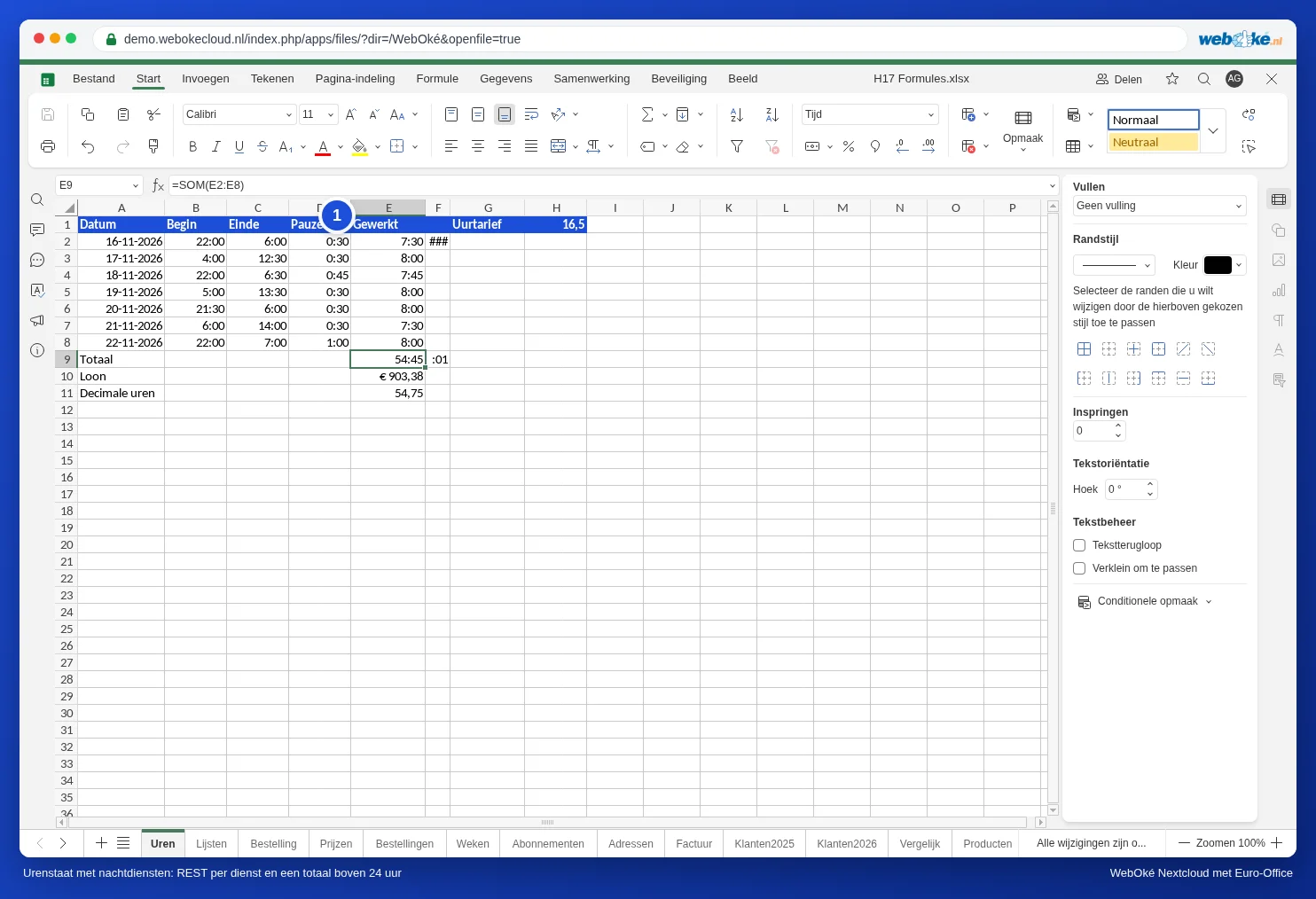
Като пример ще използваме смяната при пещта на Bakkerij De Korenaar, със седмица, пълна с ранни и нощни смени:
| A | B | C | D | E | |
|---|---|---|---|---|---|
| 1 | Дата | Начало | Край | Почивка | Отработено |
| 2 | 16-11-2026 | 22:00 | 6:00 | 0:30 | |
| 3 | 17-11-2026 | 4:00 | 12:30 | 0:30 | |
| 4 | 18-11-2026 | 22:00 | 6:30 | 0:45 |
Винаги въвеждайте часовете с двоеточие: 22:00, а не 22.00 или 22ч. Само тогава Euro-Office ги разпознава като време и ги подравнява вдясно в клетката.
Стъпка 1: смени след полунощ
Въведете в E2:
=MOD(C2-B2;1)-D2
и плъзнете формулата надолу. Защо MOD? Електронната таблица смята времето като част от денонощието: 6:00 е 0,25, а 22:00 е 0,917. Тогава 6:00 минус 22:00 е отрицателно число. MOD(...;1) запазва само частта след десетичната запетая и превръща -0,667 в 0,333: 8 часа. При дневна смяна MOD не променя нищо. След това се изважда почивката. Така нощната смяна от 22:00 до 6:00 с половин час почивка дава 7:30.
Стъпка 2: общо над 24 часа
Въведете в E9 =SUM(E2:E8). С обикновения формат за време Euro-Office показва само часовете в рамките на едно денонощие: 54 часа и 45 минути стават 6:45. Затова задайте на клетката с общия сбор собствен формат:
- Изберете E9.
- В раздела Начало щракнете върху падащия списък с числови формати (там обикновено стои Общ) и изберете най-долу Още формати.
- В прозореца Формат на номера изберете категорията Персонализиран.
- В полето под Формат вече стои обикновеният формат за време. Заменете го с [h]:mm и щракнете върху OK.

Квадратните скоби около h позволяват часовете да продължат да се броят над 24. Сборът вече показва 54:45. Отделните смени могат да запазят обикновения формат за време; само клетката с общия сбор има нужда от скобите.
Внимание: В зависимост от езика на интерфейса Euro-Office може да показва обикновения формат за време с локализирана буква за час (например u:mm в нидерландския интерфейс), но в квадратните скоби работи само английското h. С друга буква, например [u]:mm, получавате безсмислен резултат като :01. Затова въвеждайте [h]:mm.
Стъпка 3: часове по почасова ставка
Въведете почасовата ставка в H1, например 16,50. За заплатата въведете:
=E9*24*$H$1
и задайте на клетката формата Валута. Това наистина е необходимо: Euro-Office пренася формата за време от E9, така че първо виждате нещо като 9:00 вместо сума. Защо по 24? Защото 54:45 за електронната таблица е 2,28 денонощия. Умножаването по 24 ги превръща в 54,75 часа. Без това 24 получавате сума, която е 24 пъти по-ниска: 37,64 вместо 903,38.
Ако счетоводството по заплатите се нуждае от часовете като число, използвайте =E9*24 с формат Числов и два десетични знака: 54,75.
Капани
- ##### в клетката: отрицателно време. Забравили сте MOD при смяна след полунощ.
- Твърде нисък сбор: клетката с общия сбор има обикновен формат за време вместо [h]:mm.
- Заплата 24 пъти по-ниска: забравено умножаване по 24.
- Смени, по-дълги от 24 часа, не могат да се изчислят с MOD. Тогава въведете при начало и край датата и часа (16-11-2026 22:00) и просто ги извадете един от друг.
- Отрицателни часове: Euro-Office, както и Excel, не може да показва отрицателно време като време. Тогава смятайте в десетични часове (по 24) и ги извадете.
- Време като текст: ако дадено време е подравнено вляво в клетката, то е текст и не се включва в сбора. Въведете го отново с двоеточие.